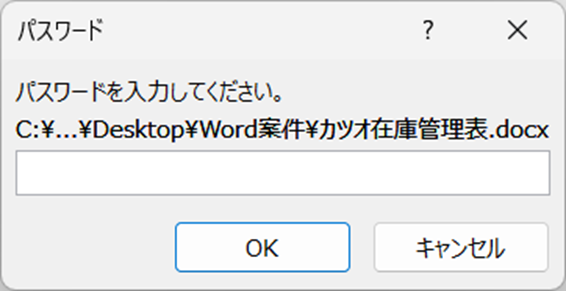
ワードのファイルにパスワードが設定されていて、開けなかったり編集できなかったりして困った経験はありませんか。
また、自分で設定したパスワードを解除したいのに手順がわからないというケースも少なくありません。
この記事では【Word】ワードのパスワードを解除する方法(裏ワザ・設定解除・保存・ファイルのパスワード解除手順)について解説していきます。
ポイントは
・編集制限パスワードの解除手順
・パスワード解除に関する裏ワザと注意点
です。
それでは詳しく見ていきましょう。
ワードのパスワードを解除する方法1【ファイルを開くパスワードの解除】
Wordのパスワード設定には大きく分けて2種類あります。
ひとつはファイルを開く際に入力が必要な「読み取りパスワード」、もうひとつは編集操作を制限する「書き込みパスワード(編集制限)」です。
以下のような文書でパスワードが設定されているケースがよく見られます。
| ファイル名 | パスワードの種類 | 状態 |
|---|---|---|
| カツオ在庫管理表.docx | 読み取りパスワード | 開く際にパスワード入力が必要 |
| ハラス取引契約書.docx | 書き込みパスワード | 開けるが編集には入力が必要 |
| ボルト発注リスト.docx | 読み取り+書き込み両方 | 開く・編集ともにパスワードが必要 |
| ネジ仕様書.docx | なし | 自由に開いて編集できる |
読み取りパスワードを解除する手順
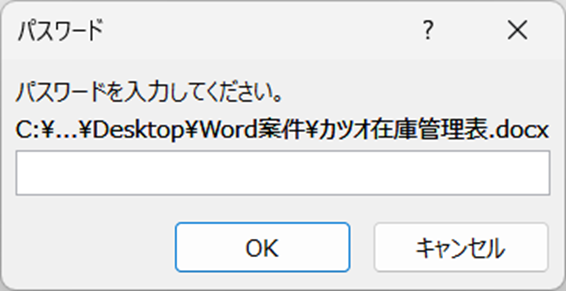
自分で設定した読み取りパスワードを解除するには、まず正しいパスワードを入力してファイルを開きます。
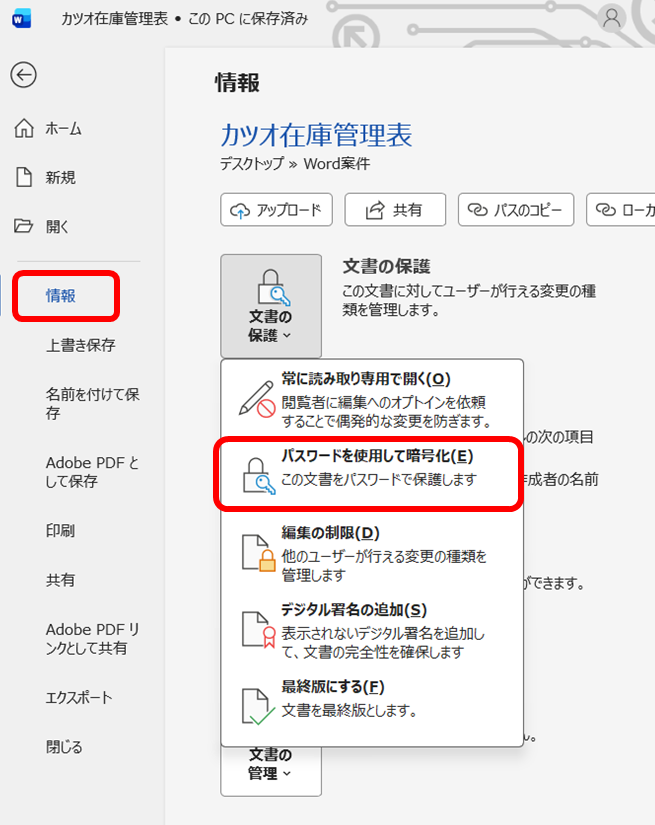
ファイルを開いたら「ファイル」タブをクリックして「情報」を選択します。
「文書の保護」ボタンをクリックすると、ドロップダウンメニューが表示されるので「パスワードを使用して暗号化」を選択します。
「ドキュメントの暗号化」ダイアログが開くと、パスワードが「●●●●」のように表示された状態になっています。
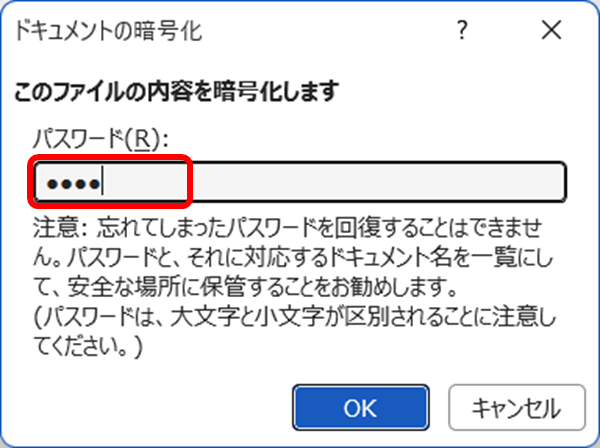
このパスワード欄の内容をすべて削除して空欄にし、「OK」をクリックします。
その後ファイルを上書き保存すれば、読み取りパスワードが完全に解除されます。
書き込みパスワード(読み取り専用の推奨)を解除する手順
「読み取り専用を推奨」として設定された書き込みパスワードを解除するには、ファイルを開いて「ファイル」タブ→「名前を付けて保存」を選択します。
保存ダイアログが表示されたら「参照」 → 「ツール」→ 「全般オプション」をクリックします。
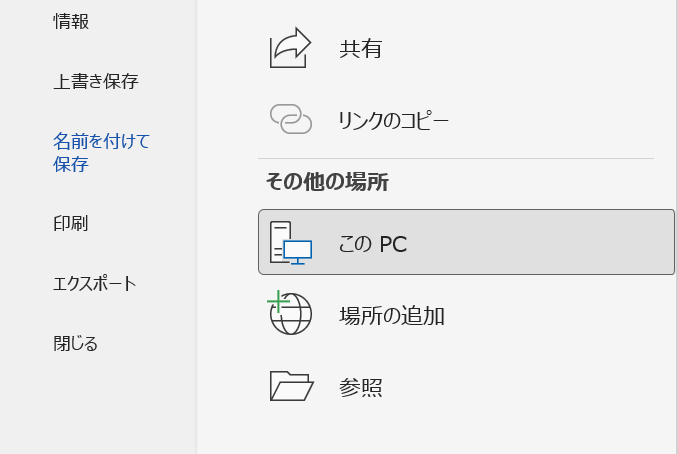
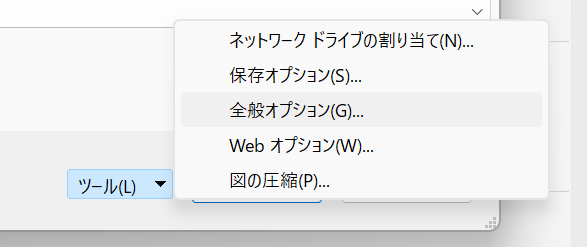
「全般オプション」ダイアログに「書き込みパスワード」の欄があるので、そこに入力されているパスワードを削除して空欄にし、「OK」をクリックします。
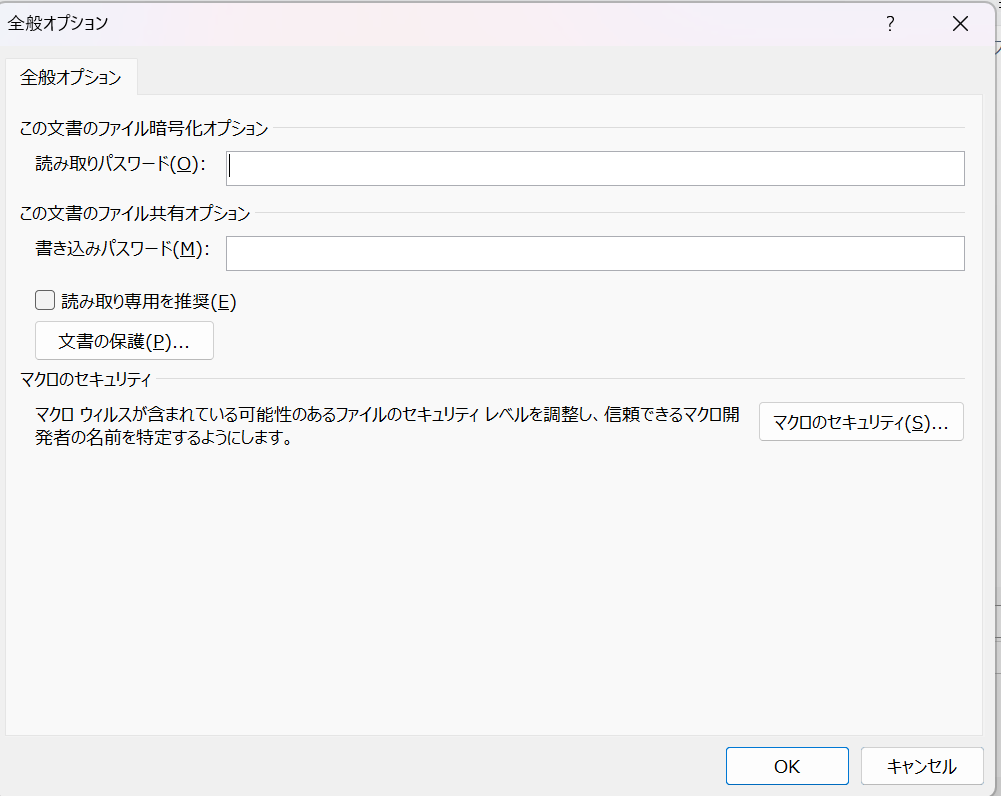
そのまま保存すれば書き込みパスワードが解除され、以降はパスワードなしで編集できるようになります。
パスワード設定の場所と確認方法
現在のファイルにどのようなパスワードが設定されているかを確認するには、「ファイル」タブ→「情報」の「文書の保護」ボタンを確認します。
「このドキュメントを開くにはパスワードが必要です」という表示があれば読み取りパスワードが設定されています。
また、「名前を付けて保存」→「ツール」→「全般オプション」でも設定状況を確認できます。
どちらの方法でも、パスワード欄が空欄かどうかを確認することで設定の有無を判断できます。
・「ファイル」→「情報」→「文書の保護」→「パスワードを使用して暗号化」でパスワード欄を空欄にして保存
・書き込みパスワードは「名前を付けて保存」→「ツール」→「全般オプション」から削除
・解除後は必ずファイルを上書き保存すること
ワードのパスワードを解除する方法2【編集制限パスワードの解除】
Wordには「編集の制限」機能があり、文書の特定の編集操作をパスワードで保護することができます。
編集制限が設定されていると、文字の入力・削除・書式変更などができなくなります。
正しいパスワードを知っている場合は、以下の手順で解除できます。
| 制限の種類 | 制限される操作 | 解除方法 |
|---|---|---|
| 書式設定の制限 | フォント・スタイル変更など | 「保護を停止」でパスワード入力 |
| 編集の制限(読み取り専用) | すべての編集操作 | 「保護を停止」でパスワード入力 |
| コメントのみ許可 | コメント以外の編集 | 「保護を停止」でパスワード入力 |
| フォームへの入力のみ許可 | フォーム以外の編集 | 「保護を停止」でパスワード入力 |
「校閲」タブから編集制限を解除する手順
編集制限を解除するには「校閲」タブをクリックして、「保護」グループにある「編集の制限」をクリックします。

画面右側に「編集の制限」パネルが表示されるので、下部にある「保護を停止」ボタンをクリックします。
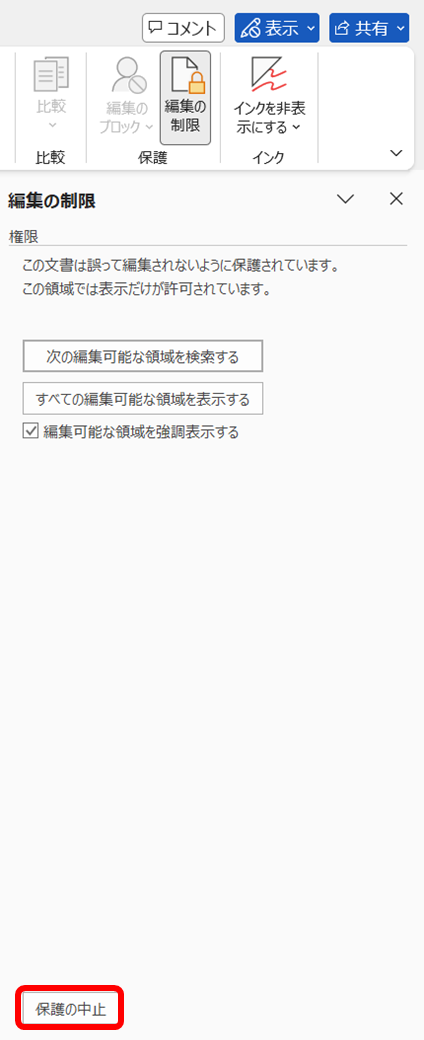
「文書の保護の解除」ダイアログが表示されるので、設定されているパスワードを入力して「OK」をクリックします。
これで編集制限が解除され、文書を自由に編集できるようになります。
「ファイル」タブの情報から編集制限を解除する手順
「レビュー」タブ以外からも編集制限を解除する方法があります。
「ファイル」タブ→「情報」→「文書の保護」→「編集の制限」を選択することで、同様に「編集の制限」パネルを開くことができます。
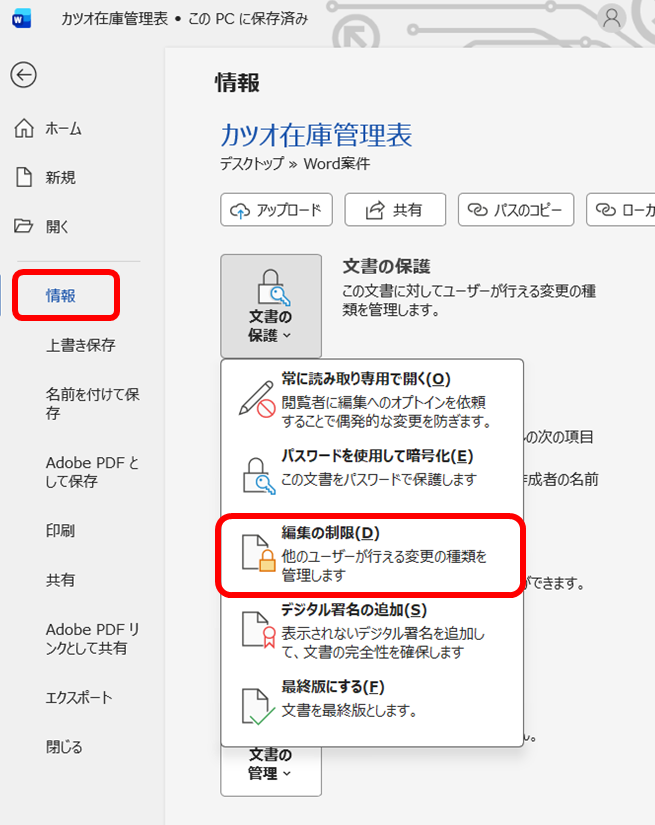
その後は「保護を停止」ボタンをクリックしてパスワードを入力すれば解除完了です。
どちらの手順でも結果は同じですので、操作しやすい方を使いましょう。
セクション保護の解除手順
文書の特定のセクションのみに編集制限がかかっている場合は、セクション保護の解除が必要です。
「編集の制限」パネルの「例外(オプション)」の設定を確認し、保護されているセクションを特定します。
「保護を停止」でパスワードを入力して保護を解除した後、必要に応じてセクションの設定を変更して再度保護をかけ直すことができます。
セクション単位での保護解除は、文書全体の保護解除と同じ手順で行えます。
・「レビュー」タブ→「編集の制限」→「保護を停止」でパスワードを入力して解除
・「ファイル」→「情報」→「文書の保護」→「編集の制限」からも同様に操作できる
・パスワード不明の場合は文書の作成者に確認が必要
ワードのパスワード解除の裏ワザ・注意点3【パスワードを忘れた場合の対処法】
パスワードを忘れてしまった場合は、基本的にWordの標準機能だけでは解除できません。
Wordの暗号化は非常に強固なため、パスワードを忘れた場合の公式な解決策は存在しません。
ただし、いくつかの状況で対処できる可能性があります。
| 状況 | 対処の可能性 | 備考 |
|---|---|---|
| 編集制限のみのパスワード忘れ | 裏ワザで解除できる場合あり | 読み取りパスワードとは別 |
| 読み取りパスワード忘れ | ほぼ不可能 | 専用ツールが必要な場合もある |
| パスワードの一部を覚えている | 試行で開ける可能性あり | 試行回数制限はなし |
編集制限パスワードを忘れた場合の裏ワザ
読み取りパスワードではなく「編集の制限」のパスワードのみを忘れた場合、ファイルを別の形式で保存し直すことで制限を迂回できるケースがあります。
まず、編集制限がかかった状態でファイルを開き「ファイル」タブ→「名前を付けて保存」から、ファイル形式を「リッチテキスト形式(.rtf)」に変更して保存します。
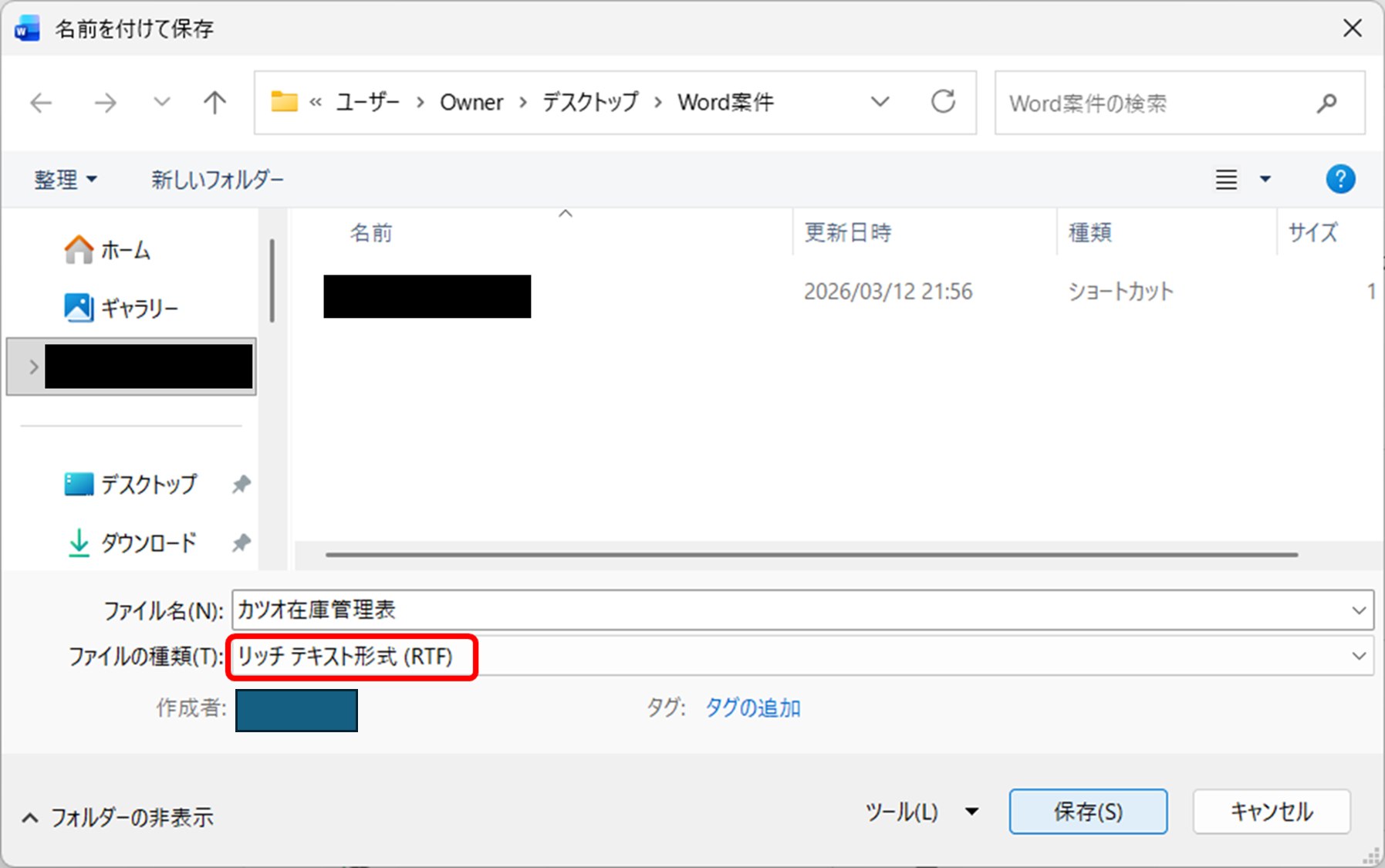
保存したrtfファイルを再度Wordで開くと、編集制限が引き継がれないケースがあります。
その後、再度docx形式で保存し直せば制限なしのWordファイルとして使用できます。
ただし、この方法はWordのバージョンや設定によっては効果がない場合もあるため、確実な方法ではない点をご了承ください。
パスワード管理と予防策
パスワードを忘れるトラブルを防ぐには、設定時に必ずパスワードを記録・管理しておくことが重要です。
パスワードマネージャーアプリや、安全な場所に保管したメモにパスワードを記録しておく習慣をつけましょう。
また、Wordのパスワードには大文字・小文字が区別されるため、設定時に使用した文字の大小も正確に記録しておく必要があります。
社内で共有するファイルのパスワードは、担当者が変わっても引き継げるよう、チームで管理する仕組みを作ることをおすすめします。
パスワード解除後の再設定手順
パスワードを解除した後、新しいパスワードを設定し直したい場合は「ファイル」タブ→「情報」→「文書の保護」→「パスワードを使用して暗号化」を選択します。
パスワード入力ダイアログに新しいパスワードを入力して「OK」をクリックし、確認用に再度同じパスワードを入力して「OK」をクリックします。
最後にファイルを上書き保存すれば、新しいパスワードでファイルが保護された状態になります。
パスワードは8文字以上の英数字・記号混在のものを設定するとより安全です。
・読み取りパスワードを忘れた場合の公式な解除方法はないため、必ずパスワードを記録・管理しておく
・編集制限パスワードはrtf形式への変換で迂回できる場合がある
・解除後の再設定は「ファイル」→「情報」→「文書の保護」→「パスワードを使用して暗号化」から行う
まとめ ワードのパスワードの解除できない(裏ワザ・強制解除・ファイル)原因と対策
ワードのパスワード解除方法についてまとめると以下の通りです。
・読み取りパスワードの解除:「ファイル」→「情報」→「文書の保護」→「パスワードを使用して暗号化」でパスワード欄を空欄にして保存する
・書き込みパスワードの解除:「名前を付けて保存」→「ツール」→「全般オプション」でパスワード欄を空欄にして保存する
・編集制限パスワードの解除:「レビュー」タブ→「編集の制限」→「保護を停止」でパスワードを入力して解除する
・パスワードを忘れた場合の裏ワザ:編集制限のみの場合はrtf形式で保存して再度開く方法が有効なケースがある
パスワードはWordのセキュリティを守る重要な機能ですが、忘れてしまうと対処が非常に難しくなります。
設定時には必ずパスワードを記録しておき、安全に管理する習慣をつけましょう。
正しい手順を知っておけば、必要なときにスムーズに解除・再設定ができます。

コメント