ワードで文字を均等割り付けに設定したあと、解除の方法がわからなくて困った経験はありませんか。
また、均等割り付けと一緒に設定されがちな網掛けや見出しスタイル、段落設定、グループ化なども、解除の手順を知っておくと大変便利です。
この記事では【Word】ワードの均等割り付けを解除する方法(網掛け解除・見出し解除・段落解除・グループ化解除)について解説していきます。
ポイントは
・網掛け・見出しスタイル・段落設定の解除
・グループ化の解除方法
です。
それでは詳しく見ていきましょう。
ワードの均等割り付けを解除する方法1【ホームタブから解除】
均等割り付けとは、文字列を指定した幅に均等に広げて揃える書式設定です。
主に表の項目名や見出し項目の文字幅を揃えたいときに使われますが、意図せず設定されていると文字間隔が不自然に広がって見えることがあります。
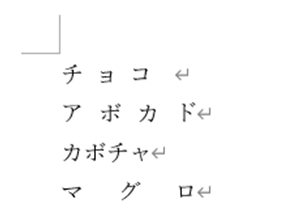
以下のような文書で均等割り付けが設定されているケースがよく見られます。
| 項目名 | 設定状況 | 表示の様子 |
|---|---|---|
| チョコ | 均等割り付け(4文字幅) | 「チ ョ コ 」と広がる |
| アボカド | 均等割り付け(4文字幅) | 「ア ボ カ ド」と揃う |
| カボチャ | 均等割り付けなし | 通常の文字間隔で表示 |
| マグロ | 均等割り付け(4文字幅) | 「マ グ ロ」と広がる |
均等割り付けを解除する基本手順
均等割り付けを解除するには、まず解除したい文字列または段落を選択します。
次に「ホーム」タブの段落グループにある「均等割り付け」ボタン(両端に矢印が伸びたアイコン)をクリックします。

既に均等割り付けが設定されている状態でこのボタンをクリックすると、設定がオフになり通常の配置に戻ります。
複数の段落に均等割り付けが設定されている場合は、すべての段落を選択してからボタンをクリックすれば一括で解除できます。
「段落」ダイアログから解除する手順
より細かく設定を確認・変更したい場合は、「段落」ダイアログから操作する方法があります。
対象の段落を選択した状態で「ホーム」タブの段落グループ右下にある小さな矢印(ダイアログ起動ツール)をクリックします。
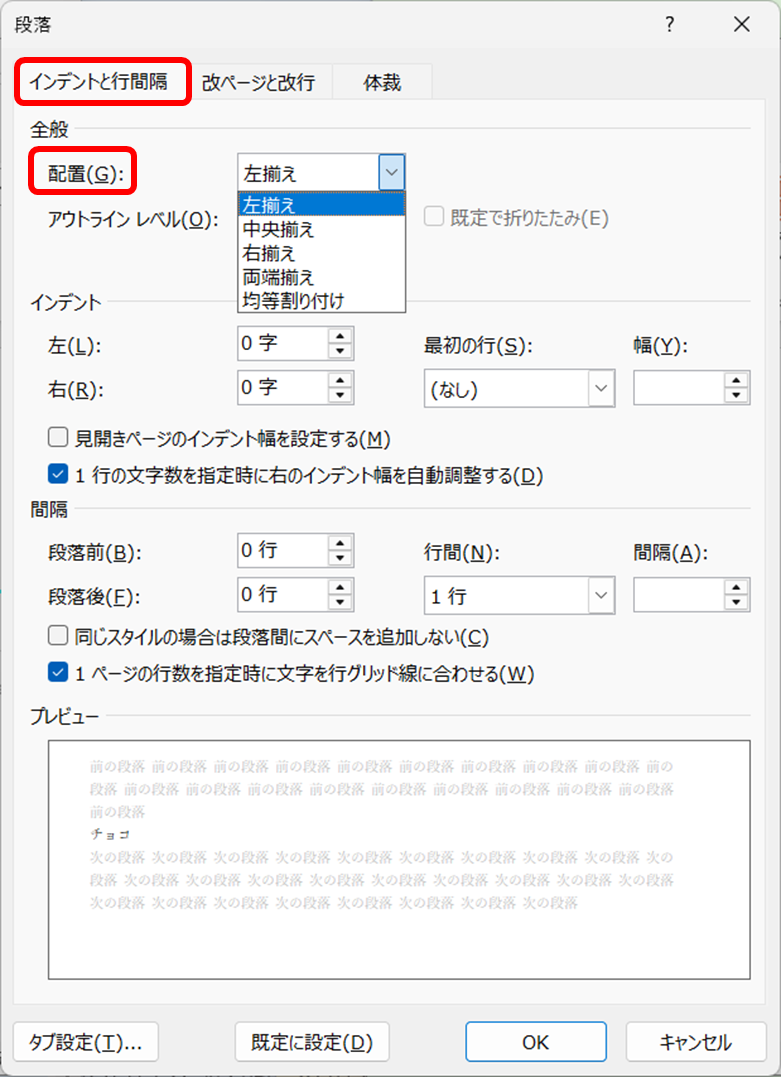
「段落」ダイアログが開いたら「インデントと行間隔」タブの「配置」ドロップダウンを確認しましょう。
「均等割り付け」になっている場合は、「左揃え」や「両端揃え」などに変更して「OK」をクリックすれば解除完了です。
均等割り付けの文字幅指定を解除する手順
均等割り付けを設定する際に文字幅を指定していた場合、ダイアログから幅の設定も合わせて解除する必要があります。
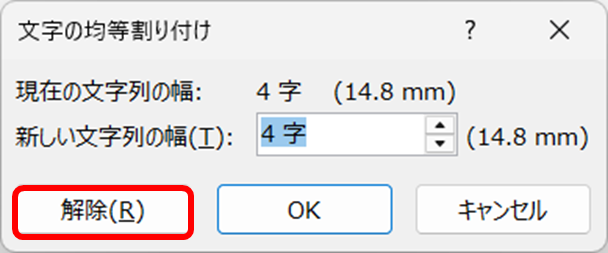
「ホーム」タブ→「均等割り付け」ボタンをクリックすると「文字の均等割り付け」ダイアログが開く場合があります。
このダイアログの「新しい文字列の幅」を変更するか、「解除」ボタンをクリックすることで均等割り付けの幅指定ごと解除できます。
解除後は文字が元の自然な幅に戻るため、文書全体のレイアウトも整います。
・「ホーム」タブの均等割り付けボタンを再クリックするだけで解除できる
・「段落」ダイアログの「配置」から「左揃え」などに変更する方法も有効
・文字幅指定がある場合は均等割り付けダイアログの「解除」ボタンを使う
ワードの網掛けを解除する方法2【塗りつぶし・網掛け書式の削除】
均等割り付けと一緒に設定されることが多い書式のひとつが「網掛け」です。
網掛けとは、文字の背景に模様や色を付ける書式設定で、意図せず設定されているとグレーや色付きの背景が文字に表示されてしまいます。
以下のような状況で網掛けが意図せず設定されるケースがあります。
| 操作・状況 | 発生しやすい問題 |
|---|---|
| 他ファイルからコピー&ペースト | コピー元の網掛け書式が引き継がれる |
| スタイルの適用 | スタイルに網掛けが含まれている場合がある |
| テーブル内のセル書式 | セルの塗りつぶしが網掛けに見える場合がある |
文字の網掛けを解除する手順
文字単位の網掛けを解除するには、対象の文字列を選択して「ホーム」タブの「フォント」グループにある「文字の網掛け」ボタン(A字に網目模様のアイコン)をクリックします。
このボタンをクリックするたびに網掛けのオン・オフが切り替わります。
網掛けが設定されている状態でクリックすると解除されます。

段落の塗りつぶし(背景色)を解除する手順
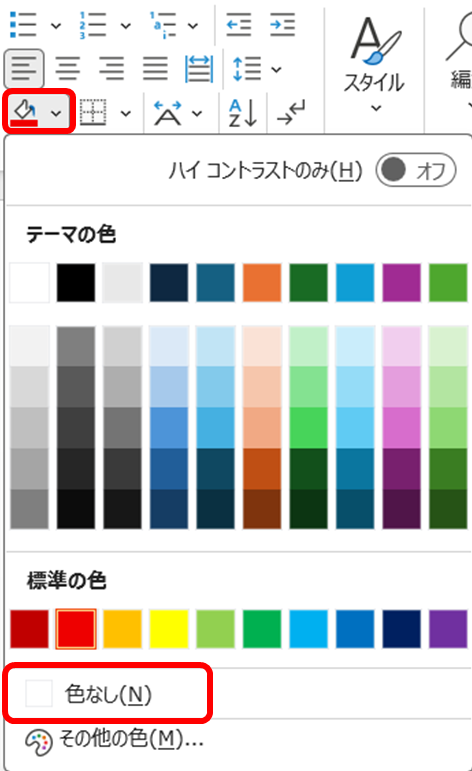
段落全体に背景色が設定されている場合は、対象の段落を選択して「ホーム」タブ→「段落」グループの「塗りつぶし」ボタンの右側にある矢印をクリックします。
カラーパレットが表示されるので、「塗りつぶしなし」を選択すれば背景色が削除されます。
表のセルに塗りつぶしが設定されている場合も同様の手順で解除できます。
「線種とページ罫線と網かけの設定」から解除する手順
より詳細な網掛け設定を解除したい場合は、「デザイン」タブまたは「ホーム」タブの「罫線」ボタンから「線種とページ罫線と網かけの設定」ダイアログを開きます。

「網かけ」タブを選択し、「背景の色」と「模様のスタイル」をそれぞれ「なし」「クリア」に変更して「OK」をクリックします。
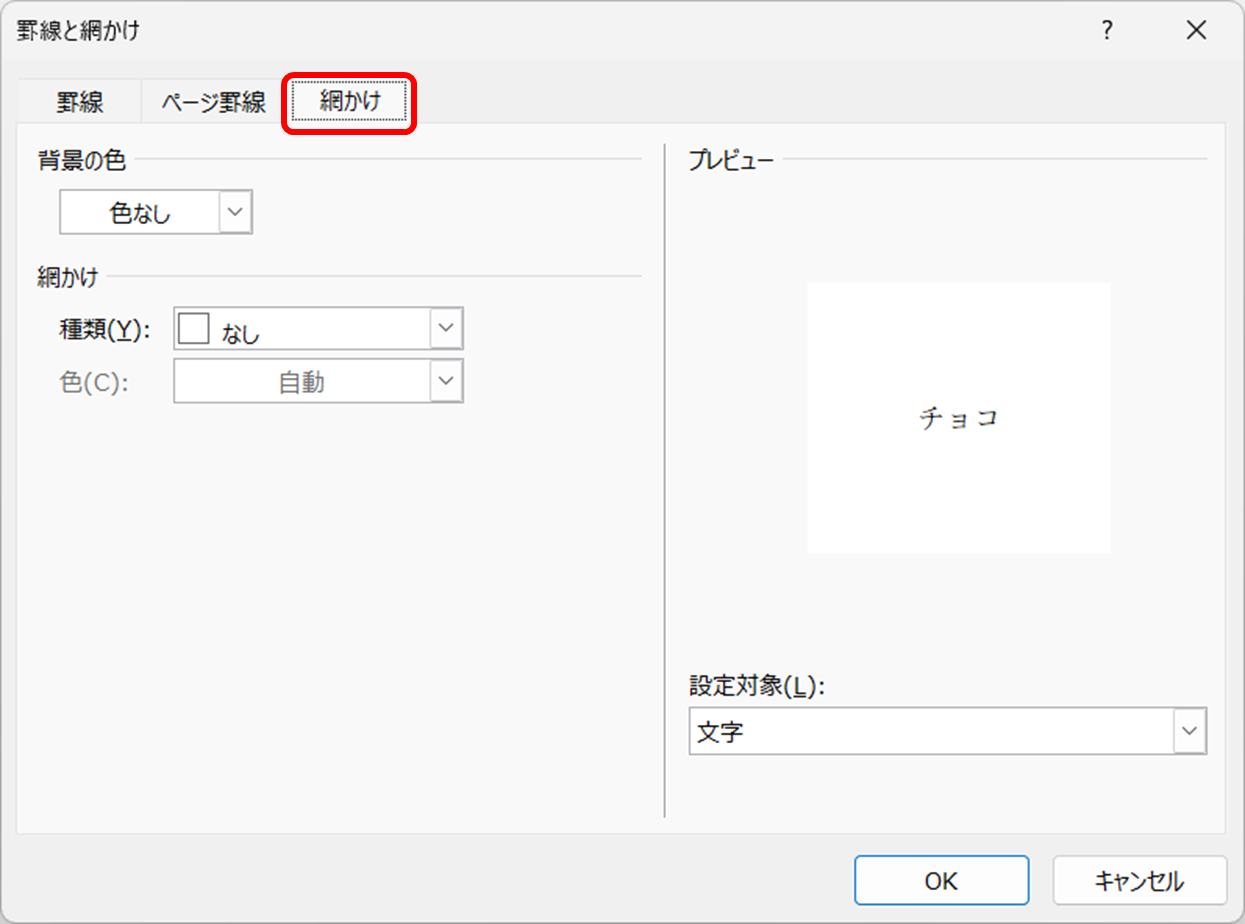
この方法では文字単位・段落単位いずれの網掛けも細かく制御して解除できます。
・文字の網掛けは「ホーム」タブの「文字の網掛け」ボタンで解除
・段落の背景色は「塗りつぶし」→「塗りつぶしなし」で解除
・「線種とページ罫線と網かけの設定」ダイアログで網かけタブから詳細に解除できる
ワードの見出しスタイル・段落書式を解除する方法3【スタイルのクリア】
文書に見出しスタイルや段落書式が設定されていると、フォントサイズが大きくなったり行間が変わったりと、意図しない見た目になることがあります。
見出しスタイルや段落書式はまとめて「書式のクリア」で一括解除できます。
以下のような状況で書式が意図せず適用されることがよくあります。
| 状況 | 適用される書式 | 解除方法 |
|---|---|---|
| Enterキーで改行 | 前の段落スタイルが引き継がれる | スタイルを「標準」に変更 |
| 他ファイルからのコピー | コピー元のスタイルが適用される | 書式のクリアを使用 |
| 見出しスタイルの誤適用 | 見出し1〜6のスタイルが適用される | 標準スタイルに変更 |
見出しスタイルを解除して標準に戻す手順
見出しスタイルが設定された段落を選択し、「ホーム」タブの「スタイル」グループから「標準」をクリックするだけでスタイルが解除されます。

スタイルギャラリーに「標準」が表示されていない場合は、スタイルギャラリーの右端にある「▼」ボタンをクリックして一覧を展開すると「標準」が見つかります。
見出し1〜見出し6のスタイルがすべて「標準」に戻るため、フォントサイズや太字・行間なども通常に戻ります。
「書式のクリア」で段落書式をまとめて解除する手順
スタイルだけでなく、太字・斜体・下線・フォントサイズなどのすべての書式をまとめて削除したい場合は「書式のクリア」が便利です。
対象のテキストを選択して、「ホーム」タブの「フォント」グループにある「すべての書式をクリア」ボタン(消しゴムに「A」が付いたアイコン)をクリックします。

これにより、選択範囲に適用されていたすべての文字書式・段落書式がリセットされ、標準の状態に戻ります。
ただし、段落ごとのインデントや箇条書き設定も一緒に消えてしまう点に注意が必要です。
段落の行間・インデントを個別に解除する手順
書式全体を消したくはないが行間やインデントだけを解除したい場合は、「段落」ダイアログから個別に設定を変更します。
「ホーム」タブの段落グループ右下のダイアログ起動ツールをクリックして「段落」ダイアログを開き、「インデントと行間隔」タブで「インデント」を0に、「間隔」の前後を0に、「行間」を「1行」に設定し直しましょう。
これで行間やインデントだけを個別にリセットできます。
・見出しスタイルの解除はスタイルギャラリーから「標準」を選ぶだけ
・すべての書式をまとめて消したい場合は「すべての書式をクリア」ボタンが便利
・行間・インデントだけ解除したい場合は「段落」ダイアログから個別に設定する
ワードのグループ化を解除する方法4【図形・画像のグループ解除】
Wordでは複数の図形や画像をグループ化してまとめて操作することができますが、グループ化されたオブジェクトは個別に編集できないため、解除が必要になることがあります。
グループ化されたオブジェクトをクリックすると、グループ全体が選択されて個別の要素を動かせません。
以下のような場面でグループ化の解除が必要になります。
| 場面 | 必要な操作 |
|---|---|
| グループ内の図形の色だけ変えたい | グループ解除後に個別編集 |
| グループ内の一部の画像だけ差し替えたい | グループ解除後に画像を選択 |
| グループ全体を削除したい | グループのまま選択して削除 |
右クリックメニューからグループ化を解除する手順
グループ化されたオブジェクトをクリックして選択し、右クリックメニューを表示します。
メニューの中から「グループ化」→「グループ解除」をクリックすれば、グループが解除されて各オブジェクトを個別に操作できるようになります。
グループ解除後は各図形・画像が独立した状態になるため、位置やサイズを個別に変更することが可能です。
「図形の書式」タブからグループ化を解除する手順
右クリックメニューが使いにくい場合は、タブからの操作も可能です。
グループ化されたオブジェクトを選択した状態で、リボンに表示される「図形の書式」または「図ツール 書式」タブをクリックします。
「配置」グループにある「グループ化」ボタンをクリックして、「グループ解除」を選択します。

複数のグループが入れ子になっている場合は、この操作を繰り返すことで段階的にグループを解除できます。
グループ化を解除せずに内部を編集する方法
グループ化を完全に解除したくない場合でも、グループ内の特定の要素だけを編集する方法があります。
グループ全体をクリックして選択した後、さらに編集したい要素をもう一度クリックすると、グループ内の個別要素が選択状態になります。
この状態でサイズ変更・色変更・移動などの編集ができます。
編集が終わったらグループ外の余白部分をクリックすれば、グループが維持された状態で編集内容が反映されます。
・右クリック→「グループ化」→「グループ解除」が最も手軽な方法
・「図形の書式」タブの「配置」グループからも解除できる
・完全に解除せず個別編集したい場合はグループ内の要素をダブルクリックして選択する
まとめ ワードの均等割り付け・網掛け・段落の解除(ダイヤログが出ない・改行が入る・ずれる・ショートカット・段落・グループ化の解除)
ワードの均等割り付けをはじめとする各種書式の解除方法についてまとめると以下の通りです。
・均等割り付けの解除:「ホーム」タブの均等割り付けボタンを再クリックするか、「段落」ダイアログの「配置」から変更する
・網掛けの解除:「文字の網掛け」ボタンで文字単位の網掛けを解除、「塗りつぶし」→「塗りつぶしなし」で段落の背景色を解除する
・見出しスタイル・段落書式の解除:スタイルギャラリーから「標準」を選ぶか、「すべての書式をクリア」ボタンを使う
・グループ化の解除:右クリック→「グループ化」→「グループ解除」、または「図形の書式」タブから解除する
これらの解除方法を知っておくと、他のファイルからコピーした際に引き継がれた書式の問題なども素早く対処できます。
Wordの書式は意図せず設定されることも多いため、各設定の場所と解除手順をしっかり覚えておきましょう。
コメント