ワードで表の罫線を部分的に削除したいとき、消しゴムツールがどこにあるか分からなかったり、罫線を削除しようとしたらセルごと消えてしまったりして困った経験はありませんか?
消しゴムツールの出し方と使い方を正しく理解することで、表の罫線を思い通りに削除してレイアウトを自由に調整できるようになります。
この記事では【Word】ワードの消しゴムツールの出し方(表の罫線削除・どこにあるか・使い方)について解説していきます。
ポイントは
・消しゴムツールの場所と表示させる方法
・消しゴムツールを使って表の罫線を削除する手順
・消しゴムツールで罫線を消した場合のセルの動作
・消しゴムツール以外で罫線を削除する方法との使い分け
です。
それでは詳しく見ていきましょう。
ワードの消しゴムツールとは何か・役割を理解しよう
ワードの消しゴムツールとは、表の中の罫線を部分的に削除するための専用ツールです。

消しゴムツールを使うことで、隣り合うセルの間の罫線を消してセルを結合したり、不要な罫線を取り除いて表のレイアウトを自由に調整したりできます。
消しゴムツールは「罫線を引く」ツールとセットで使う機能で、表の中の特定の罫線だけをクリック一つで削除できます。セルのデータを削除するものではありません。
消しゴムツールで何ができるかを理解する
消しゴムツールでできることは主に2つです。
1つ目は隣り合う2つのセルの間の罫線を消すことです。罫線を消すと隣のセルと結合され1つの大きなセルになります。
2つ目は表の外周の罫線の一部を消すことです。外枠の罫線を部分的に消すことで、セルの境界をなくした特殊なレイアウトを作ることができます。
消しゴムツールはあくまで「罫線」を消すツールです。セル内のテキストや数値を消すツールではありません。
下記のような表で特定のセルを結合したい場合に消しゴムツールが役立ちます。
| 項目 | 1月 | 2月 | 3月 |
|---|---|---|---|
| 桜餅 | 12,000 | 15,000 | 18,000 |
| カツオ | 22,500 | 20,000 | 25,000 |
| マグロ | 21,600 | 19,000 | 23,000 |
| 合計 | 56,100 | 54,000 | 66,000 |
消しゴムツールは表のセルを結合する際の直感的な方法として特に便利です。ドラッグ操作で複数の罫線をまとめて消すこともできます。
消しゴムツールとセルの結合機能の違い
表のセルを結合する方法には消しゴムツールのほかに「レイアウト」タブの「セルの結合」ボタンを使う方法もあります。
「セルの結合」ボタンは結合したいセル範囲をあらかじめ選択してからボタンをクリックするという手順が必要です。
一方消しゴムツールは選択操作なしに、削除したい罫線をクリックするだけで直感的に操作できます。
複数のセルをまとめて結合する場合は「セルの結合」ボタンが効率的ですが、特定の罫線1本だけを消したい場合は消しゴムツールのほうが直感的に操作できます。
ワードの消しゴムツールの場所と表示させる方法
消しゴムツールはワードの通常のリボンには表示されておらず、表内をクリックした際に現れるコンテキストタブの中に格納されています。
消しゴムツールの場所を確認する手順
文書内の表の中の任意のセルをクリックします。
表内にカーソルが置かれた状態でリボンの右側に「テーブルデザイン」タブと「レイアウト」タブが表示されます。
「レイアウト」タブをクリックします。
「レイアウト」タブの左側にある「罫線の作成」グループの中に「消しゴム」ボタンが表示されています。
「消しゴム」ボタンをクリックするとカーソルが消しゴムの形に変わり、消しゴムツールが有効な状態になります。
消しゴムツールは「レイアウト」タブの「罫線の作成」グループ内にあります。表内をクリックしてレイアウトタブを表示させることが消しゴムツールを使うための前提条件です。
ワードのバージョンによる消しゴムツールの場所の違い
ワードのバージョンによってタブの名称や配置が若干異なる場合があります。
Word 2019以前では「表ツール」という親タブの下に「デザイン」タブと「レイアウト」タブが表示されており、消しゴムツールは「デザイン」タブの「罫線の作成」グループに配置されていました。
Word 2021・Microsoft 365では「テーブルデザイン」タブと「レイアウト」タブが直接リボンに表示され、消しゴムツールは「レイアウト」タブの「罫線の作成」グループに移動しています。
消しゴムツールが見つからない場合はテーブルデザインタブとレイアウトタブの両方を確認しましょう。
ワードのバージョンによって消しゴムツールが「デザイン」タブまたは「レイアウト」タブのどちらかに配置されています。両方のタブを確認することで必ず見つけられます。
消しゴムツールが表示されない場合の対処法
「テーブルデザイン」タブや「レイアウト」タブが表示されない場合は、カーソルが表の外に出ている可能性があります。
もう一度表の中のセルをクリックしてカーソルを表内に置き直してから、リボンに表ツールのタブが表示されることを確認してから操作しましょう。
リボンが最小化されている場合は、リボン上部をダブルクリックして展開することで消しゴムボタンが表示されるようになります。
ワードの消しゴムツールを使って罫線を削除する手順
消しゴムツールの具体的な使い方を手順を追って確認しましょう。
消しゴムツールで罫線を1本削除する基本手順
表内のセルをクリックして「レイアウト」タブを表示させます。
「罫線の作成」グループの「消しゴム」ボタンをクリックします。
カーソルが消しゴムの形(🧹)に変わります。
削除したい罫線の上にカーソルを移動させると、対象の罫線がハイライト表示されます。
ハイライトされた状態でクリックすると罫線が削除されます。
罫線が削除されると隣り合うセルが結合された状態になります。
消しゴムツールを終了するには「Esc」キーを押すか、リボンの「消しゴム」ボタンを再度クリックします。
消しゴムツールは一度クリックして有効にすると、Escキーを押すまで連続して罫線を削除し続けることができます。
消しゴムツールでドラッグして複数の罫線をまとめて削除する方法
罫線を1本ずつクリックして消す方法のほかに、消しゴムツールでドラッグして複数の罫線をまとめて消す方法もあります。
消しゴムツールが有効な状態で、削除したい罫線の範囲をドラッグして囲みます。
ドラッグした範囲内の罫線がまとめて削除されます。
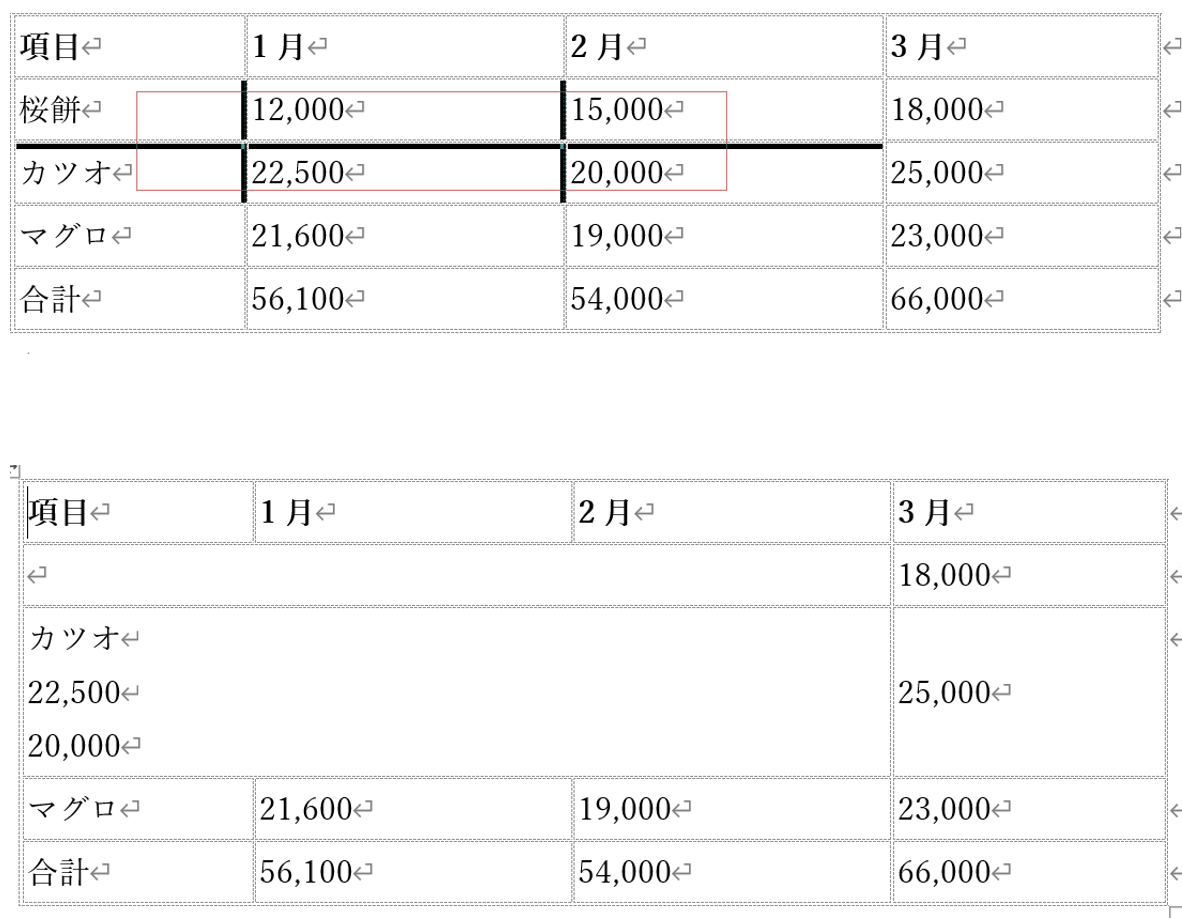
ただしドラッグで囲んだ範囲にある外枠の罫線も含めて削除されることがあるため、結果を確認しながら操作することが重要です。
意図しない罫線が削除された場合はすぐにCtrl+Zで取り消すことができます。
消しゴムツールのドラッグ操作は複数セルをまとめて結合する際に便利ですが、外枠の罫線も削除されるリスクがあるため少しずつ操作して確認しながら進めることをおすすめします。
誤って罫線を削除してしまった場合の対処法
消しゴムツールで誤った罫線を削除してしまった場合はCtrl+Zで直前の操作を取り消すことで罫線を復元できます。
複数回の操作を取り消したい場合はCtrl+Zを繰り返すか、元に戻すボタンの横の矢印をクリックして取り消す操作の数を指定します。
消してしまった罫線を再度引きたい場合は、「レイアウト」タブの「罫線を引く」ボタンをクリックしてカーソルを鉛筆の形に変え、削除した罫線の位置をドラッグすることで罫線を再描画できます。
ワードで消しゴムツール以外の方法で罫線を削除する方法
表の罫線を削除する方法は消しゴムツールだけではありません。
目的に応じた他の方法も確認しておきましょう。
「罫線」ボタンから特定の罫線を非表示にする方法
罫線を完全に削除するのではなく、特定の位置の罫線だけを非表示にしたい場合は「テーブルデザイン」タブの「罫線」ボタンを使います。
対象のセルまたはセル範囲を選択し、「テーブルデザイン」タブ→「飾り枠」グループの「罫線」プルダウンから「内側の罫線」「外枠」「上罫線」「下罫線」「左罫線」「右罫線」などを選択して特定の位置の罫線の表示・非表示を切り替えます。
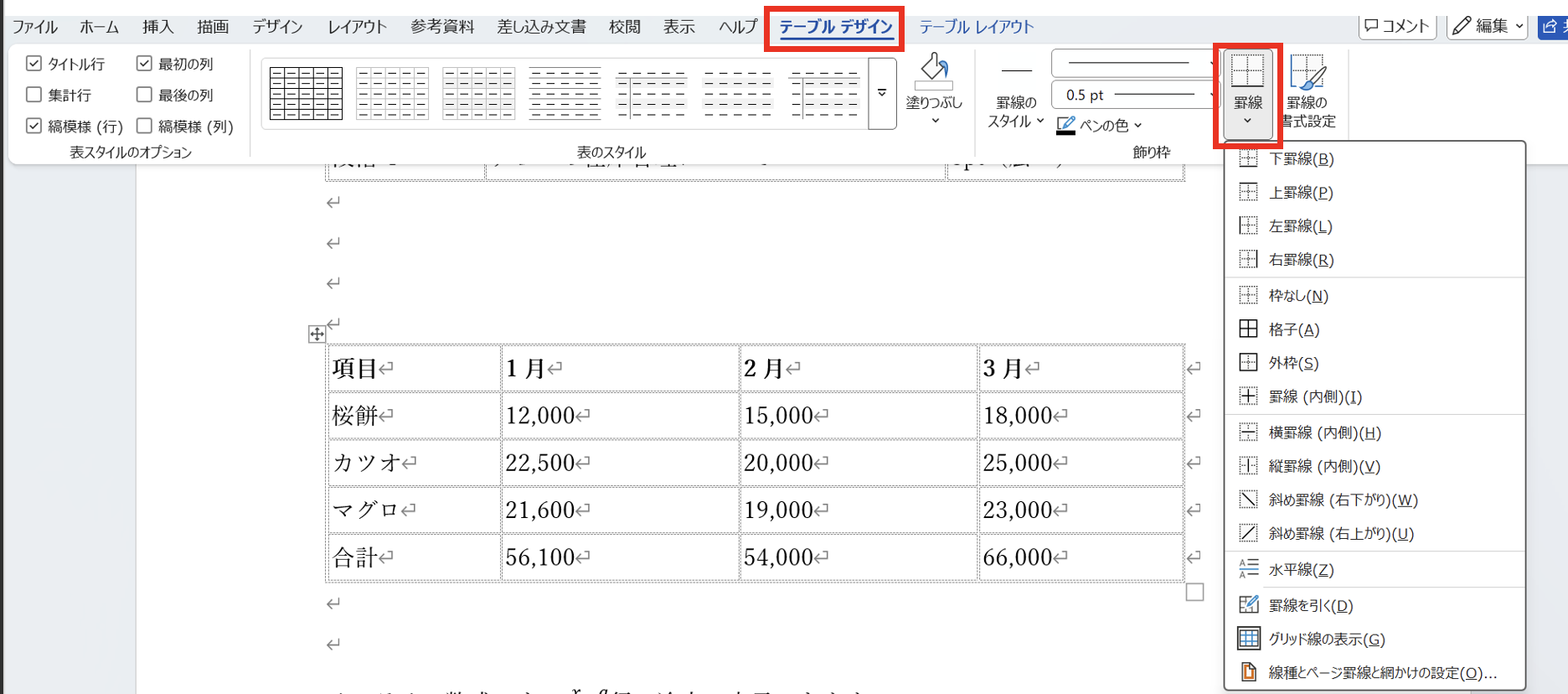
「罫線」ボタンを使った方法はセル範囲を選択してから操作するため、特定の行全体・列全体の罫線を一括で消したい場合に消しゴムツールよりも効率的です。
「セルの結合」ボタンを使ってセルをまとめる方法
罫線を削除してセルを結合する場合、消しゴムツールではなく「レイアウト」タブの「セルの結合」ボタンを使う方法もあります。
結合したいセル範囲をドラッグで選択してから「レイアウト」タブ→「結合」グループ→「セルの結合」ボタンをクリックします。
選択した範囲のセルがすべて1つに結合され、間の罫線がすべて削除されます。
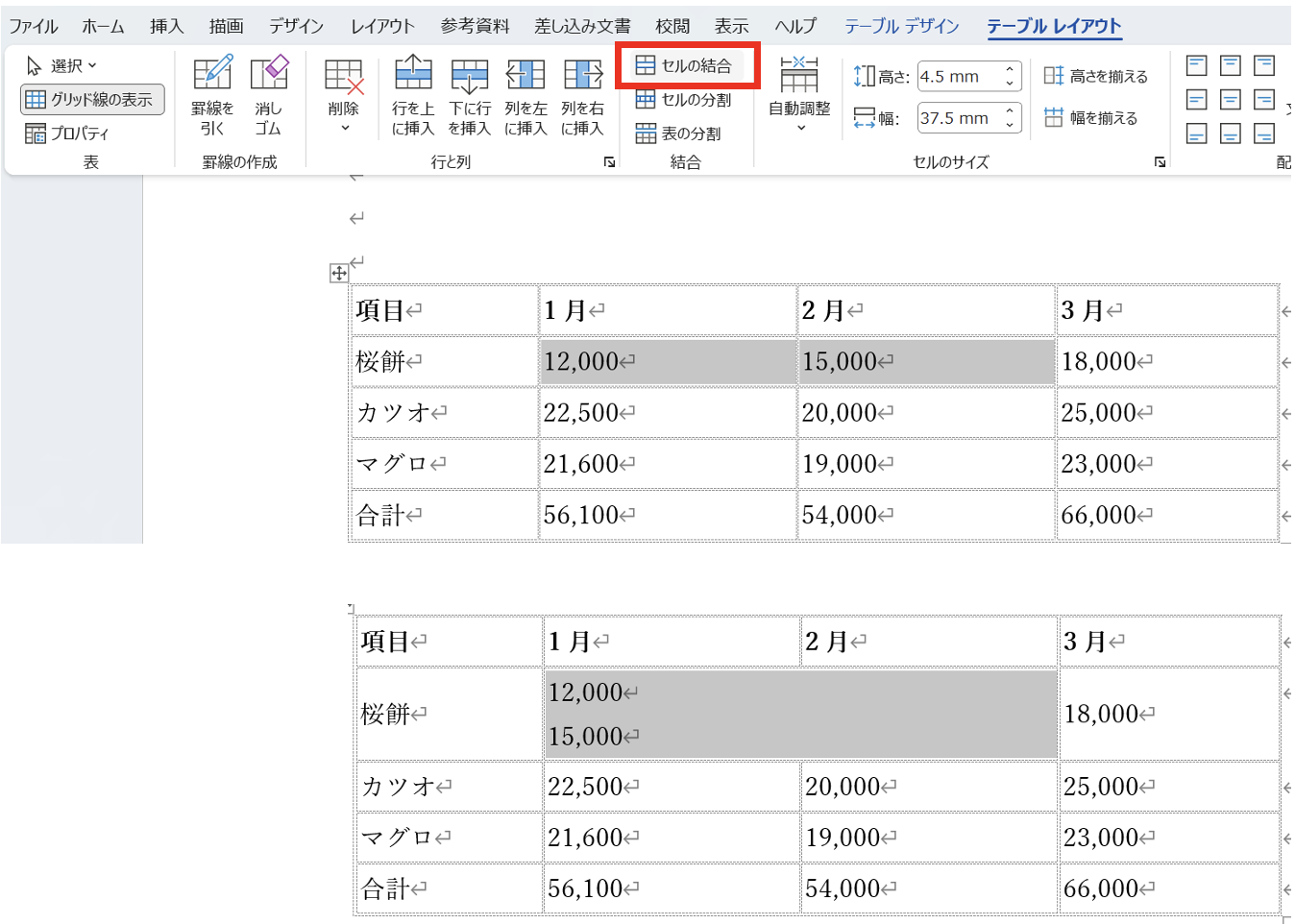
消しゴムツールが1本ずつ罫線を削除するのに対し「セルの結合」ボタンは選択範囲内の罫線をまとめて一括削除できるため、広い範囲のセルを結合する場合はこちらの方が効率的です。
罫線の色を白にして見えなくする方法
罫線を実際に削除するのではなく、罫線の色を背景色(白)と同じにすることで見えなくする方法もあります。
対象のセルを選択して「テーブルデザイン」タブ→「飾り枠」グループ→「ペンの色」で白を選択し、「罫線を引く」ツールで対象の罫線をクリックすると罫線が白色になり見えなくなります。
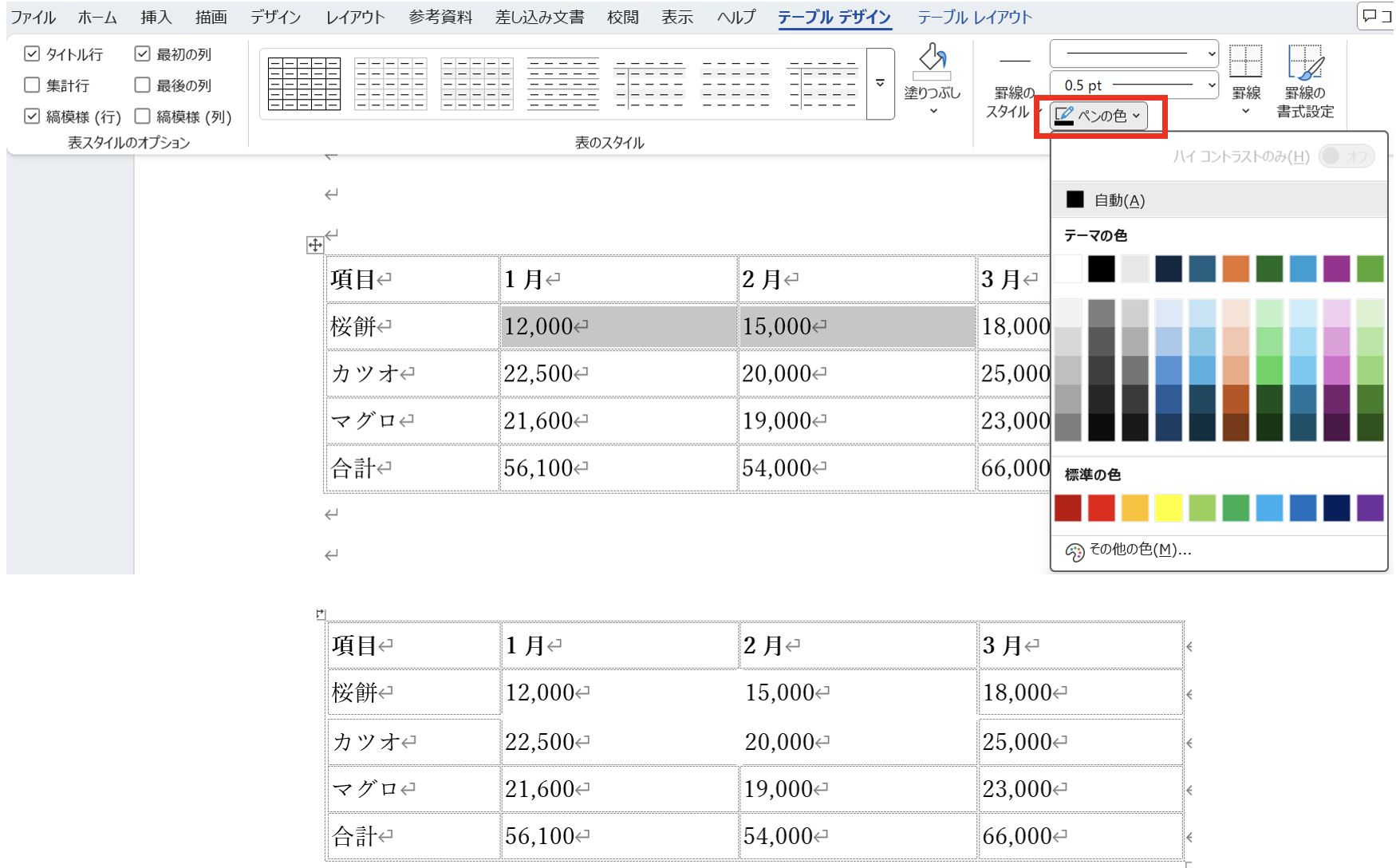
この方法はセルの結合は行わずに罫線だけを隠したい場合に使えます。
ただし印刷環境や背景色の設定によっては白い罫線が見えてしまう場合があるため注意が必要です。
| 方法 | 操作の手軽さ | 主な用途 |
|---|---|---|
| 消しゴムツール | 直感的・1本ずつ | 特定の罫線1本を素早く削除 |
| 罫線ボタン | 範囲選択が必要 | 行・列全体の罫線を一括削除 |
| セルの結合 | 範囲選択が必要 | 広い範囲のセルをまとめて結合 |
| 罫線を白色に | やや複雑 | 結合せず罫線だけを非表示にする |
罫線の削除方法は操作の手間と削除する範囲によって使い分けることが効率的な表編集のポイントです。
ワードの消しゴムツールに関するよくある疑問と対処法
消しゴムツールを使う際によく発生する疑問や問題への対処法を確認しておきましょう。
罫線を消したらセル内のテキストが消えた場合
消しゴムツールで罫線を消してセルを結合すると、元々2つのセルにあったテキストは結合後のセルにまとめて表示されます。
元のテキストは削除されるのではなく結合後のセル内に残りますが、セルの区切りがなくなることでテキストが連結されて表示されます。
テキストが意図しない形で結合されてしまった場合はCtrl+Zで操作を取り消してから、テキストを整理した後にセルを結合し直しましょう。
セルを結合する前に各セルのテキスト内容を確認しておくと、結合後のテキスト整理の手間が少なくなります。
消しゴムツールで外枠の罫線を消した場合の動作
消しゴムツールで表の外枠の罫線を消すと、その部分の外枠がなくなります。
ただし表のセル自体は残っており、罫線が見えなくなっているだけです。
外枠の罫線を誤って消した場合はCtrl+Zで取り消すか、「テーブルデザイン」タブ→「罫線」→「外枠」を選択して外枠の罫線を再度設定することで復元できます。
消しゴムツールが反応しない・ハイライトされない場合
消しゴムツールが有効な状態でも罫線がハイライトされない場合は、カーソルの位置が罫線からずれている可能性があります。
罫線は非常に細いため、カーソルを罫線の真上に正確に合わせる必要があります。
ズーム倍率を上げて表示を拡大すると罫線を正確にクリックしやすくなります。
「表示」タブ→「ズーム」ボタンで倍率を150%〜200%程度に上げてから操作すると細い罫線を狙いやすくなります。
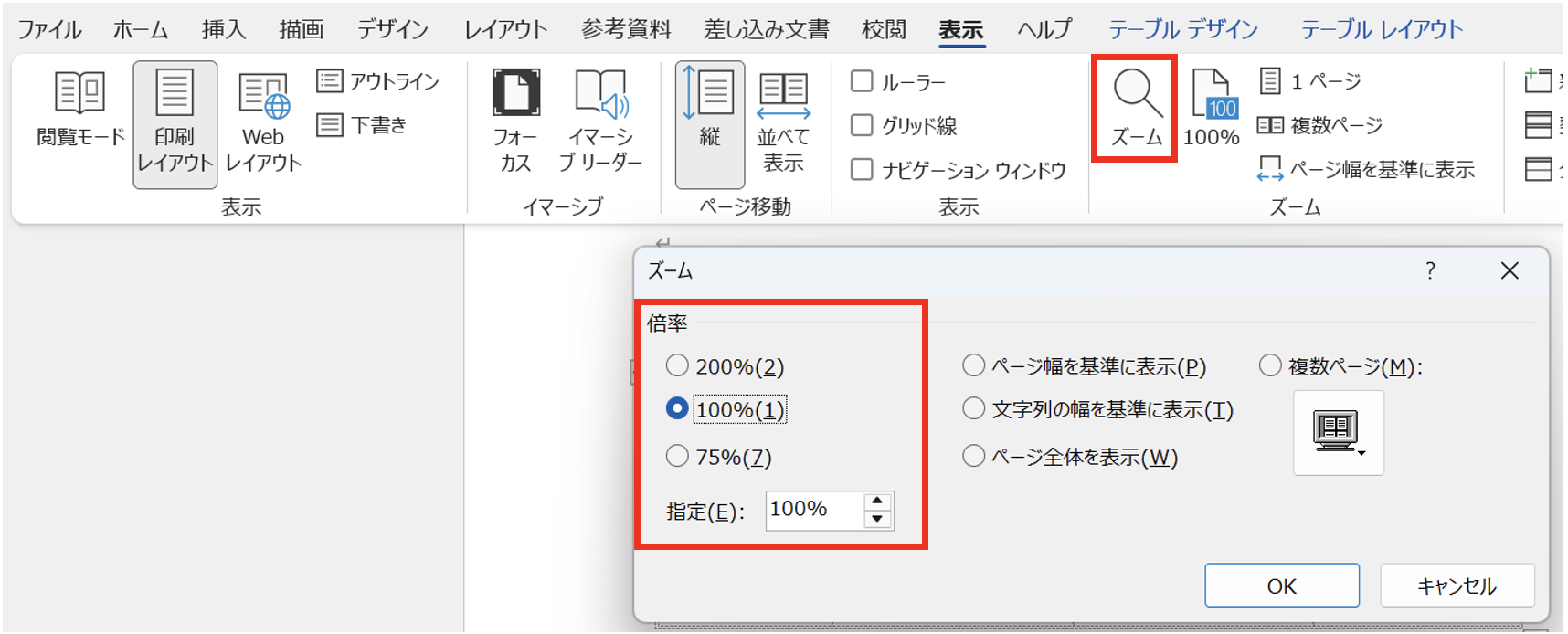
消しゴムツールで罫線をうまく選択できない場合はズーム倍率を上げて作業すると格段に操作しやすくなります。
まとめ ワードの消しゴムの出し方(ない・罫線削除・機能)
ワードの消しゴムツールの出し方と使い方をまとめると、以下の通りです。
・消しゴムツールの場所:表内をクリック→「レイアウト」タブ→「罫線の作成」グループ内にある。バージョンによっては「テーブルデザイン」タブに配置されている場合もある
・基本的な使い方:消しゴムボタンをクリックしてカーソルを消しゴム形に変え、削除したい罫線をクリックして削除する。Escキーでツールを終了する
・ドラッグ操作:複数の罫線をまとめて削除したい場合はドラッグで範囲を囲む。外枠も削除される可能性があるため少しずつ確認しながら進める
・誤操作の対処:Ctrl+Zで操作を取り消し。「罫線を引く」ツールで削除した罫線を再描画できる
・他の削除方法との使い分け:1本ずつ消すなら消しゴムツール、広い範囲はセルの結合、行・列単位は罫線ボタンが効率的
・トラブル対処:罫線がハイライトされない場合はズーム倍率を上げて操作する。外枠を誤って消した場合は罫線ボタンから外枠を再設定する
消しゴムツールは表の罫線を直感的に削除できる便利な機能です。
まず「レイアウト」タブ内の消しゴムボタンの場所を覚えることから始め、罫線の削除方法を用途に応じて消しゴムツール・セルの結合・罫線ボタンと使い分けながら表編集のスキルを高めていきましょう。
コメント