ワードで表を作成したのに「デザイン」や「レイアウト」タブが表示されなかったり、表ツールがどこにあるか分からなくて困った経験はありませんか?
表ツールの出し方と使い方を正しく理解することで、表のデザインやレイアウトを思い通りに調整できるようになります。
この記事では【Word】ワードの表ツールの出し方(デザイン・レイアウトタブが表示されない場合の対処法)について解説していきます。
ポイントは
・表ツールの「デザイン」タブと「レイアウト」タブを表示する方法
・デザインタブでできる表のスタイル・罫線・色の設定
・レイアウトタブでできる行・列の操作とセルの配置設定
・表ツールが表示されない原因と対処法
です。
それでは詳しく見ていきましょう。
ワードの表ツールとは何か・表示される仕組みを理解しよう
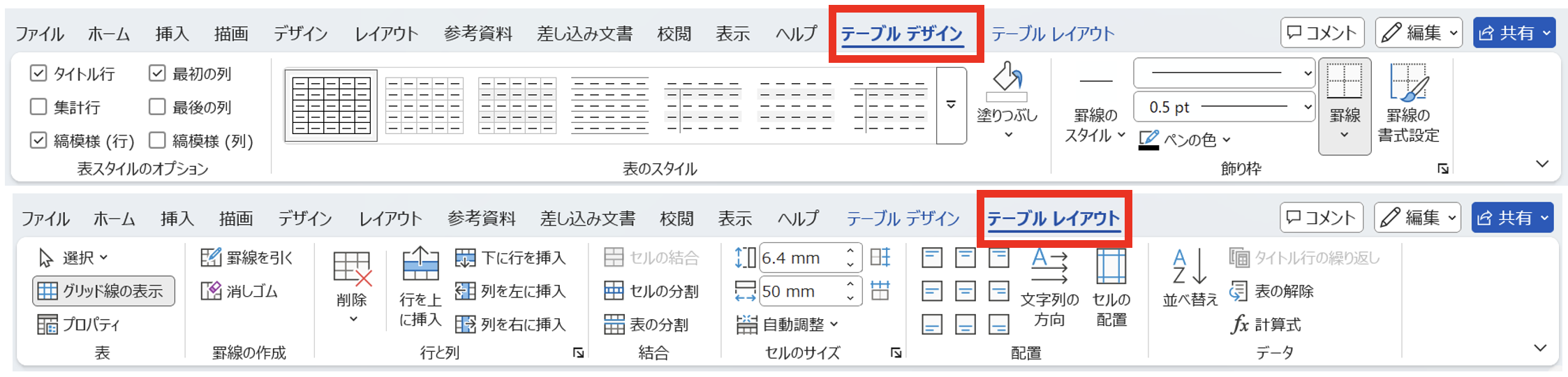
ワードの表ツールとは、文書内の表を選択またはクリックしたときにリボンの上部に自動的に表示されるコンテキストタブのことです。
「テーブルデザイン」タブと「レイアウト」タブの2つで構成されており、表に特化した編集機能が集約されています。

表ツールは表の中にカーソルがある状態でのみ表示されるコンテキストタブです。表の外をクリックすると自動的に非表示になります。
表ツールが表示される条件
表ツールの「テーブルデザイン」タブと「レイアウト」タブが表示されるのは、文書内の表の中にカーソルを置いたときまたは表内のセルを選択したときに限られます。
表の外の通常のテキスト部分をクリックすると、表ツールは自動的に非表示になります。
これはワードの「コンテキストタブ」という仕組みで、選択しているオブジェクトに応じて専用のタブが自動的に表示・非表示される設計になっています。
画像を選択すると「図の形式」タブが、グラフを選択すると「グラフのデザイン」タブが表示されるのも同じ仕組みです。
テーブルデザインタブとレイアウトタブの役割の違い
「テーブルデザイン」タブは表の見た目(デザイン)に関する機能を提供します。表のスタイル・罫線の種類・セルの塗りつぶし色などを設定できます。
「レイアウト」タブは表の構造と配置に関する機能を提供します。行・列の追加・削除・セルの結合・分割・セル内のテキスト配置などを設定できます。
「見た目を変えたい場合はテーブルデザインタブ、構造や配置を変えたい場合はレイアウトタブ」と覚えると使い分けがしやすくなります。
ワードの表ツールを表示する方法
表ツールを表示するための基本的な手順と、表示されない場合の対処法を確認しましょう。
表ツールを表示する基本手順
文書内に挿入されている表の中の任意のセルをクリックします。
カーソルが表内に移動すると、リボンの右側に「テーブルデザイン」タブと「レイアウト」タブが自動的に表示されます。
表示されたタブをクリックすることで各機能にアクセスできます。
表がない場合はまず「挿入」タブ→「表」から表を挿入することで表ツールが使えるようになります。
表ツールを表示するには「表の中をクリックする」というシンプルな操作が必要です。タブが見当たらない場合はまず表内をクリックしているかを確認しましょう。
表全体を選択して表ツールを操作する方法
表全体に操作を適用したい場合は、表の左上に表示される十字矢印アイコン(表の移動ハンドル)をクリックすると表全体が選択されます。
表全体を選択した状態でも「テーブルデザイン」タブと「レイアウト」タブは表示されます。
特定の行・列・セルに操作を適用したい場合は、その範囲をドラッグで選択してから各タブの機能を使います。
表ツールのタブが表示されない場合の原因と対処法
表内をクリックしているのに「テーブルデザイン」や「レイアウト」タブが表示されない場合は以下の点を確認しましょう。
リボンが最小化されている場合は、リボン上部をダブルクリックしてリボンを展開します。
表のように見えているオブジェクトが実際にはテキストボックス内の表や画像の場合は、表ツールが表示されないことがあります。
ワードのバージョンによっては「テーブルデザイン」ではなく「デザイン」と表示されている場合があります。
表ツールが表示されない場合は「表の中にカーソルが正しく置かれているか」と「リボンが最小化されていないか」の2点を最初に確認しましょう。
ワードのテーブルデザインタブの主な機能と使い方
「テーブルデザイン」タブで使える主な機能を確認しましょう。
表の見た目を整えるための機能が集約されています。
表のスタイルを一括適用する方法
テーブルデザインタブの「表のスタイル」グループには、あらかじめデザインが設定されたスタイルが一覧表示されています。
スタイルの一覧からデザインをクリックするだけで、罫線・色・フォントなどがまとめて設定されます。

スタイル一覧右端の「▼」ボタンをクリックするとすべてのスタイルが表示されます。
スタイルにマウスを重ねるとプレビューで適用後のデザインが確認できます。
表のスタイル機能を使うと手作業での書式設定なしに一貫したデザインの表を素早く作成できます。
罫線の種類・太さ・色を変更する方法
テーブルデザインタブの「飾り枠」グループでは罫線の種類・太さ・色を個別に設定できます。

「罫線の種類」プルダウンで実線・破線・点線などを選択します。
「線の太さ」プルダウンで罫線の太さをポイント数で指定します。
「ペンの色」ボタンで罫線の色を選択します。
設定後に「罫線を引く」ボタンをクリックするとカーソルが鉛筆形になり、クリックまたはドラッグで指定した罫線を直接描けます。
セルの塗りつぶし色を設定する方法
特定のセルや行・列に背景色を付けたい場合は、対象のセルを選択してから「テーブルデザイン」タブ→「塗りつぶし」ボタンの矢印をクリックして色を選択します。
見出し行を強調したり、交互に行の色を変えて見やすくしたりする際に活用できます。
下記のような商品一覧表で見出し行に色を付けて視認性を高める場合に便利です。
| 商品名 | 単価(円) | 在庫数 | カテゴリ |
|---|---|---|---|
| 桜餅 | 120 | 50 | 食品 |
| ボルト | 50 | 300 | 金属部品 |
| マシュマロ | 80 | 80 | 食品 |
| ネジ | 30 | 500 | 金属部品 |
テーブルデザインタブのスタイル・罫線・塗りつぶしの3つの機能を組み合わせることで、プロフェッショナルな見た目の表を効率よく作成できます。
ワードのレイアウトタブの主な機能と使い方
「レイアウト」タブで使える主な機能を確認しましょう。
表の構造や配置を変更するための機能が集約されています。
行・列の挿入と削除の方法
レイアウトタブの「行と列」グループでは行と列の追加・削除が行えます。

「上に行を挿入」「下に行を挿入」ボタンでカーソルのある行の上または下に新しい行を追加できます。
「左に列を挿入」「右に列を挿入」ボタンで新しい列を追加できます。
「削除」ボタンのプルダウンから「セルの削除」「列の削除」「行の削除」「表の削除」を選択できます。
行・列の挿入は対象の行または列を選択した状態で操作すると複数行・複数列を一度に追加できます。
セルの結合・分割の方法
レイアウトタブの「結合」グループではセルの結合と分割ができます。
結合したいセル範囲を選択して「セルの結合」ボタンをクリックすると選択したセルが1つに結合されます。
「セルの分割」ボタンをクリックするとダイアログが表示され、分割する列数と行数を指定して1つのセルを複数に分割できます。
「表の分割」ボタンはカーソルのある行を境界として表を2つに分割します。
セルのサイズと配置を調整する方法
レイアウトタブの「セルのサイズ」グループでは行の高さと列の幅を数値で指定できます。
「幅を揃える」「高さを揃える」ボタンで選択した複数の列幅・行高さを均等に揃えることができます。
「配置」グループではセル内のテキストを9種類の配置(左上・中央上・右上・左中央・中央・右中央・左下・中央下・右下)から設定できます。
「文字列の方向」ボタンでセル内のテキストを横書き・縦書きに切り替えられます。
セルの配置は「中央揃え」を使うことで縦横ともに中央配置になり、見出しセルに適した整った見た目にできます。
ワードの表ツールに関するよくある問題と対処法
表ツールを使う際によく発生する問題と実践的な対処法を確認しておきましょう。
テーブルデザインタブとホームタブのデザインタブが混同される場合
ワードのリボンには通常の「デザイン」タブ(文書全体のテーマ・配色・フォントを設定するタブ)があります。
表を選択したときに表示される「テーブルデザイン」タブとは別のタブです。
バージョンによっては表のタブも「デザイン」と表示されるため混同しやすいですが、表内をクリックした状態でリボン右側に表示されるタブが表専用の「テーブルデザイン」タブです。
表ツールのタブはリボンの右端側に表示されます。表内をクリックして右側に新しいタブが追加されたことを確認しましょう。
表の罫線が印刷されない場合の対処法
画面上では罫線が表示されているのに印刷すると罫線が出ない場合は、表示されているのが「グリッド線」である可能性があります。
グリッド線は編集を助けるための表示補助線であり、実際には印刷されません。
レイアウトタブ→「罫線の表示」ボタンがオンになっているとグリッド線が表示されます。
実際に印刷される罫線を設定するにはテーブルデザインタブで罫線を明示的に設定する必要があります。
表がページをまたいで崩れる場合の対処法
表がページをまたいで行が分割されてしまう場合は、レイアウトタブ→「プロパティ」→「行」タブで「行の途中で改ページする」のチェックを外すことで行の途中での改ページを防げます。
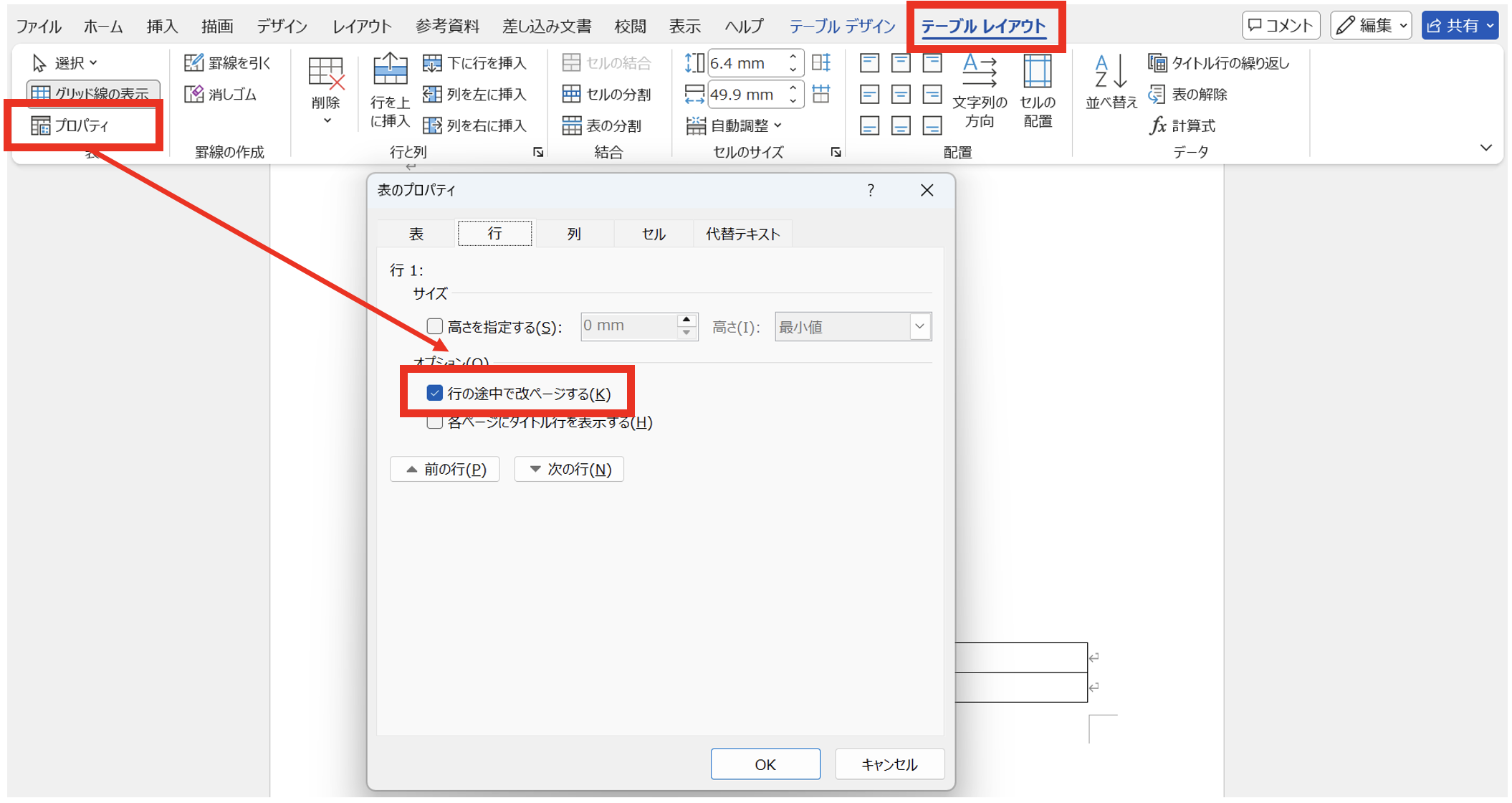
また「表のプロパティ」→「表」タブ→「文字列の折り返し」を「なし」にすると表全体の配置が安定します。
表のレイアウト崩れの多くは「表のプロパティ」の設定で解決できます。レイアウトタブの「プロパティ」ボタンから詳細設定を確認しましょう。
まとめ ワードの表ツールの出し方(デザイン・レイアウトタブが表示されない場合の対処法)
ワードの表ツールの出し方と使い方をまとめると、以下の通りです。
・表ツールの表示方法:表の中のセルをクリックすると「テーブルデザイン」タブと「レイアウト」タブが自動的に表示される
・表示されない場合:表内にカーソルが正しく置かれているか確認。リボンが最小化されていないかも確認する
・テーブルデザインタブ:表のスタイル一括適用・罫線の種類と太さと色の変更・セルの塗りつぶし色の設定ができる
・レイアウトタブ:行・列の挿入と削除・セルの結合と分割・セルサイズの調整・テキストの配置設定ができる
・罫線が印刷されない場合:グリッド線と実際の罫線を混同していないか確認する
・表がページをまたいで崩れる場合:レイアウトタブの「プロパティ」から行の改ページ設定を確認する
表ツールは表内をクリックするだけで自動的に表示されるシンプルな仕組みです。
まずテーブルデザインタブでスタイルを適用して表の見た目を整え、レイアウトタブで行・列の操作やセルの配置設定を行う基本的な流れを習得していきましょう。

コメント