エクセルで作成した資料を印刷するとき、各ページにページ番号を入れたい、印刷日付を自動で記載したい、ファイル名やシート名を印刷物に残しておきたいといった場面は多くあります。ヘッダーとフッターを正しく設定することで、こうした情報を自動的に各ページに挿入でき、資料の管理や整理が格段に楽になります。
この記事では【Excel】エクセルのヘッダー・フッター設定方法(印刷時のページ番号・日付・ファイル名の挿入方法)について解説していきます。
ポイントは
・ページ設定ダイアログとシートの直接編集の2つの方法でヘッダーフッターを設定する
・ページ番号・総ページ数・日付・時刻・ファイル名・シート名を自動コードで挿入する
・先頭ページのみ・奇数偶数ページ別のヘッダーフッターを設定する
・ヘッダーフッターの書式(フォント・サイズ・配置)をカスタマイズする
・ヘッダーフッターを削除・解除する方法を覚える
です。それでは詳しく見ていきましょう。
エクセルのヘッダー・フッターとは?【基本と表示エリア】
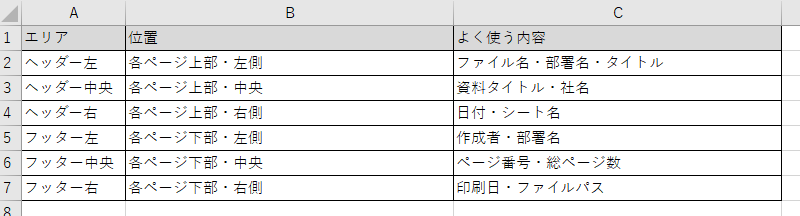
ヘッダーとは印刷時に各ページの上部に表示される領域、フッターとは各ページの下部に表示される領域のことです。どちらも左・中央・右の3つのエリアに分かれており、それぞれ異なる内容を設定できます。
ヘッダーフッターに入力した内容は画面の通常表示では見えませんが、印刷プレビューや「ページレイアウト」表示モードでは確認できます。
印刷時にはすべてのページに同じ内容が自動的に印刷されるため、ページ番号や作成日のような情報を手作業で各ページに入力する必要がなくなります。
設定できる内容は自由なテキストだけでなく、ページ番号・総ページ数・日付・時刻・ファイル名・シート名・画像など多岐にわたります。
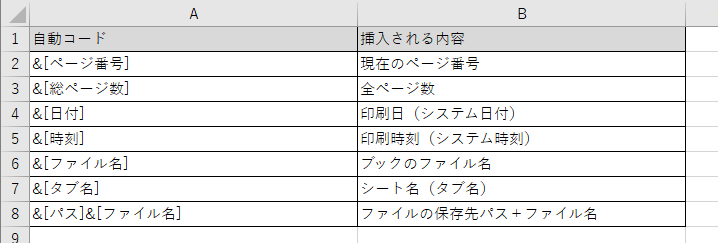
これらは「自動コード」と呼ばれる特殊な記号で挿入され、印刷時に自動的に実際の値に置き換えられます。
エクセルのヘッダー・フッター設定方法1【ページ設定ダイアログから設定する】
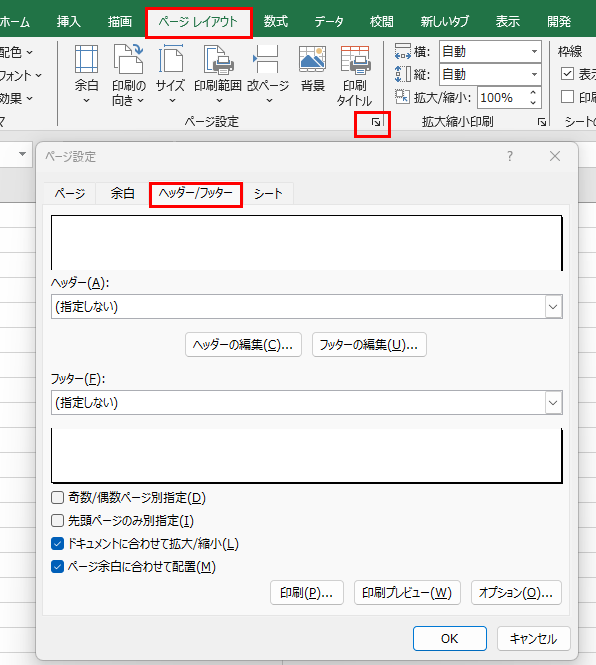
ページ設定ダイアログからヘッダーフッターを設定する手順を解説します。
「ページレイアウト」タブ→「ページ設定」グループ右下の矢印アイコンをクリックしてダイアログを開き、「ヘッダー/フッター」タブを選択します。
「ヘッダーの編集」ボタンをクリックすると「ヘッダー」編集ダイアログが開きます。左・中央・右の3つのエリアにそれぞれテキストや自動コードを入力できます。
編集エリアをクリックしてカーソルを置いた状態で、ダイアログ上部のアイコンボタンをクリックすると対応する自動コードが挿入されます。
左から順にフォント・ページ番号・総ページ数・日付・時刻・ファイルパス・ファイル名・シート名・画像挿入のボタンが並んでいます。
よく使うヘッダーフッターの設定例:
フッター中央に「1 / 3」形式のページ番号を挿入する場合:
中央エリアに「&[ページ番号] / &[総ページ数]」と入力
→ 印刷時に「1 / 3」「2 / 3」「3 / 3」と自動表示されます。
ヘッダー左にファイル名、右に日付を挿入する場合:
左エリアに「&[ファイル名]」、右エリアに「&[日付]」と入力
→ 印刷時にファイル名と印刷日が自動表示されます。
自動コードの前後に任意のテキストを追加することもできます。たとえばページ番号の前後に文字を加えて「- 1 -」の形式にしたい場合は「- &[ページ番号] -」と入力します。「第&[ページ番号]ページ」のように日本語テキストと組み合わせることも可能です。
フッターは「フッターの編集」ボタンから同様の手順で設定できます。設定完了後は「OK」をクリックして保存します。
エクセルのヘッダー・フッター設定方法2【シート上で直接編集する】
ページ設定ダイアログを使わずに、シート上でヘッダーフッターを直接編集する方法もあります。「表示」タブの「ページレイアウト」をクリックするとシートが印刷レイアウト表示に切り替わり、ページ上部・下部に「ヘッダーの追加」「フッターの追加」というエリアが表示されます。
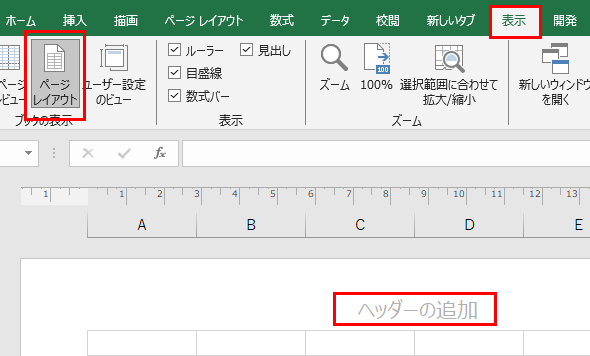
このエリアをクリックすると編集モードになり、リボンに「ヘッダーとフッター」タブが表示されます。
「ヘッダーとフッター」タブには各種自動コードを挿入するボタンが並んでおり、クリックするだけで挿入できます。
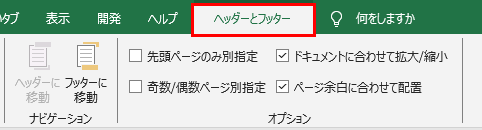
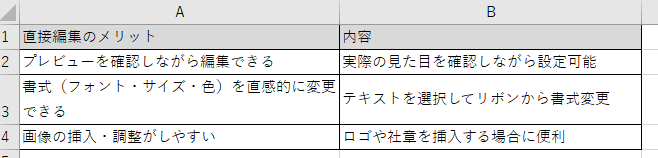
直接編集の最大のメリットは、実際の見た目を確認しながら編集できる点です。
また、挿入したテキストを選択してリボンのフォント設定から文字サイズ・色・フォント名を変更できるため、書式のカスタマイズがダイアログよりも直感的に行えます。
ヘッダーフッター編集モードを終了するには、ヘッダーフッターエリア以外のセルをクリックします。「表示」タブ→「標準」をクリックすることで通常の表示モードに戻せます。
エクセルのヘッダー・フッター設定方法3【先頭ページ別・奇数偶数ページ別の設定】

ページ設定ダイアログの「ヘッダー/フッター」タブには、より細かい制御のためのオプションが用意されています。
「先頭ページのみ別指定」にチェックを入れると、1ページ目のみ異なるヘッダーフッターを設定できます。
表紙にはページ番号を表示せず、2ページ目以降にのみページ番号を表示するといった使い方ができます。チェックを入れると「ヘッダーの編集」で「奇数ページのヘッダー」と「先頭ページのヘッダー」が別々に設定できるようになります。
「奇数/偶数ページ別指定」にチェックを入れると、奇数ページと偶数ページで異なるヘッダーフッターが設定できます。冊子形式の印刷物で、奇数ページ(右ページ)のフッター右側にページ番号を、偶数ページ(左ページ)のフッター左側にページ番号を配置するといった設定が可能になります。
「ドキュメントに合わせてスケール調整」にチェックを入れると、拡大縮小印刷の設定に合わせてヘッダーフッターも同じ比率で拡大縮小されます。チェックを外すと、本文の拡大縮小に関わらずヘッダーフッターは常に同じサイズで印刷されます。
エクセルのヘッダー・フッターの書式カスタマイズ
ヘッダーフッターのテキストに書式を適用したい場合、ページ設定ダイアログの編集エリアでテキストを選択してからフォントボタン(A)をクリックすることで、フォント・サイズ・スタイル・色を設定できます。
シート上での直接編集の場合は、テキストを選択してリボンの「ホーム」タブや「ヘッダーとフッター」タブから書式変更が可能です。
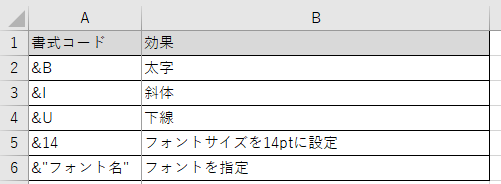
手動でコードを記述することで書式を指定することもできます。たとえばページ番号を太字で表示したい場合は「&B&[ページ番号]&B」と記述します。フォントサイズを指定したい場合は「&14&[ページ番号]」のように記述します。
書式コードの組み合わせ例:
「&B第&[ページ番号]ページ&B」
→ 「第1ページ」「第2ページ」が太字で表示されます。
「&“メイリオ”&12&[ファイル名]」
→ メイリオ12ptでファイル名が表示されます。
ロゴや社章などの画像をヘッダーに挿入したい場合は、ダイアログの画像挿入ボタンまたは直接編集モードの「ヘッダーとフッター」タブ→「画像の挿入」から追加できます。挿入後に「画像の書式設定」ボタンをクリックすると画像のサイズや位置を調整できます。
エクセルのヘッダー・フッターを削除・解除する方法

設定したヘッダーフッターを削除したい場合は、ページ設定ダイアログの「ヘッダー/フッター」タブを開き、ヘッダーのドロップダウンを「(なし)」に変更します。同様にフッターのドロップダウンも「(なし)」に変更して「OK」をクリックすると、ヘッダーフッターが削除されます。
シート上での直接編集モードでも削除できます。「表示」タブ→「ページレイアウト」に切り替えてヘッダーフッターエリアをクリックし、入力されているテキストや自動コードをすべて削除(BackspaceまたはDeleteキー)してエリアを空白にすれば、印刷時に何も表示されなくなります。
「先頭ページのみ別指定」や「奇数/偶数ページ別指定」にチェックを入れている場合は、それぞれのページ用のヘッダーフッターも個別に削除する必要があります。設定を解除する前にこれらのオプションのチェックを外すか、各ページのヘッダーフッターをすべて空白にしてから「OK」をクリックしてください。
まとめ エクセルのヘッダー・フッター設定方法(印刷時のページ番号・日付・ファイル名の挿入方法)
エクセルのヘッダーフッター設定方法をまとめると
・設定方法①ページ設定ダイアログ:「ページレイアウト」→「ページ設定」→「ヘッダー/フッター」タブから設定します。「ヘッダーの編集」「フッターの編集」ボタンからアイコンボタンで自動コードを挿入できます。
・設定方法②シート上での直接編集:「表示」→「ページレイアウト」に切り替えてヘッダーフッターエリアを直接クリックして編集します。書式の調整や画像挿入が直感的に行えます。
・よく使う自動コード:「&[ページ番号] / &[総ページ数]」でページ番号、「&[日付]」で印刷日、「&[ファイル名]」でファイル名が自動挿入されます。
・先頭ページ別・奇数偶数別:「ヘッダー/フッター」タブのオプションから設定します。表紙のみページ番号なし、冊子の左右ページ別設定に活用できます。
・書式カスタマイズ:テキストを選択してフォントボタンから変更するか、「&B」「&数字」のコードで書式指定ができます。ロゴ画像も挿入可能です。
・削除・解除:ページ設定ダイアログのドロップダウンを「(なし)」に変更して削除します。先頭ページ別・奇数偶数別の設定がある場合は各ページ分も削除が必要です。
ヘッダーフッターを活用することで、ページ番号・印刷日・ファイル名などの情報を手作業で入力することなく、すべてのページに自動で印刷できます。「&[ページ番号] / &[総ページ数]」の形式はビジネス文書の必須スキルとして、ぜひ覚えておきましょう。
コメント