エクセルで大量のデータを管理しているとき、売上の高い順に並び替えたい、名前をあいうえお順に整理したい、複数の条件を組み合わせて並び替えたいといった場面は日常的にあります。
ソート(並び替え)機能はエクセルの中でも特に使用頻度が高い機能の一つですが、複数列の並び替えや色による並び替え、独自の順序での並び替えなど、応用的な使い方を知らないと思い通りの結果が得られないこともあります。
この記事では【Excel】エクセルのソート(並び替え)設定方法(昇順・降順・複数列・色・ユーザー設定リスト)について解説していきます。
ポイントは
・昇順・降順の基本的なソート操作を覚える
・複数列を条件にした並び替えを設定する
・セルの色・フォントの色・アイコンを基準に並び替える
・ユーザー設定リストを使って独自の順序で並び替える
・ソートが正しく動かない場合の原因と対処法を把握する
です。それでは詳しく見ていきましょう。
エクセルのソート基本操作【昇順・降順の並び替え】
まずはサンプルデータを確認しましょう。
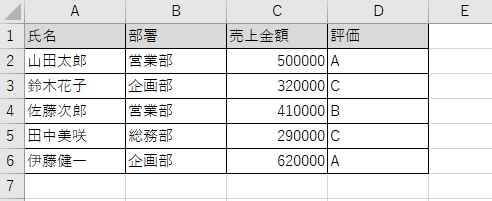
ソートの基本操作はとてもシンプルです。並び替えたい列のセルを1つ選択した状態で、「データ」タブの「昇順」または「降順」ボタンをクリックするだけで並び替えが実行されます。
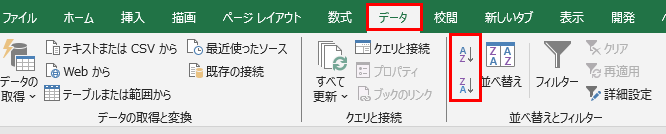
昇順は数値であれば小さい順、文字列であればあいうえお順(A〜Z順)に並び替え、降順はその逆になります。日付の場合は昇順で古い順、降順で新しい順に並びます。
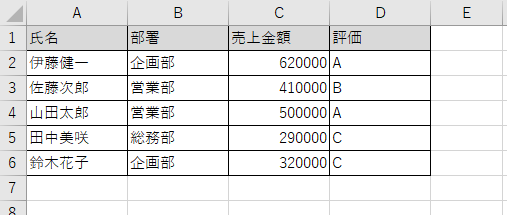
たとえばC列(売上金額)のいずれかのセルを選択して「降順」ボタンをクリックすると、売上金額が高い順(620000→500000→410000…)に全行が並び替えられます。
このとき、各行のデータは行単位でまとめて移動するため、氏名と売上金額のズレは発生しません。
「ホーム」タブの「並べ替えとフィルター」ボタンからも同様の操作が可能で、右クリックメニューの「並べ替え」からも昇順・降順を選択できます。
エクセルのソート設定方法1【複数列を条件にした並び替え】
1つの列だけでなく、複数の列を条件として組み合わせて並び替えたい場合は「並べ替え」ダイアログを使います。
たとえば「まず部署でグループ分けし、同じ部署の中では売上金額の高い順に並べたい」といった場合がこれに当たります。
複数条件の並び替え手順
データ範囲内のいずれかのセルを選択した状態で、「データ」タブの「並べ替え」ボタンをクリックします。「並べ替え」ダイアログが開いたら、まず最優先されるキーを設定します。
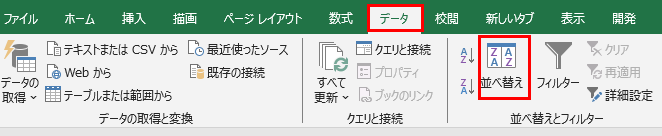
「列」のドロップダウンから「部署」を選択し、「順序」を「昇順」に設定します。次に「レベルの追加」ボタンをクリックして2つ目の条件を追加します。
2つ目の「列」に「売上金額」を選択し、「順序」を「大きい順」に設定して「OK」をクリックします。
設定例:
第1キー:部署 → 昇順(あいうえお順)
第2キー:売上金額 → 大きい順(高い順)
→ 部署をあいうえお順に並べ、同じ部署内では売上金額が高い人が上に来ます。
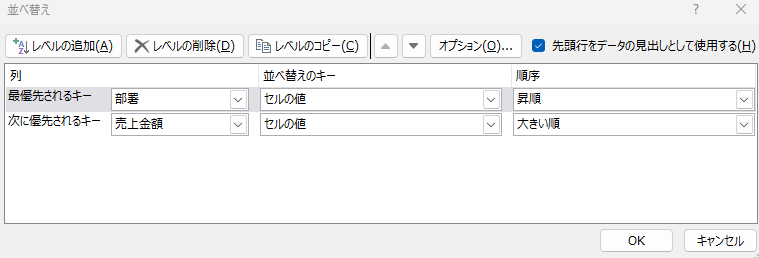
並び替えのレベルは最大64個まで追加できます。レベルの優先順位は上にあるものほど高く、「レベルの上へ」「レベルの下へ」ボタンで順序を変更できます。
不要になったレベルは「レベルの削除」ボタンで取り除けます。
また、1行目にヘッダーがある場合は「先頭行をデータの見出しとして使用する」にチェックが入っていることを確認してください。チェックが外れているとヘッダー行もデータとして並び替えられてしまいます。
エクセルのソート設定方法2【セルの色・フォント色・アイコンで並び替え】
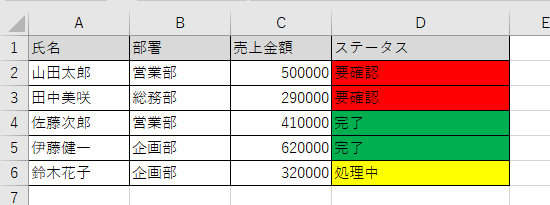
条件付き書式や手動での色付けを行ったデータを色の順番で並び替えたい場合、「並べ替え」ダイアログの「並べ替えのキー」から色による並び替えが設定できます。
「並べ替え」ダイアログを開いたら、「列」でソートしたい列を選択します。次に「並べ替えのキー」のドロップダウンをクリックすると、「セルの値」のほかに「セルの色」「フォントの色」「セルのアイコン」という選択肢が表示されます。
「セルの色」を選ぶと「順序」のドロップダウンに実際に使用されている色のサムネイルが表示され、その色を「上」または「下」のどちらに配置するかを指定できます。
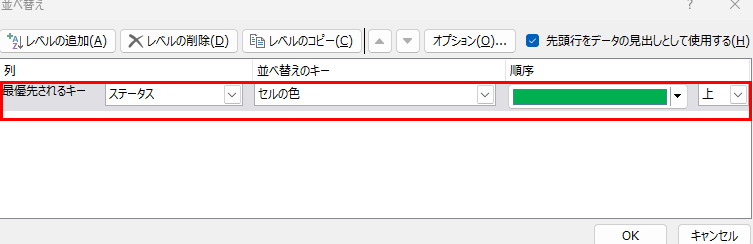
たとえば「要確認(赤)」のセルを最上部に集めたい場合は、列に「ステータス」、並べ替えのキーに「セルの色」、順序に「赤のサムネイル」と「上」を設定します。複数の色の順番を指定したい場合はレベルを追加して、2つ目に「黄」→「上」のように設定していきます。
アイコンセットを使っている場合は「セルのアイコン」を選択することで、特定のアイコンが付いたセルを優先的に上または下に集めることができます。
エクセルのソート設定方法3【ユーザー設定リストで独自の順序に並び替え】
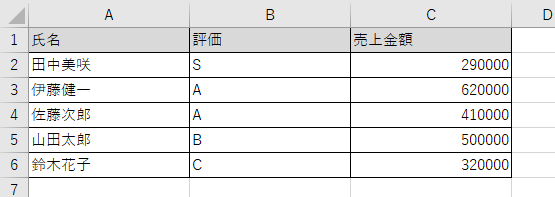
昇順・降順では対応できない「S→A→B→C」のような独自の順序で並び替えたい場合は、ユーザー設定リストを活用します。ユーザー設定リストに独自の順序を登録しておくことで、その順序を並び替えの基準として使用できるようになります。
ユーザー設定リストへの登録と並び替えへの適用手順
まず「ファイル」→「オプション」→「詳細設定」→「ユーザー設定リストの編集」を開きます。
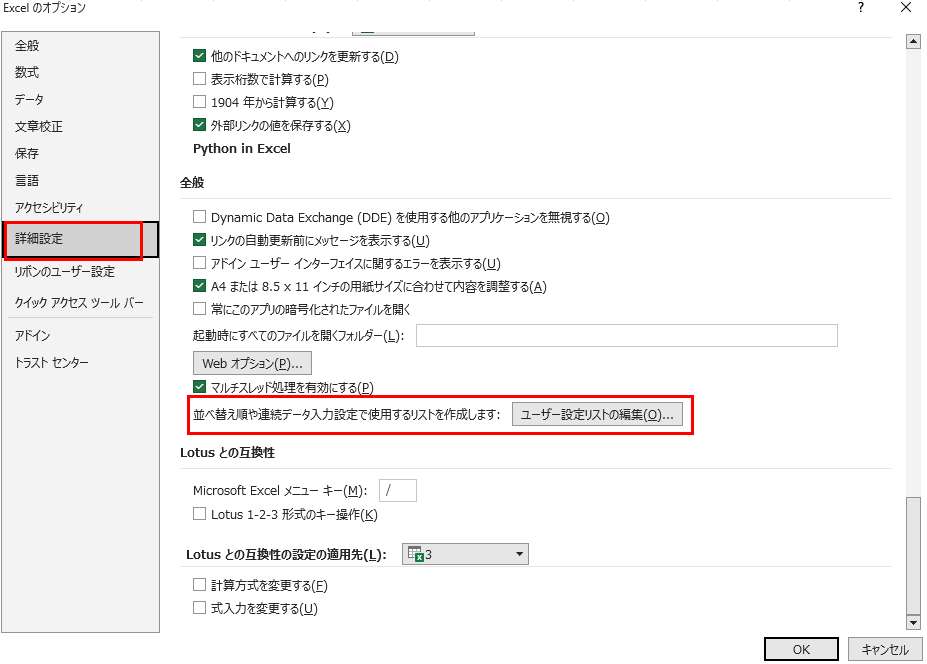
「リストの項目」欄に並び替えたい順序で1行1項目ずつ入力し、「追加」をクリックして登録します。
登録例:
S
A
B
C
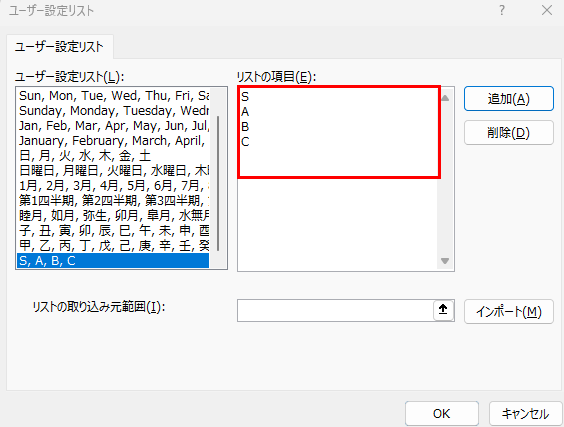
リストを登録したら「OK」をクリックしてオプションを閉じます。次に「データ」タブの「並べ替え」ダイアログを開き、列に「評価」を選択します。
「順序」のドロップダウンから「ユーザー設定リスト」を選択すると、登録済みのリストが一覧表示されます。先ほど登録した「S, A, B, C」のリストを選択して「OK」をクリックします。
並び替えダイアログに戻ると「順序」欄に「S, A, B, C」と表示されます。この状態で「OK」をクリックすると、評価列がS→A→B→Cの順に並び替えられます。
ユーザー設定リストには「月曜日、火曜日、水曜日…」や「1月、2月、3月…」といった曜日・月名のリストがあらかじめ登録されており、これらも並び替えの順序として使用できます。曜日順や月順に並び替えたい場合にすぐ活用できます。
エクセルのソート設定方法4【行方向(横)の並び替え】
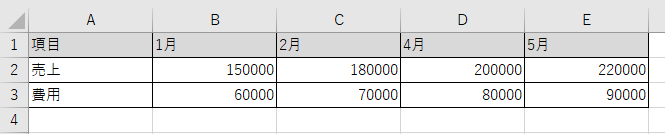
通常のソートは列を基準に行を並び替えますが、エクセルでは行を基準に列を並び替える「行方向のソート」も設定できます。月名が順不同で横に並んでいる表を月順に整理したい場合などに使います。
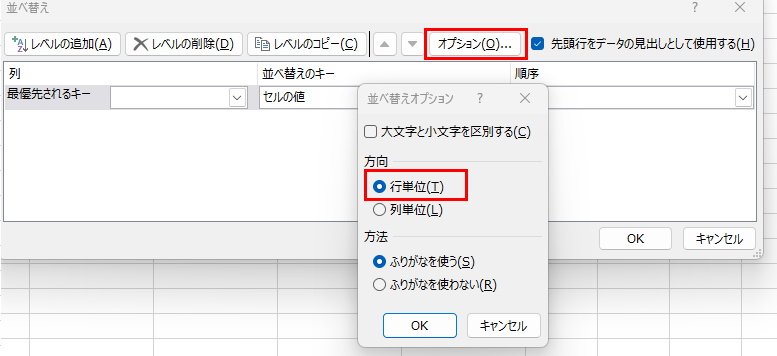
「並べ替え」ダイアログを開いたら、「オプション」ボタンをクリックします。「並べ替えオプション」ダイアログが開いたら「列単位」から「行単位」に変更して「OK」をクリックします。
「行」のドロップダウンに「行1」「行2」などが表示されるので、並べ替えの基準にしたい行番号を選択します。たとえば1行目(月名)を基準に昇順にすると、列が1月・2月・4月・5月の順に並び替えられます。
エクセルのソートができない・おかしい場合の対処法
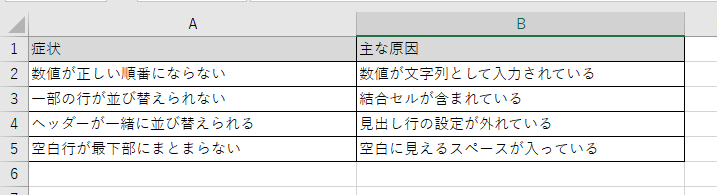
ソートが思い通りに動かない場合の代表的な原因と対処法を確認しましょう。
原因1:数値が文字列として認識されている
数値を並び替えたのに「1、10、2、20、3」のように文字列順になってしまう場合、セルに入力された数値が文字列として認識されています。
セルの左上に緑の三角マークが出ている場合はその証拠です。セルを選択して「数値に変換する」を実行するか、書式を「標準」に変更してから再入力することで解決できます。
原因2:結合セルが含まれている
並び替え範囲内に結合セルが1つでも含まれているとソートが実行できず、エラーメッセージが表示されます。「ホーム」タブの「セルを結合して中央揃え」で結合を解除してからソートを行う必要があります。
結合を解除すると見た目が変わってしまうため、ソート後に再度結合するか、結合を使わずにセンタリングで代用する方法も検討しましょう。
原因3:ヘッダー行が並び替えに含まれてしまう
「並べ替え」ダイアログの「先頭行をデータの見出しとして使用する」のチェックが外れていると、1行目のヘッダーもデータとして並び替えられてしまいます。
チェックを入れ直して再度並び替えを実行しましょう。
原因4:空白セルに見えない文字が入っている
空白に見えるセルにスペースや非表示文字が入っている場合、ソート結果が意図しない順番になることがあります。
Ctrl+Hの置換機能でスペースを空白に一括置換するか、TRIM関数で余分なスペースを取り除いてから並び替えを行いましょう。
まとめ エクセルのソート(並び替え)設定方法(昇順・降順・複数列・色・ユーザー設定リスト)
エクセルのソート設定方法をまとめると
・昇順・降順の基本操作:並び替えたい列のセルを選択して「データ」タブの昇順・降順ボタンをクリックするだけで並び替えが実行されます。
・複数列の並び替え:「データ」タブ→「並べ替え」ダイアログから「レベルの追加」で複数の条件を設定できます。上のレベルほど優先順位が高くなります。
・色・アイコンでの並び替え:「並べ替え」ダイアログの「並べ替えのキー」から「セルの色」「フォントの色」「セルのアイコン」を選択することで色順に並び替えができます。
・ユーザー設定リストでの並び替え:独自の順序をリストに登録し、「順序」→「ユーザー設定リスト」から選択することで昇順・降順では実現できない独自順序の並び替えが可能です。
・行方向(横)の並び替え:「並べ替え」ダイアログ→「オプション」→「行単位」に変更することで列を並び替えられます。
・できない場合の対処:数値の文字列化・結合セル・ヘッダー設定・スペースの混入の順に確認しましょう。
ソート機能を正しく使いこなすことで、大量のデータでも素早く目的の順序に整理できるようになります。複数条件やユーザー設定リストを活用して、より柔軟なデータ管理を実現していきましょう。
コメント