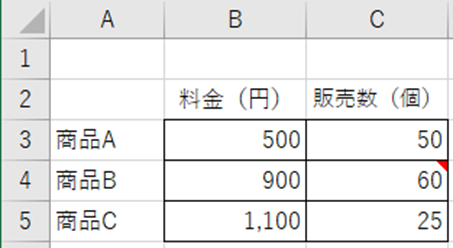
エクセルでセルの右上に表示される赤い三角マーク、これが何を意味しているのか気になったことはありませんか。このマークがあると、セルに何か特別な情報が隠れているのではないかと感じるでしょう。
この記事では【Excel】エクセルの右上の赤い三角マークとは?消す(コメント挿入:メモ:非表示:選択)方法について解説していきます。
ポイントは
・赤い三角マークはコメントやメモの印
・削除と非表示の違いを理解する
・一括で処理する方法も活用できる
です。
それでは詳しく見ていきましょう。
エクセルの右上の赤い三角マークとは
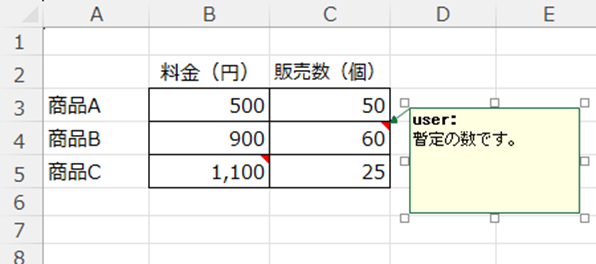
セルの右上に表示される赤い三角マークは、そのセルに「コメント」または「メモ」が付いていることを示すインジケーターです。
エクセルのバージョンによって、この機能の名称と動作が若干異なります。
Microsoft 365やExcel 2019以降では、「コメント」と「メモ」という2つの機能が分かれています。コメントは複数人で編集する際のディスカッション機能として使われ、メモは個人的な覚え書きとして使用されます。
一方、Excel 2019より前のバージョンでは、現在の「メモ」機能が「コメント」という名称で提供されていました。この記事ではMicrosoft 365の画面で解説をしていきます。
赤い三角マークがあるセルにマウスカーソルを合わせると、コメントやメモの内容がポップアップで表示されます。この機能を使えば、セルの値だけでは伝わらない補足情報や注意事項を記録しておくことができるのです。
エクセルの赤い三角マーク(コメント・メモ)を消す方法
赤い三角マークを消したい場合、完全に削除する方法と一時的に非表示にする方法があります。
削除するとコメントやメモの内容自体が失われますが、非表示にするだけなら内容は保持されたままマークだけが見えなくなります。
個別のコメント・メモを削除する方法
まず、赤い三角マークがあるセルを選択しましょう。
セルを右クリックして、表示されるメニューから「コメントの削除」または「メモの削除」を選択します。
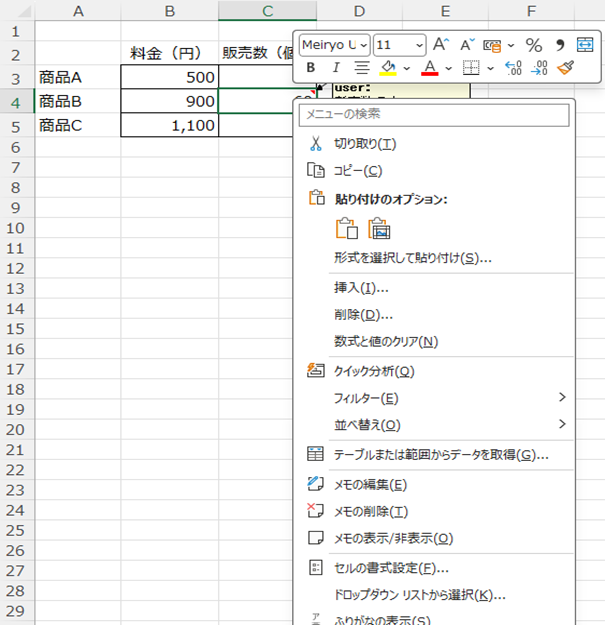
これでコメントやメモの内容とともに、赤い三角マークも完全に削除されます。
Excel 2019より前のバージョンでは、「コメントの削除」という項目のみが表示されるはずです。
複数のコメント・メモを一括削除する方法
シート内に多数のコメントやメモがある場合、1つずつ削除するのは手間がかかります。
範囲を選択してから右クリックし、「コメントの削除」を選択すれば、選択範囲内のすべてのコメント・メモを一度に削除できます。
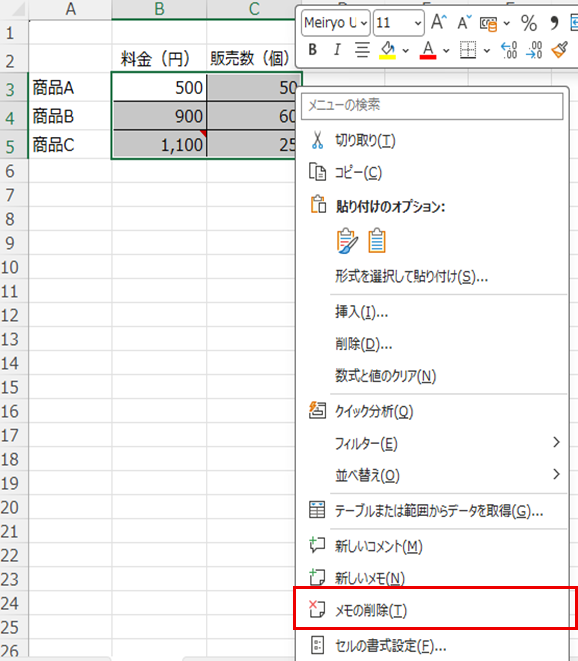
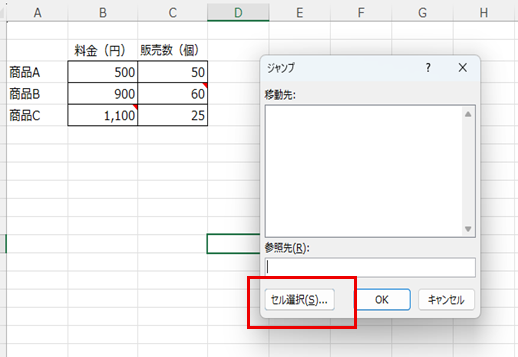
シート全体のコメント・メモを削除したい場合は、[ホーム]タブ → [検索と選択] → [ジャンプ]へ進むと、[ジャンプ]ウィンドウが開きますので、一番下にある「セル選択」を
クリックします。
すると「選択オプション」ウィンドウが開きますので、左上にある「メモ」を選択して「OK」をクリックします。
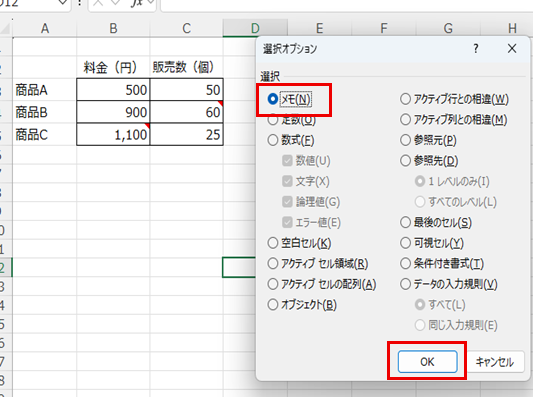
この状態で選択されたどれか一つのセルの上で右クリック →「メモの削除」を行うと、シート内すべてのメモを一度に削除できます。ただし、Microsoft 365やExcel 2019以降では、メモとコメントが混在している場合、この方法でメモは消えますが、コメントは残りますので注意が必要です。
コメントやメモを完全に削除するには、セルを右クリックして「コメントの削除」または「メモの削除」を選択する方法が確実です。
エクセルの赤い三角マークを非表示にする方法
コメントやメモの内容は残しておきたいけれど、赤い三角マークだけを画面から消したい場合もあるでしょう。
エクセルの表示設定を変更することで、マークを非表示にしながら内容は保持することができます。
メモの表示設定を変更する手順
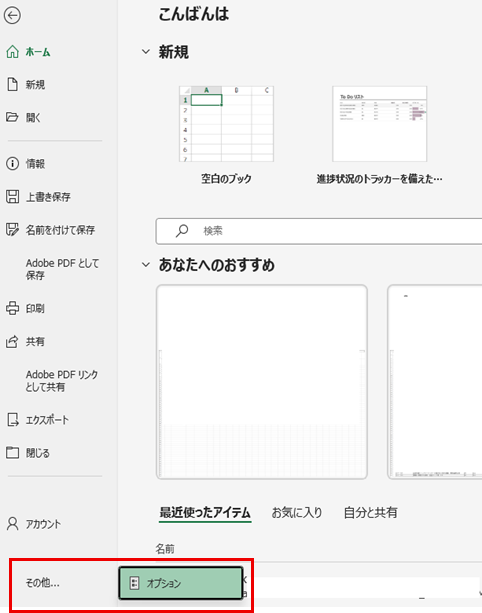
「ファイル」タブをクリックして、「その他」から「オプション」を選択します。
左側のメニューから「詳細設定」を選択しましょう。
画面を下にスクロールして、「表示」セクションを見つけます。
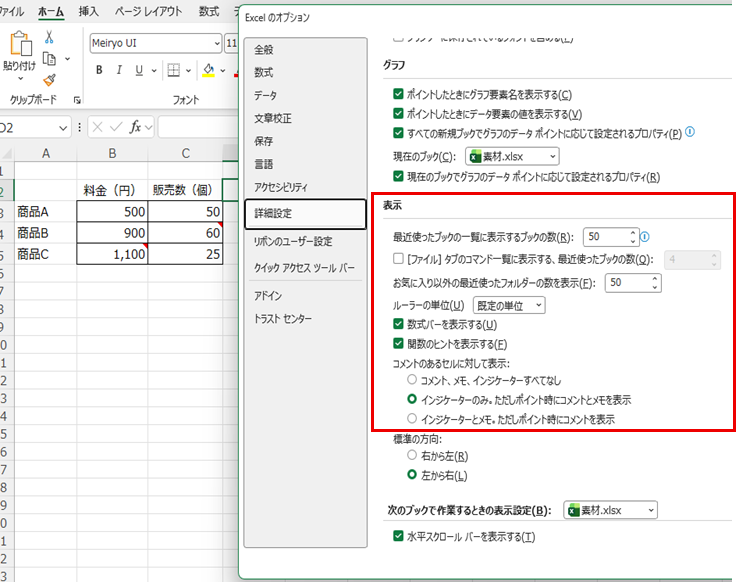
この中に「関数のヒントを表示する(F)」という項目があり、以下の3つの選択肢から選べます。
・コメント、メモ、インジケーターすべてなし
・インジケーターのみ。ただしポイント時にコメントとメモを表示
・インジケーターとメモ。ただしポイント時にコメントを表示
赤い三角マークを非表示にしたい場合は、「コメント、メモ、インジケーターすべてなし
」を選択してOKをクリックしましょう。
この設定を行うと、メモの内容は保持されたまま、赤い三角マークだけが画面から消えます。メモの内容を確認したいときは、セルを選択して右クリックし、「メモの表示/非表示」を選択すれば内容を見ることができます。
赤い三角マークを非表示にしつつ内容を保持するには、エクセルのオプションから詳細設定を開き、「コメント、メモ、インジケーターすべてなし」を選択する方法が有効です。
エクセルでコメント・メモを挿入する方法
逆に、新しくコメントやメモを追加したい場合の方法も確認しておきましょう。
Microsoft 365ではコメントとメモは用途が異なるため、目的に応じて使い分けることが重要です。
メモを挿入する方法
メモを追加したいセルを選択して右クリックし、「新しいメモ」を選択します。
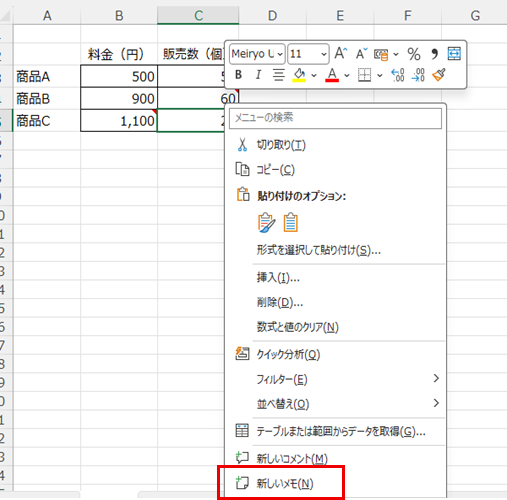
黄色い付箋のようなボックスが表示されるので、そこに覚え書きを入力しましょう。入力が完了したら、ボックスの外側をクリックすれば自動的に保存されます。
ショートカットキーを使う場合は、セルを選択した状態でShiftキーを押しながらF2キーを押すと、すぐにメモの入力画面が開きます。
コメントを挿入する方法
Microsoft 365やExcel 2019以降では、メモ(Excel 2019より前のコメント機能)とは別にコメント機能も利用できます。
セルを選択して右クリックし、「新しいコメント」を選択します。
コメントはメモと異なり、スレッド形式で複数人がやり取りできる設計になっています。チーム内での議論や質問を記録するのに適しているでしょう。
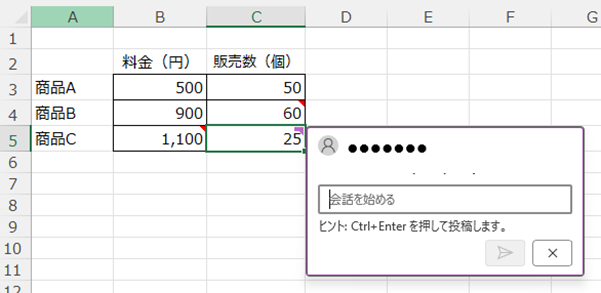
コメントを追加すると、セルの右上に紫色のマークが表示されることもあります。これはコメント機能特有の表示です。
メモは個人的な覚え書き用、コメントは共同作業でのコミュニケーション用として使い分けると効果的です。
エクセルのコメント・メモの便利な活用方法
赤い三角マークの機能を理解したところで、実務での活用例を見ていきましょう。
コメントやメモは、データの背景情報や計算根拠を記録しておくのに非常に便利です。
数式の説明を記録する
複雑な数式を使っているセルには、その計算ロジックをメモとして残しておくと後で見返したときに理解しやすくなります。
特に他の人と共有するファイルでは、数式の意図を明確にしておくことで、誤った修正を防ぐことができるでしょう。
データの出典を記録する
売上データや統計値など、外部から取得したデータには、その出典をメモしておくと信頼性が高まります。
「2024年12月時点の公式発表データ」といった情報を記録しておけば、後で数値を検証する際にも役立ちます。
注意事項を残す
「この列は自動計算されるため手動入力禁止」「月末締め後は修正不可」といった注意事項をメモしておけば、操作ミスを防げます。
特に複数人で編集するファイルでは、こうした注意書きが重要になってきます。
まとめ エクセルの右上の赤い三角マークを消す(選択:非表示:メモ:コメント挿入)方法
エクセルの右上の赤い三角マークを消す方法をまとめると
・赤い三角マークの正体:セルにコメントやメモが付いていることを示すインジケーター
・完全に削除する方法:セルを右クリックして「コメントの削除」または「メモの削除」を選択
・非表示にする方法:ファイル→オプション→詳細設定で「コメントまたはインジケーターなし」を選択
・一括削除の方法:複数セルを選択してから右クリックで「削除」を実行
・新規挿入の方法:右クリックから「新しいメモ」または「新しいコメント」を選択
これらの方法を使い分けることで、コメントやメモを効果的に管理できます。
削除と非表示の違いを理解しておけば、状況に応じて適切な対応ができるでしょう。
コメントやメモは、データの補足説明や注意事項を記録する便利な機能です。
赤い三角マークが邪魔に感じるときは非表示設定を使い、不要になったら削除するという使い分けで、すっきりとしたワークシートを保ちながら必要な情報も確保できます。
エクセルのコメント・メモ機能を上手に活用して、効率的なデータ管理を実現していきましょう。
コメント