エクセルで作業中に「元に戻す」ボタンが突然使えなくなったり、ボタン自体が消えてしまったりして困った経験はありませんか?
この記事では【Excel】エクセルで元に戻すボタンがない・できない・矢印が消えた原因と表示方法【コマンド:グレーアウト】について解説していきます。
ポイントは
・クイックアクセスツールバーの設定で元に戻すボタンを再表示
・VBAマクロ実行後は元に戻すボタンが使えなくなる
・ファイル保存や特定の操作後は元に戻す履歴がリセットされる
です。
それでは詳しく見ていきましょう。
クイックアクセスツールバーに元に戻すボタンを追加する方法【ボタンが消えた場合】
エクセルの「元に戻す」ボタンは、通常クイックアクセスツールバー(画面左上の小さなツールバー)に表示されています。
このボタンが消えてしまった場合、クイックアクセスツールバーのカスタマイズ設定が変更されている可能性が高いのです。
誤ってボタンを削除してしまったり、Excelの設定がリセットされたりすると、元に戻すボタンが表示されなくなることがあります。
この場合、クイックアクセスツールバーの設定から簡単にボタンを再表示できるでしょう。
解決方法
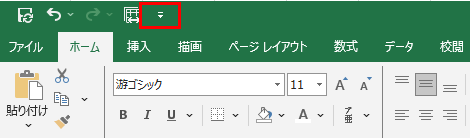
まず、クイックアクセスツールバー(画面左上の小さなアイコンが並んでいる場所)の右端にある下向き矢印ボタンをクリックします。
ドロップダウンメニューが表示されるので、その中から「元に戻す」の項目を探してクリックしてください。
チェックマークが付いていない場合は、クリックすることでチェックマークが付き、クイックアクセスツールバーに元に戻すボタンが表示されます。
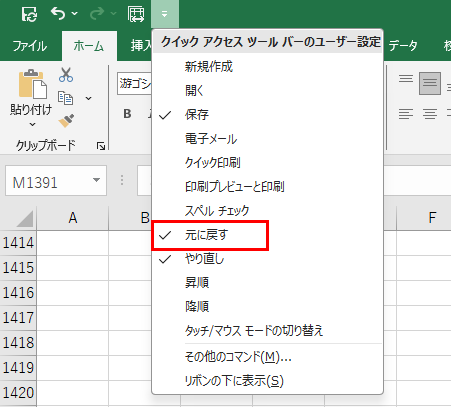
同様に、「やり直し」ボタンも表示されていない場合は、同じメニューから「やり直し」を選択して追加しましょう。
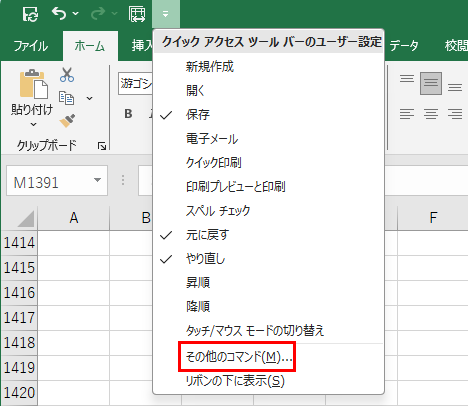
もしドロップダウンメニューに「元に戻す」の項目が見つからない場合は、メニューの一番下にある「その他のコマンド」をクリックします。
「Excelのオプション」ダイアログボックスが開き、「クイックアクセスツールバー」の設定画面が表示されます。
左側の「コマンドの選択」ドロップダウンリストから「すべてのコマンド」または「基本的なコマンド」を選択します。
リストの中から「やり直し」を見つけて選択し、中央の「追加」ボタンをクリックしてください。
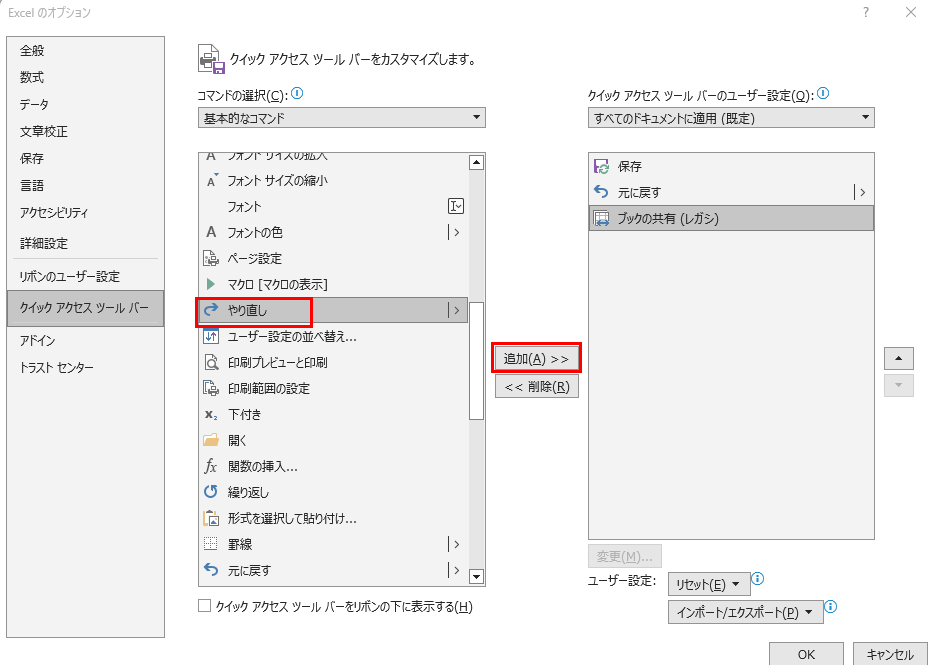
右側の「クイックアクセスツールバーのユーザー設定」リストに「やり直し」が追加されたことを確認したら、「OK」ボタンをクリックします。
これでクイックアクセスツールバーに元に戻すボタンが表示されるはずです。
【操作のポイント】
クイックアクセスツールバーの下向き矢印から「元に戻す」を選択すれば、すぐにボタンを再表示できます。メニューに表示されていない場合は、「その他のコマンド」からExcelのオプションを開き、すべてのコマンドから「元に戻す」を追加しましょう。同時に「やり直し」ボタンも追加しておくと便利です。
元に戻すボタンがグレーアウトして使えない原因1【VBAマクロ実行後】
元に戻すボタンが表示されているのに、グレーアウト(薄い灰色)になっていてクリックできない場合があります。
最も一般的な原因は、VBAマクロを実行した直後で、マクロによる変更は元に戻す履歴に記録されないため、ボタンが無効化されるのです。
VBAマクロはExcelの通常の操作とは異なる方法でデータを変更するため、マクロ実行後は元に戻す履歴がリセットされてしまいます。
この仕様は意図的なもので、マクロの実行を元に戻すことはできないという制限があるでしょう。
原因と対処法
VBAマクロを実行すると、それまでの元に戻す履歴がすべてクリアされ、元に戻すボタンがグレーアウトします。
例えば、以下のような簡単なマクロを実行した場合でも、履歴はリセットされるのです。
Sub サンプルマクロ()
Range(“A1”).Value = “テスト”
End Sub
このマクロはA1セルに「テスト」と入力するだけの単純な処理ですが、実行後は元に戻すボタンが使えなくなります。
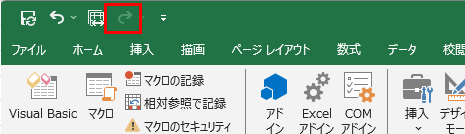
対処法としては、マクロを実行する前にファイルを保存しておくことが重要です。
もしマクロ実行後に問題が発生した場合は、ファイルを保存せずに閉じて、保存済みのバージョンを再度開けば、マクロ実行前の状態に戻せます。
また、重要な変更を行う前には、ファイルのコピーを作成しておくことをおすすめします。
マクロ自体に元に戻す機能を組み込みたい場合は、VBAコードの中で変更前の状態を記録しておき、別のマクロで元に戻す処理を実装する必要があるでしょう。
例えば、以下のように変更前の値を変数に保存しておくという方法があります。
Dim 元の値 As String
元の値 = Range(“A1”).Value
Range(“A1”).Value = “新しい値”
‘元に戻す場合は
Range(“A1”).Value = 元の値
この方法では、変数に元の値を保存しておき、必要に応じて元に戻すことができます。
【操作のポイント】
VBAマクロを実行すると、元に戻す履歴が完全にリセットされます。これはExcelの仕様で回避できないため、マクロ実行前には必ずファイルを保存しておきましょう。重要なマクロを実行する場合は、事前にファイルのバックアップコピーを作成しておくことが安全です。
元に戻すボタンがグレーアウトして使えない原因2【ファイル保存直後】
ファイルを保存した直後も、元に戻すボタンが一時的にグレーアウトすることがあります。
これはExcelの仕様で、保存操作自体は元に戻せないため、保存直後は一時的にボタンが無効化される場合があるのです。
ただし、保存後に新しい操作を行えば、その操作から再び元に戻す履歴が記録され始めます。
この動作はExcelのバージョンや設定によって若干異なることがあります。
原因と対処法
ファイルを保存すると、それまでの元に戻す履歴の一部がリセットされることがあります。
特に、「名前を付けて保存」で新しいファイル名で保存した場合や、ファイル形式を変更して保存した場合は、履歴が完全にクリアされることが多いです。
通常の上書き保存(Ctrl+S)の場合は、多くのバージョンのExcelで元に戻す履歴が保持されますが、一部のバージョンや状況では履歴がリセットされることもあります。
対処法としては、保存前の状態に戻したい場合、以下の方法が考えられます。
まず、ファイルを保存せずに閉じて、以前保存したバージョンを開き直すという方法があります。
ただし、この方法は保存後に行った変更もすべて失われるため注意が必要です。
また、Excelの「自動保存」機能や「自動回復」機能を有効にしておけば、定期的にバックアップが作成されるため、保存前のバージョンを復元できる可能性があります。
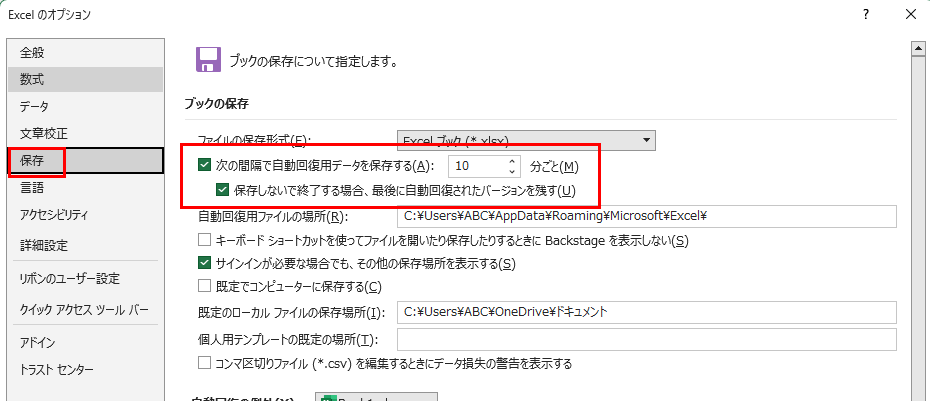
「ファイル」タブ→「情報」→「ブックの管理」から、自動保存されたバージョンを確認できます。
ここに以前のバージョンが表示されている場合は、それを開くことで保存前の状態に戻せます。
【操作のポイント】
ファイル保存後は元に戻す履歴がリセットされることがあるため、重要な変更を行う前には保存しておくことをおすすめします。自動保存機能を有効にしておけば、「ブックの管理」から以前のバージョンを復元できる可能性があります。名前を付けて保存や形式変更を伴う保存では、特に履歴がクリアされやすい点に注意しましょう。
元に戻すボタンがグレーアウトして使えない原因3【共有ブックやブックの保護】
共有ブックとして設定されているファイルや、ブックの保護が有効になっているファイルでは、元に戻す機能が制限されることがあります。
共有ブックでは複数のユーザーが同時に編集できる代わりに、一部の機能が制限され、元に戻す機能も正常に動作しない場合があるのです。
また、ブックやシートが保護されている場合、編集できる範囲が限定されるため、元に戻す操作も制限されます。
この場合、共有設定や保護を解除することで、元に戻す機能が使えるようになります。
原因と対処法
共有ブックの設定を確認するには、「校閲」タブをクリックして、「ブックの共有」ボタンを確認します。
もし「ブックの共有」ボタンが押された状態(有効化されている状態)になっている場合は、共有モードが原因で元に戻す機能が制限されている可能性があります。

共有を解除するには、「校閲」タブ→「ブックの共有」をクリックし、「複数のユーザーによる同時編集と、ブックの結合を許可する」のチェックを外して「OK」をクリックします。
これで共有モードが解除され、元に戻す機能が使えるようになるはずです。
ブックの保護が原因の場合は、「校閲」タブ→「シート保護の解除」または「ブック保護の解除」をクリックします。
パスワードが設定されている場合は、パスワードの入力が必要です。
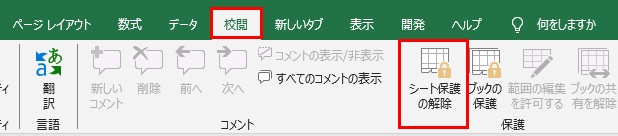
保護を解除した後は、元に戻す機能が正常に動作するようになります。
ただし、保護を解除することでセキュリティレベルが下がるため、作業後は再度保護を有効にすることをおすすめします。
また、OneDriveやSharePointに保存されている共同編集モードのファイルでも、元に戻す機能の動作が通常と異なる場合があります。
この場合、ファイルをローカルにダウンロードして編集することで、通常の元に戻す機能が使えることがあります。
【操作のポイント】
共有ブックモードでは元に戻す機能が制限されるため、校閲タブから共有設定を解除する必要があります。ブックやシートの保護も元に戻す機能を制限する原因となるため、保護の解除を試してみましょう。ただし、保護解除後は必要に応じて再度保護を有効にすることをおすすめします。
元に戻すボタンがグレーアウトして使えない原因4【元に戻せない操作を実行した場合】
Excelには、そもそも元に戻すことができない操作がいくつか存在します。
例えば、シートの削除、セルの削除(行や列全体の削除)、一部のデータ操作などは、実行後に元に戻すことができない場合があるのです。
このような操作を実行すると、元に戻すボタンがグレーアウトしたり、元に戻す履歴がリセットされたりします。
操作の種類によっては、警告メッセージが表示されることもあります。
原因と対処法
元に戻せない主な操作には、以下のようなものがあります。
シート全体の削除を実行した場合、この操作は元に戻すことができません。
削除する前に確認ダイアログが表示されますが、「OK」をクリックすると即座に削除され、元に戻す履歴から除外されます。
ピボットテーブルの更新や、外部データソースからのデータ更新なども、元に戻すことができない操作の代表例です。
また、条件付き書式のルール管理で一括削除を行った場合や、名前の定義を削除した場合なども、元に戻せないことがあります。
対処法としては、重要な操作を実行する前に必ずファイルを保存しておくことが基本です。
特に、削除系の操作や一括変更を伴う操作を行う前には、以下のような予防措置を取ることをおすすめします。
まず、Ctrl+Sで現在の状態を保存します。
次に、「名前を付けて保存」で別名のバックアップファイルを作成しておきます。
操作実行後に問題が発生した場合は、ファイルを閉じて(保存せずに)、バックアップファイルを開けば元の状態に戻せます。
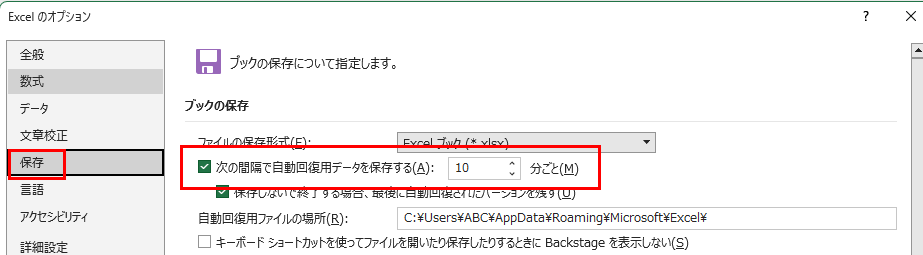
また、Excelの「自動回復」機能を短い間隔に設定しておくことで、定期的にバックアップが作成されるため、万が一の場合も復元できる可能性が高まります。
「ファイル」タブ→「オプション」→「保存」から、「次の間隔で自動回復用データを保存する」の時間を短く設定できます。
【操作のポイント】
シートの削除、ピボットテーブルの更新、外部データの更新などは元に戻せない操作です。これらの操作を行う前には必ずファイルを保存し、可能であればバックアップコピーを作成しておきましょう。自動回復の間隔を短く設定しておくことで、定期的にバックアップが作成されるため、より安全に作業できます。
まとめ エクセルで元に戻すボタンを表示する・使えるようにする(ない・できない・矢印が消えた・コマンド・グレーアウト)方法
エクセルで元に戻すボタンがない・使えない場合の原因と対処法をまとめると
・ボタンが消えた場合はクイックアクセスツールバーのカスタマイズから「元に戻す」を追加する
・VBAマクロを実行すると元に戻す履歴が完全にリセットされるため、マクロ実行前には必ずファイルを保存する
・ファイル保存後は履歴がリセットされることがあるため、自動保存機能や自動回復機能を活用する
・共有ブックモードやブックの保護が有効な場合は、それらを解除することで元に戻す機能が使えるようになる
・シート削除やピボットテーブル更新など、そもそも元に戻せない操作が存在するため、重要な操作前にはバックアップを作成する
・「ブックの管理」から自動保存されたバージョンを復元できる場合がある
これらの知識を持っていれば、ほとんどのケースで元に戻す機能に関する問題を解決できるでしょう。
特に最初に紹介したクイックアクセスツールバーからのボタン追加方法は、最も基本的で簡単な対処法ですので、まずこれを試すことをおすすめします。
元に戻す機能はExcelで作業する上で非常に重要な機能ですが、すべての操作が元に戻せるわけではないという制限を理解しておくことが大切です。
特にVBAマクロの実行や、シートの削除などの重要な操作を行う前には、必ずファイルを保存し、可能であればバックアップコピーを作成しておきましょう。
エクセルの元に戻す機能の仕組みと制限を正しく理解して、安全で効率的な作業環境を構築していきましょう!
コメント