エクセルで文字に線を引きたいとき、「取り消し線を引きたい」「文字の真ん中に線を入れたい」「赤い線で消したい」などの方法がわからなくて困った経験はありませんか。
この記事では【Excel】エクセルで文字に線を引く(真ん中:取り消し線・見え消し線で消す:二重線や赤:テキストボックスも)について解説していきます。
ポイントは
・フォント設定から取り消し線を引く方法
・ショートカットキーで素早く設定
・色や二重線の設定方法
です。
それでは詳しく見ていきましょう。
エクセルで文字に取り消し線を引く基本的な方法【フォント設定】
エクセルで文字の真ん中に線を引く(取り消し線)には、セルの書式設定を使用します。
取り消し線は、修正や削除を示す際に使われる便利な機能です。
この方法は簡単で、誰でもすぐに使いこなせるでしょう。
取り消し線の設定手順
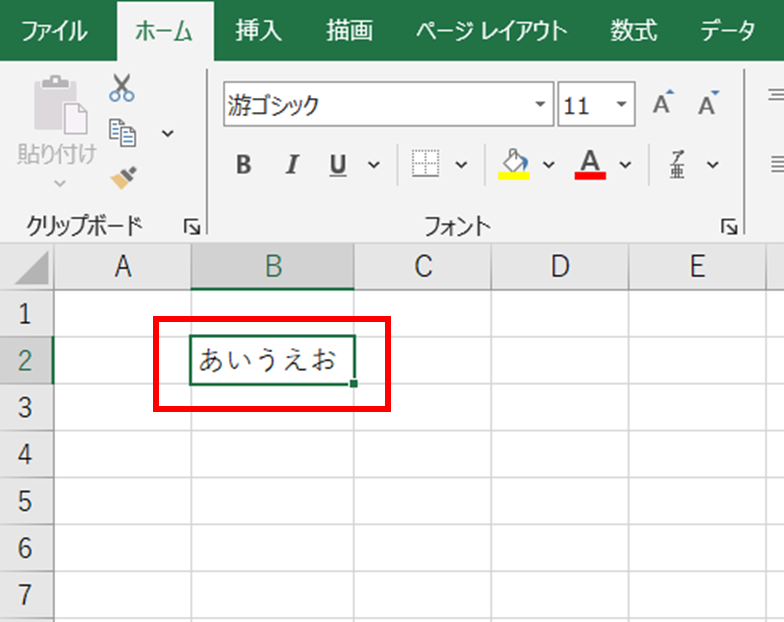
まず、取り消し線を引きたい文字が入力されているセルを選択します。
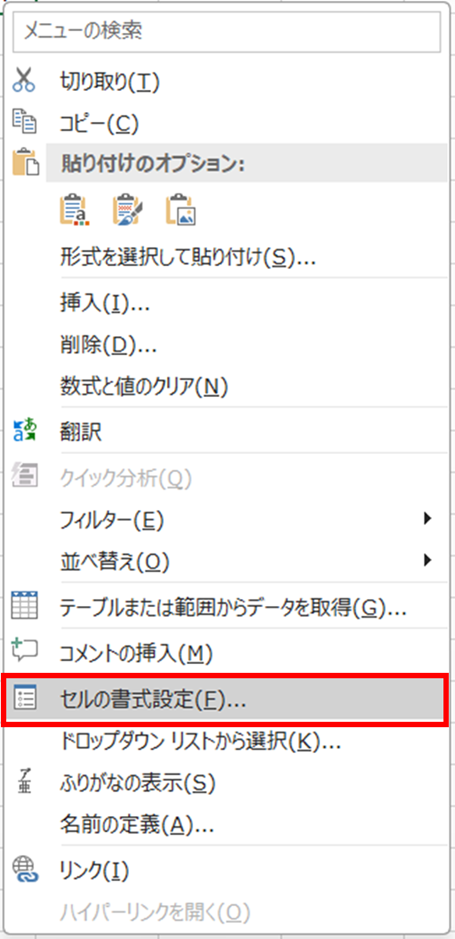
セルを右クリックして、「セルの書式設定」を選択しましょう。
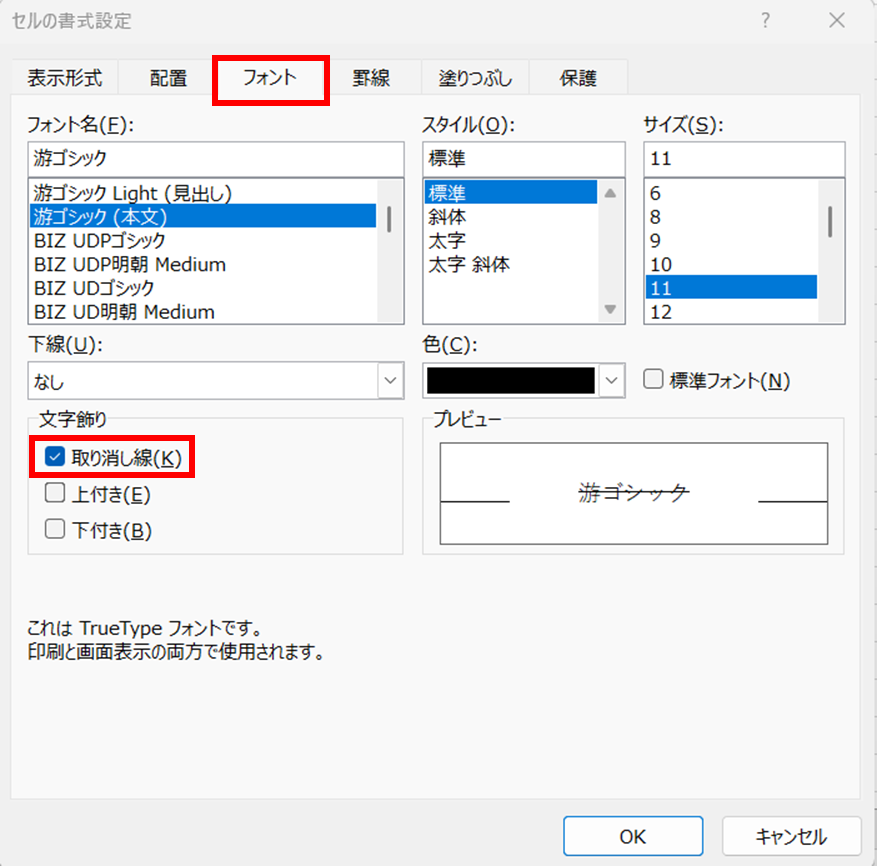
「フォント」タブを開き、「文字飾り」の項目にある「取り消し線」にチェックを入れます。
「OK」ボタンをクリックすると、選択したセルの文字に取り消し線が引かれます。
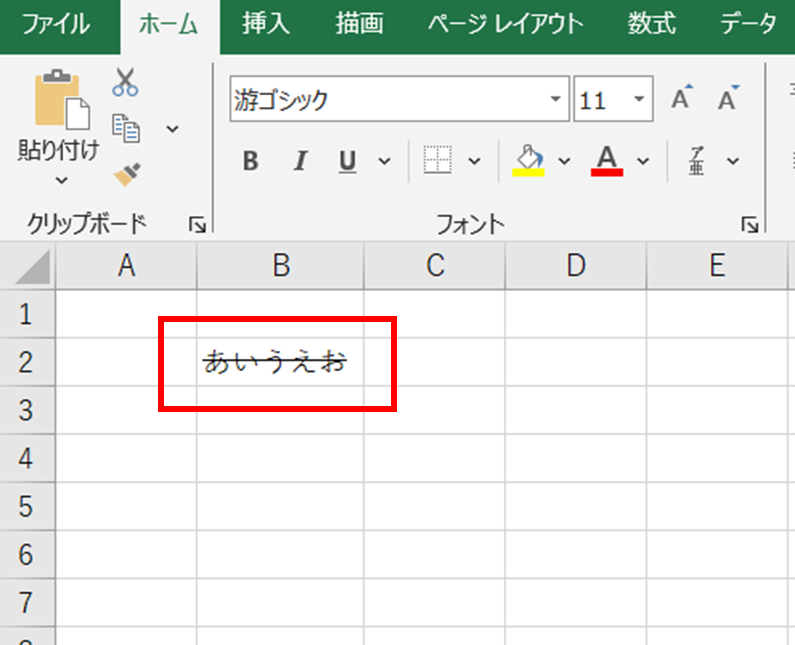
この方法で、簡単に文字の真ん中に線を引くことができますね。
セルの書式設定から取り消し線にチェックを入れるだけで設定できます。
エクセルで取り消し線をショートカットキーで引く方法【素早い操作】
毎回セルの書式設定を開くのは面倒です。
ショートカットキーを使えば、一瞬で取り消し線を引くことができるでしょう。
ショートカットキーの使い方
取り消し線を引きたいセルを選択します。
Ctrl + 5 キーを同時に押しましょう。
これだけで、選択したセルの文字に取り消し線が引かれます。
もう一度 Ctrl + 5 を押すと、取り消し線が解除されるのです。
このショートカットは非常に便利なので、ぜひ覚えておきましょう。
複数のセルを選択してから Ctrl + 5 を押せば、一括で取り消し線を設定できますね。
Ctrl + 5 で素早く取り消し線を引いたり解除したりできます。
エクセルで文字の一部だけに取り消し線を引く方法【部分的な設定】
セル全体ではなく、セル内の一部の文字だけに取り消し線を引きたい場合もあります。
セル内の特定の文字だけを選択することで、部分的に取り消し線を設定できます。
この方法を使えば、より細かい編集が可能になるでしょう。
部分的に取り消し線を引く手順
対象のセルをダブルクリックして、編集モードに入ります。
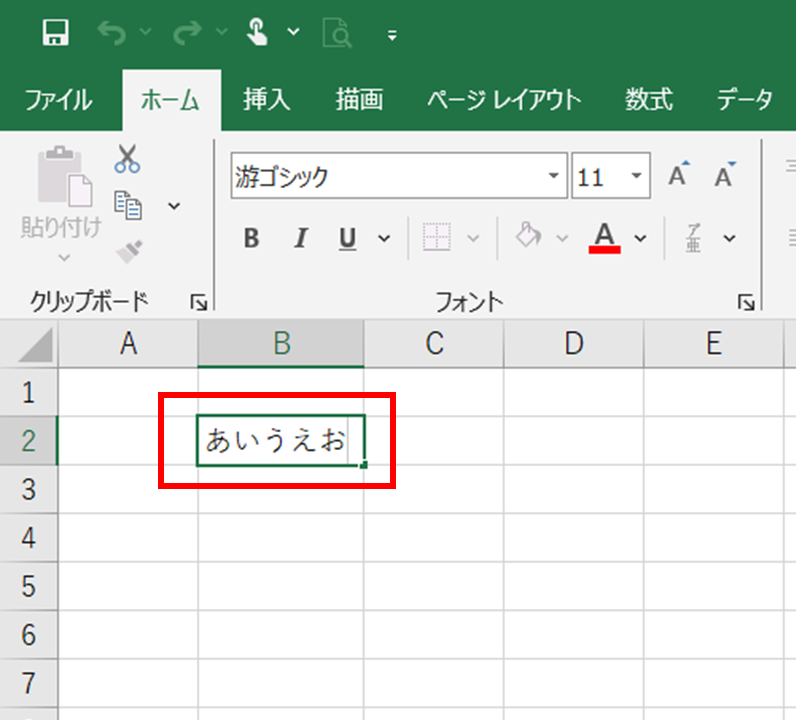
取り消し線を引きたい文字の部分をドラッグして選択しましょう。
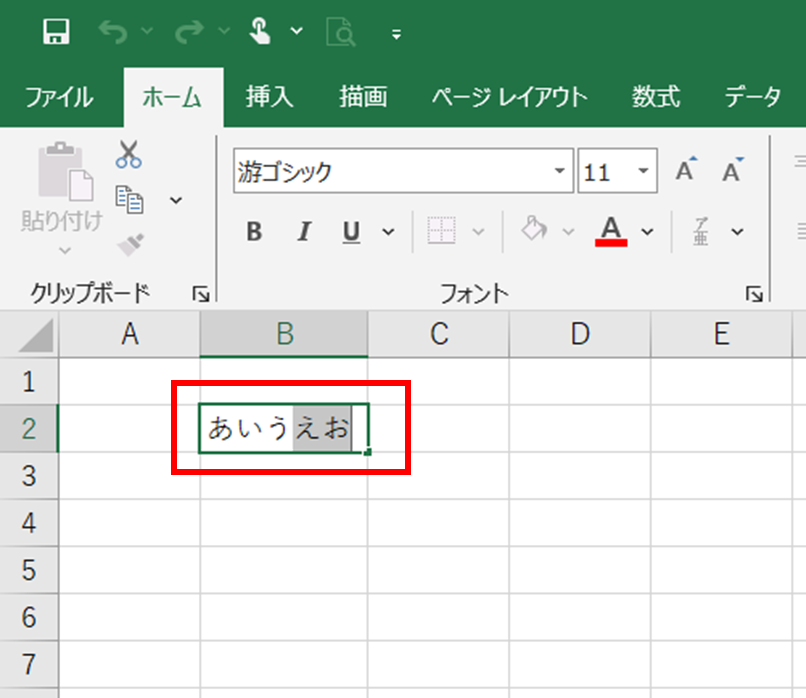
選択した状態で Ctrl + 5 を押すか、右クリックして「セルの書式設定」から取り消し線を設定します。
これで、選択した部分だけに取り消し線が引かれます。
例えば、「旧価格 500円 新価格 600円」という文字列の「500円」だけに取り消し線を引くことができますね。
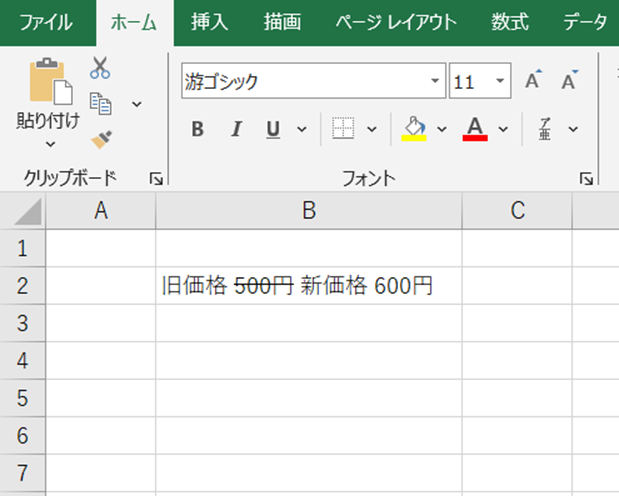
セルをダブルクリックして編集モードにすれば、一部の文字だけに設定できます。
エクセルで赤い取り消し線を引く方法【色付き見え消し線】
通常の取り消し線は黒色ですが、赤色の取り消し線を引きたい場合もあるでしょう。
残念ながら、エクセルの標準機能では取り消し線の色を変更することはできません。
しかし、図形の線を使って赤い取り消し線を表現する方法があります。
図形の線で赤い取り消し線を作る手順
「挿入」タブをクリックし、「図形」から「線」を選択しましょう。
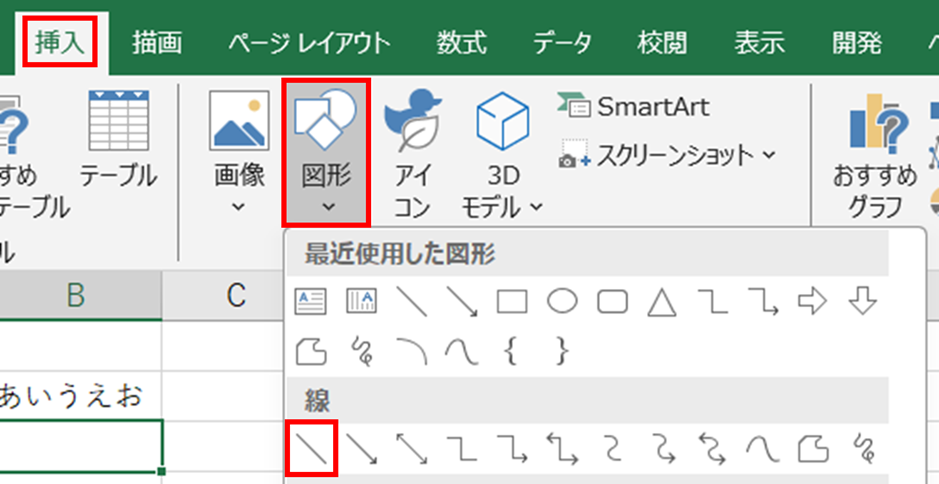
文字の真ん中に横線を引くように、マウスをドラッグします。
Shiftキーを押しながらドラッグすると、水平な直線を引けるのです。
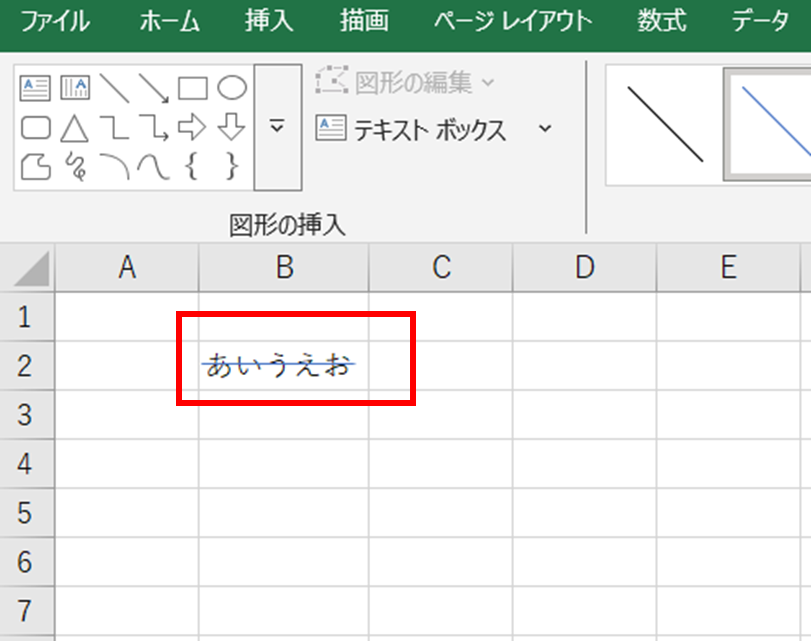
引いた線を選択した状態で、「図形の書式」タブから線の色を赤に変更します。
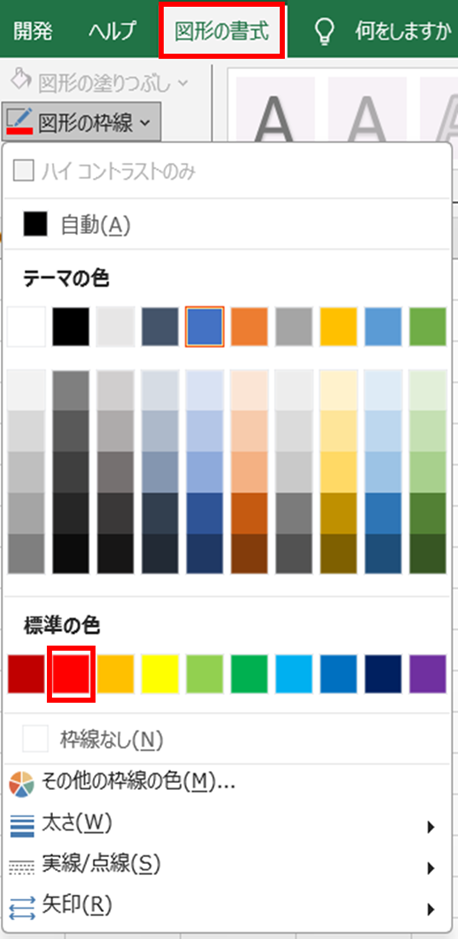
線の太さも調整できるため、見やすい太さに設定しましょう。
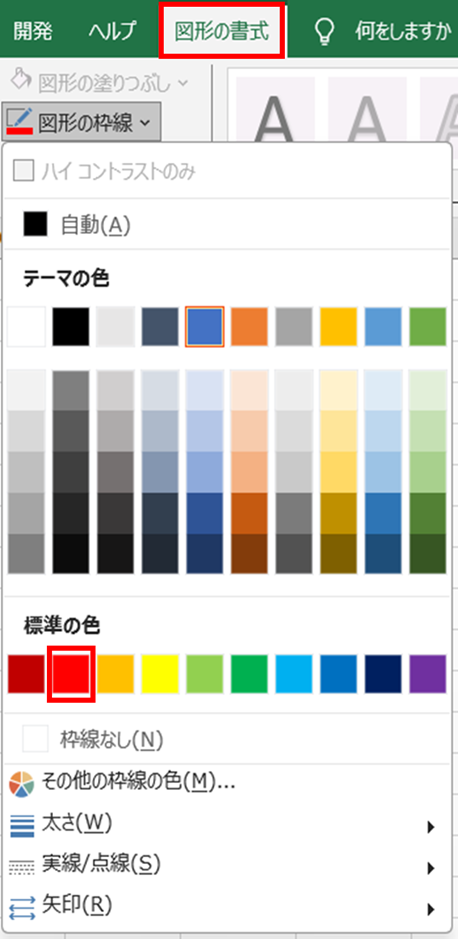
この方法なら、赤い取り消し線を表現できますね。
ただし、図形の線はセルと独立しているため、セルを移動すると線がずれる可能性があります。
図形の線を使えば、赤い取り消し線を表現できます。
エクセルで二重取り消し線を引く方法【強調表示】
二重の取り消し線を引きたい場合、エクセルの標準機能には二重取り消し線の設定がありません。
代替案として、フォントに下線や二重下線を組み合わせる方法や、図形を使う方法があるでしょう。
二重線を表現する方法
完全な二重取り消し線ではありませんが、下線と取り消し線を組み合わせることで、線が多い表現ができます。
セルを選択して、セルの書式設定を開きましょう。
「フォント」タブで「取り消し線」にチェックを入れます。
さらに、「下線」のドロップダウンから「二重下線」を選択します。
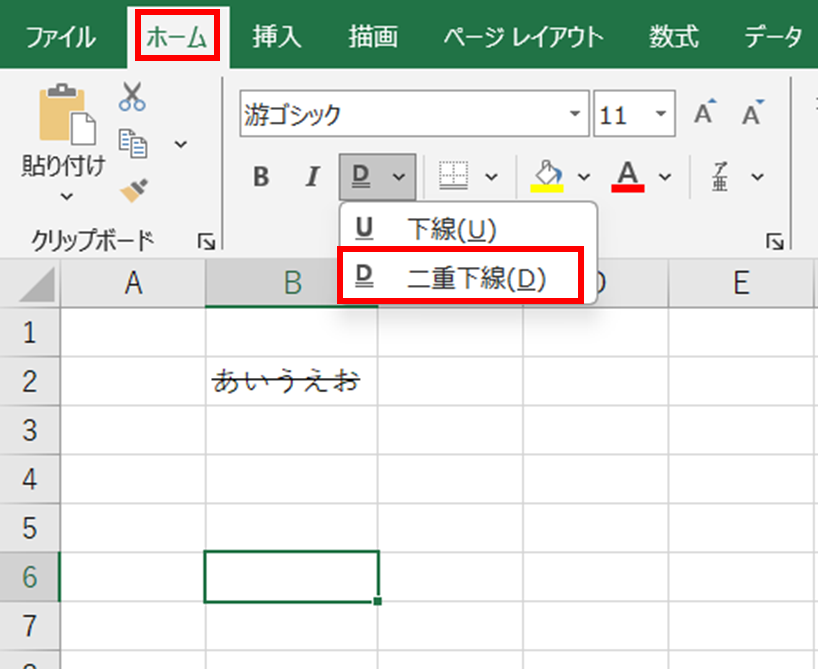
この組み合わせにより、取り消し線と二重下線が同時に表示されます。
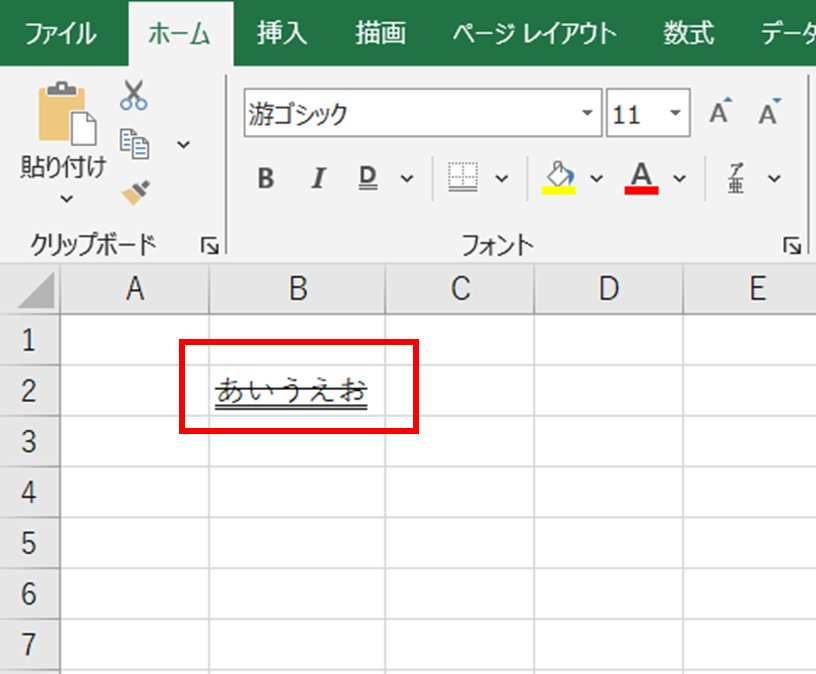
完全な二重取り消し線ではありませんが、強調表示として使用できますね。
より正確な二重取り消し線が必要な場合は、図形の線を2本引く方法もあります。
取り消し線と二重下線を組み合わせることで、線を増やせます。
エクセルのテキストボックスで取り消し線を引く方法【図形内の文字】
テキストボックス内の文字に取り消し線を引きたい場合も、基本的な方法は同じです。
テキストボックス内の文字を選択して、フォント設定から取り消し線を設定できるでしょう。
テキストボックス内の取り消し線設定
テキストボックスをクリックして選択します。
テキストボックス内の文字をドラッグして選択しましょう。
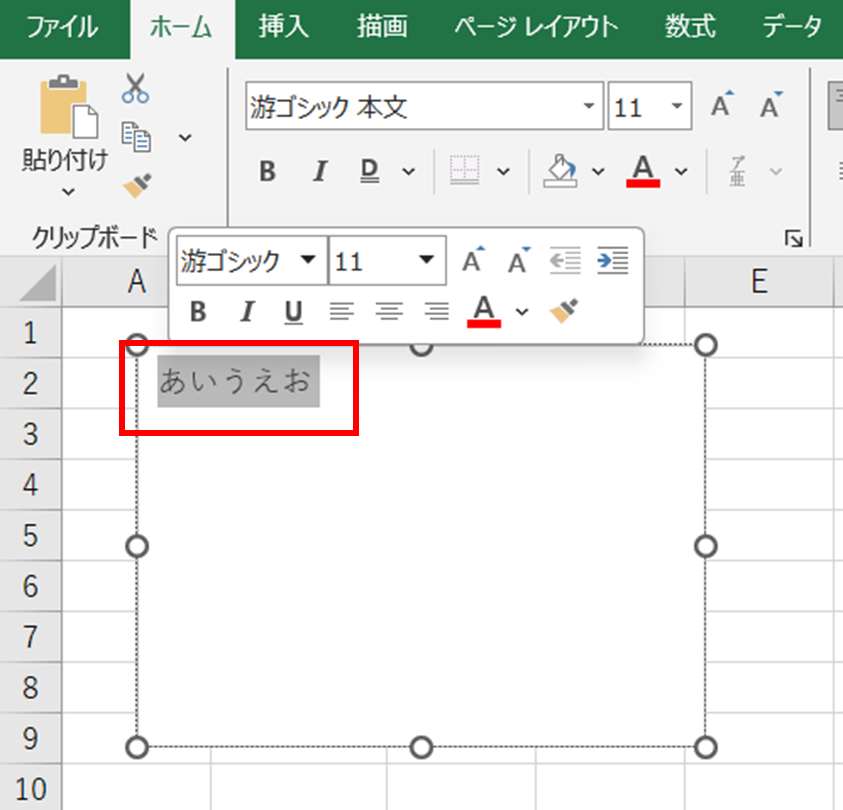
選択した状態で Ctrl + 5 を押すか、右クリックして「フォント」から取り消し線を設定します。
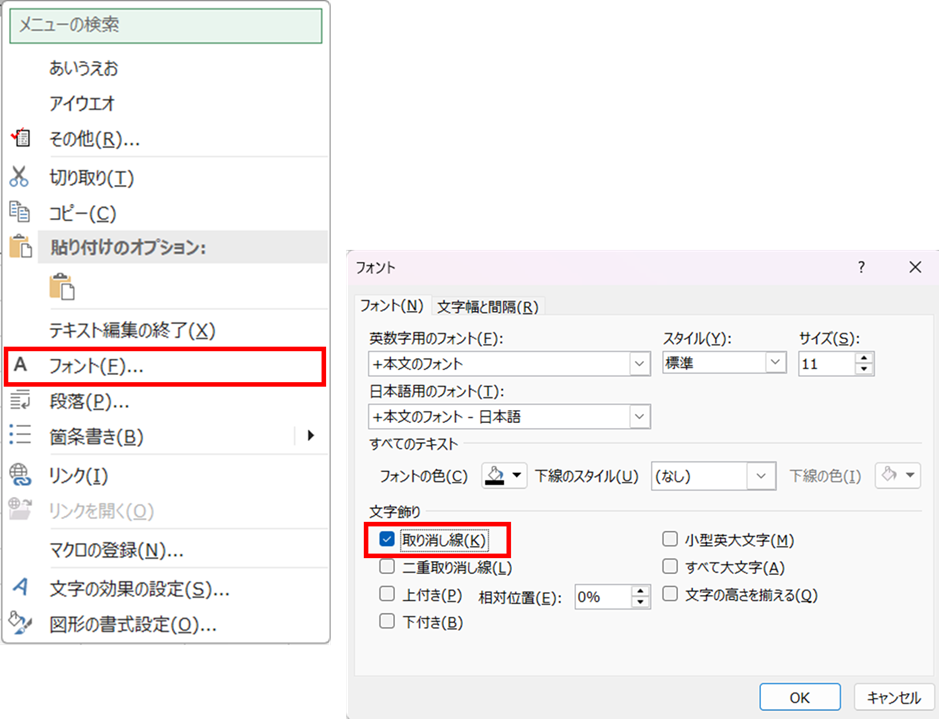
これで、テキストボックス内の文字に取り消し線が引かれます。
テキストボックス内の一部の文字だけを選択すれば、部分的な取り消し線も可能です。
テキストボックスは自由に配置できるため、見出しや注釈に取り消し線を使いたい場合に便利ですね。
テキストボックス内でも、通常と同じ方法で取り消し線を設定できます。
エクセルで取り消し線を一括で設定・解除する方法【複数セルの操作】
複数のセルに一度に取り消し線を引いたり、解除したりしたい場合があるでしょう。
範囲選択とショートカットキーを組み合わせることで、効率的に操作できます。
複数セルへの一括設定手順
取り消し線を引きたい複数のセルを選択します。
連続したセル範囲の場合は、最初のセルをクリックしてから、Shiftキーを押しながら最後のセルをクリックしましょう。
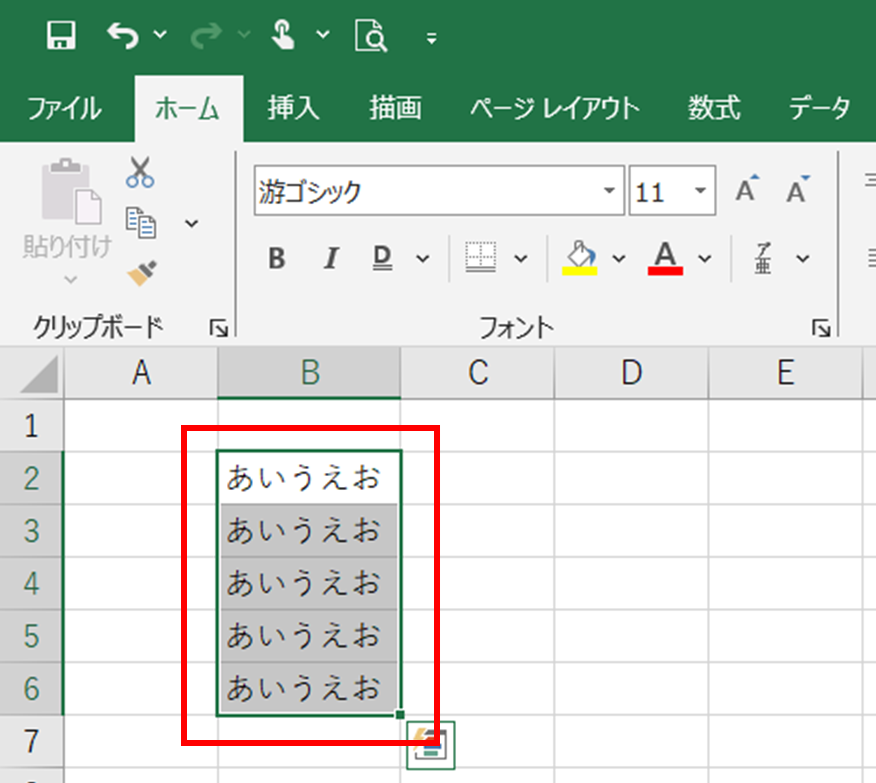
離れた複数のセルを選択する場合は、Ctrlキーを押しながら各セルをクリックします。
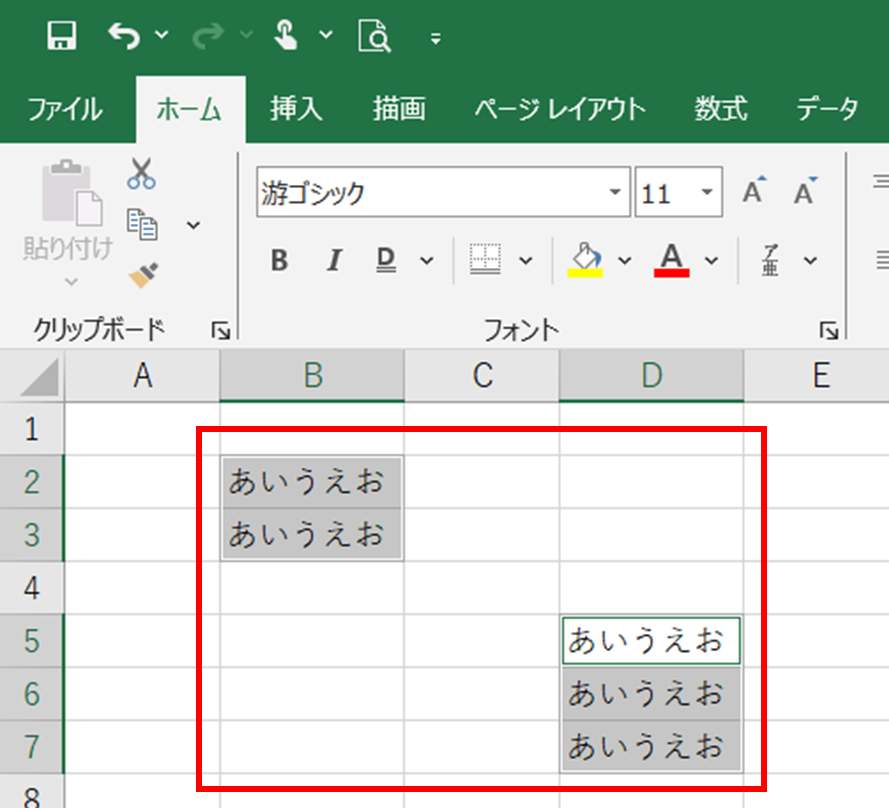
セルを選択した状態で Ctrl + 5 を押せば、すべてのセルに一括で取り消し線が引かれます。
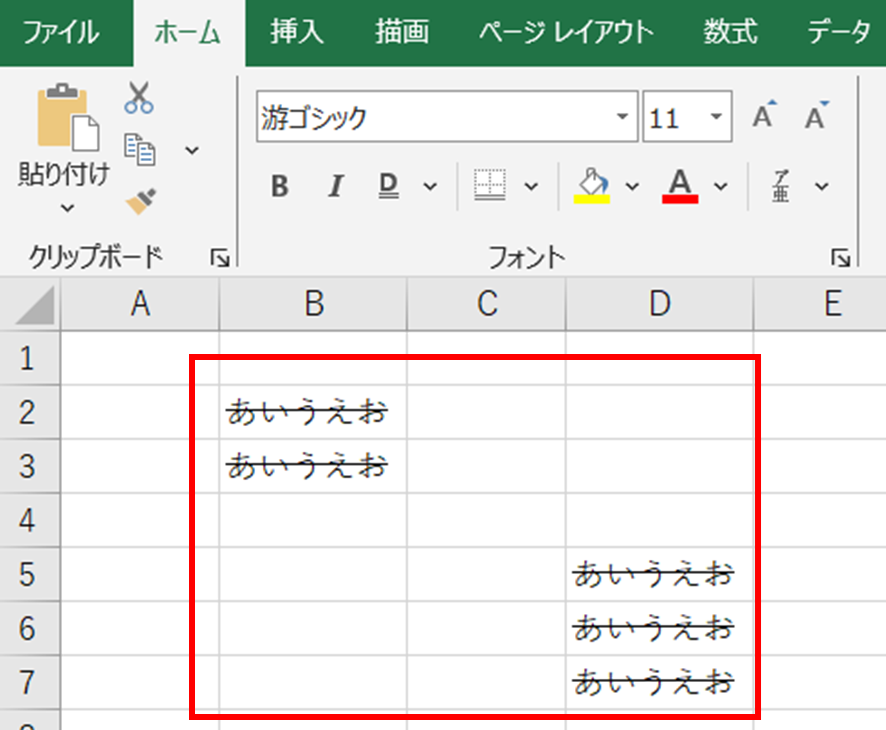
解除する場合も同様に、対象のセルを選択して Ctrl + 5 を押すだけです。
この方法なら、大量のデータでも効率的に取り消し線を管理できますね。
複数セルを選択してCtrl + 5を押せば、一括で設定・解除できます。
まとめ エクセルで文字に取り消し線・訂正線の引き方(真ん中・赤・二重線・テキストボックス)
エクセルで文字に線を引く方法をまとめると
・基本的な方法:セルの書式設定のフォントタブで取り消し線にチェック
・ショートカット:Ctrl + 5 で素早く設定・解除が可能
・一部の文字だけ:セルをダブルクリックして編集モードで部分選択
・赤い取り消し線:図形の線を使って赤色の線を引く
・二重線:取り消し線と二重下線を組み合わせる
・テキストボックス:通常のセルと同じ方法で設定可能
・一括設定:複数セルを選択してCtrl + 5で一括操作
これらの方法を状況に応じて使い分ければ、様々な形式で取り消し線を活用できます。
特にCtrl + 5のショートカットは非常に便利なので、必ず覚えておきましょう。
エクセルの標準機能では取り消し線の色は変更できませんが、図形の線を使えば赤い線も表現できます。
エクセルの取り消し線機能を正しく理解して、わかりやすい資料作成に活用していきましょう。
コメント