パソコンをシャットダウンしようとしたら、画面が真っ暗なまま電源が切れない、あるいは「シャットダウンしています」の表示でくるくるマークが延々と回り続けて困った経験はありませんか。
この記事では【パソコン】シャットダウンできない・固まる・画面真っ暗の原因と対処法(再起動・くるくるはどうする・windows11など)について解説していきます。
ポイントは
・強制終了と再起動の正しい手順
・高速スタートアップの無効化
・更新プログラムやドライバーの確認
です。
それでは詳しく見ていきましょう。
シャットダウンできない・固まる原因1【更新プログラムのインストール中】
パソコンがシャットダウンできない最も一般的な原因は、Windows Updateによる更新プログラムのインストール作業が進行中であることです。
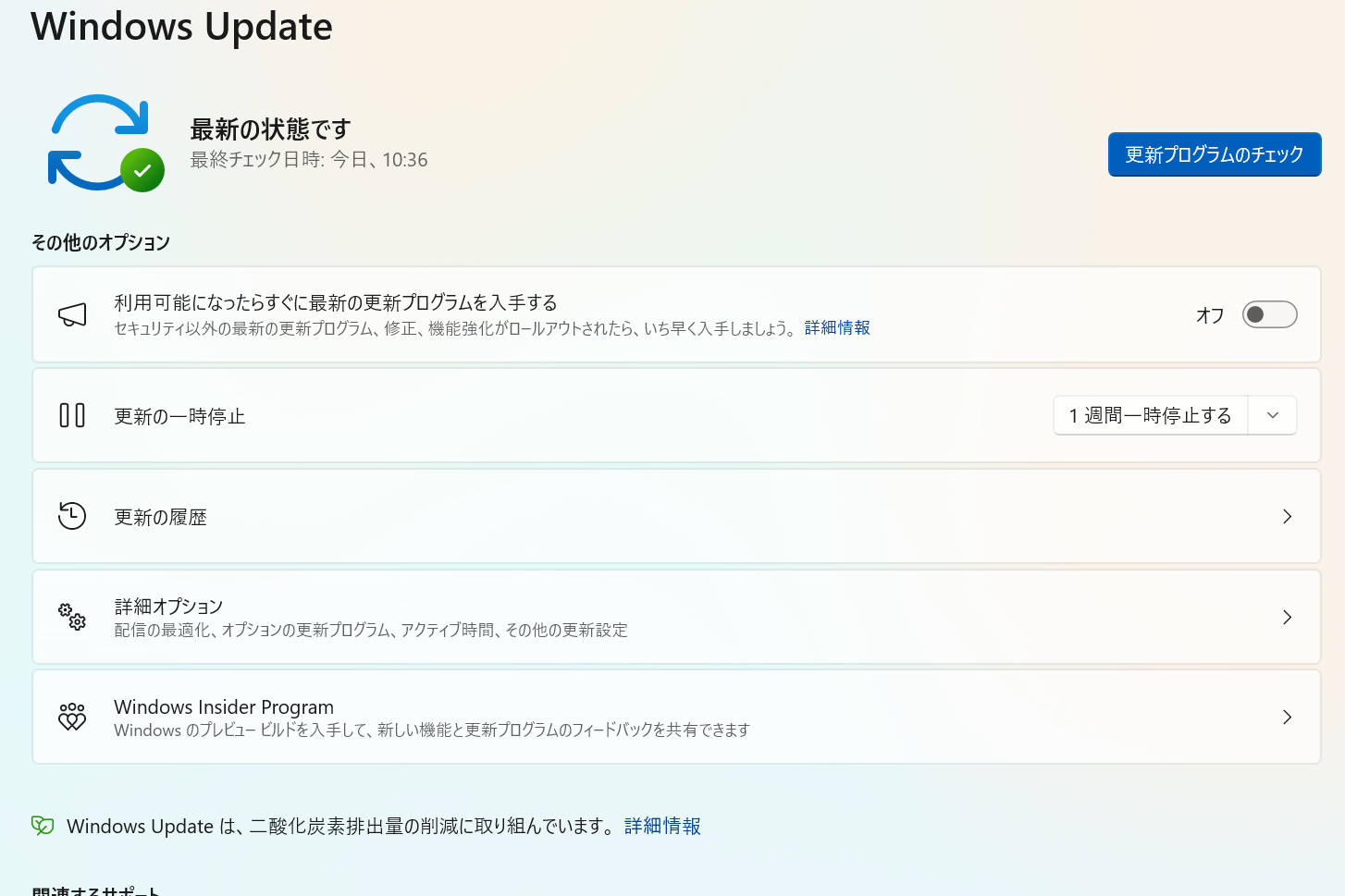
Windowsのセキュリティ機能により、シャットダウン時に自動的に更新プログラムが適用されるケースが多く、この処理が完了するまでシャットダウンが完了しません。
画面には「更新プログラムをインストールしています」や「シャットダウンしています」というメッセージと共に、くるくる回るアイコンが表示されることがあります。この状態では、更新作業が終わるまで待つのが基本的な対処法となります。
対処方法
更新プログラムのインストール中は、通常30分から1時間程度待つ必要があるかもしれません。
まずは電源を強制的に切らず、少なくとも30分程度はそのまま待機してみましょう。画面が真っ暗でも、ハードディスクのアクセスランプが点滅している場合は、まだ処理が進行中です。
特にWindows 11では、大型アップデートの際に時間がかかることが多くなっています。焦って電源ボタンを長押しして強制終了すると、システムファイルが破損する危険性があります。
どうしても長時間待てない場合でも、最低30分は待ってから次の対処法を検討した方が安全でしょうか。
【操作のポイント】
更新中のシャットダウンは最低30分待機してから判断する。アクセスランプの点滅を確認し、処理が進行中かチェックすることが重要です。
シャットダウンできない・固まる原因2【バックグラウンドプログラムの動作】
シャットダウンしようとしても完了しない原因として、バックグラウンドで動作しているプログラムやアプリケーションが終了処理を妨げているケースも考えられます。
特に大容量のファイルを扱うアプリケーション、クラウド同期ソフト、ウイルス対策ソフトなどは、シャットダウン時に保存作業や同期作業を完了させようとするため、処理に時間がかかることがあります。
画面には何も表示されていなくても、内部では複数のプログラムが終了処理を行っている可能性があるのです。
対処方法
まずはタスクマネージャーを開いて、どのプログラムが動作しているか確認してみましょう。
キーボードの「Ctrl」+「Shift」+「Esc」キーを同時に押すと、タスクマネージャーが起動します。
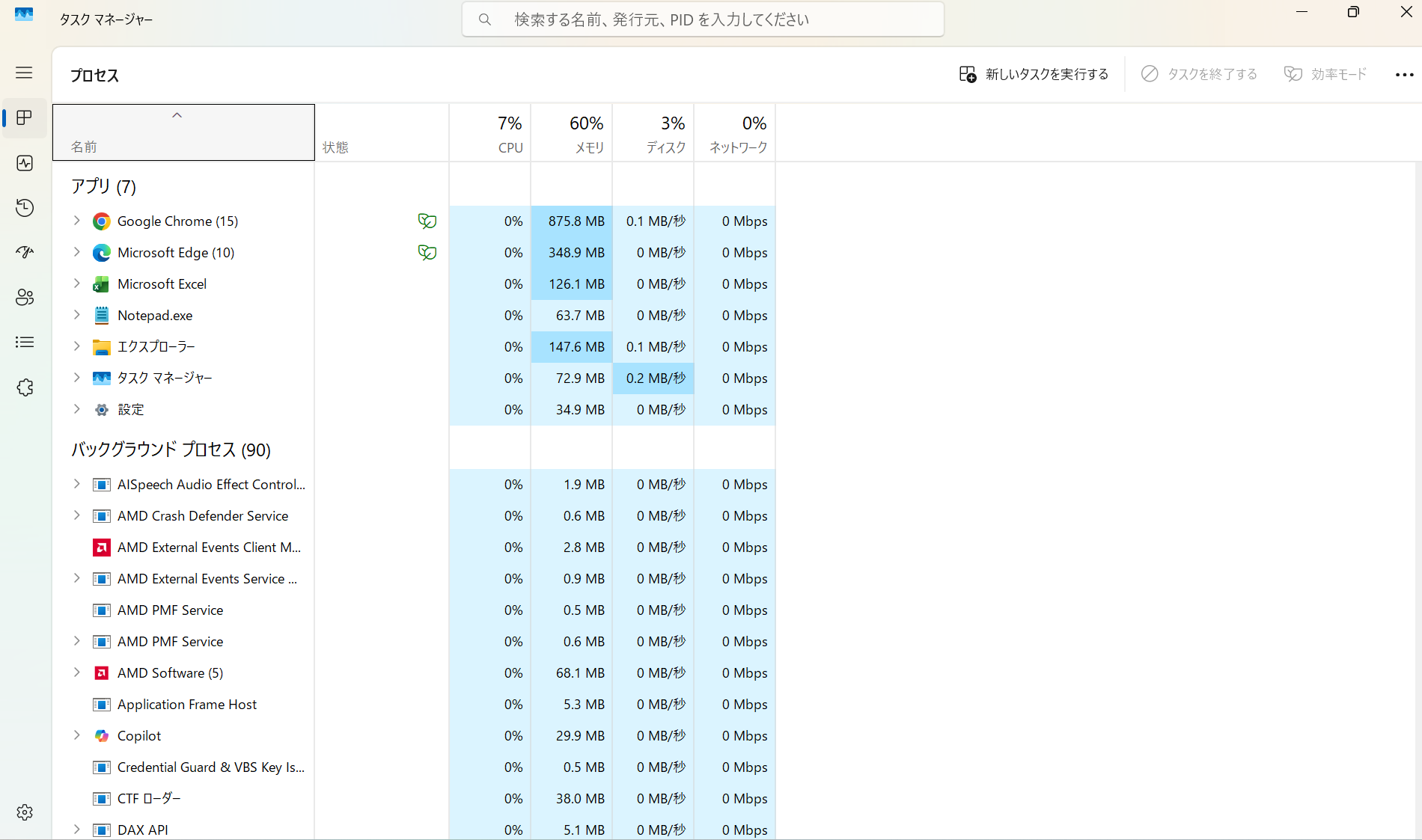
「プロセス」タブで、CPU使用率やディスク使用率が高いプログラムがないか確認してください。特定のアプリケーションが高い負荷をかけている場合は、そのプログラムを選択して「タスクの終了」をクリックすることで強制終了できます。
ただし、システムに関わる重要なプロセスを終了させると、パソコンが不安定になる恐れがあるため注意が必要です。
プログラムを終了させた後、再度シャットダウンを試してみてください。これで正常にシャットダウンできることが多いでしょう。
【操作のポイント】
タスクマネージャーで負荷の高いプログラムを特定し、安全なアプリケーションのみを終了させる。システムプロセスには触れないよう慎重に操作しましょう。
シャットダウンできない・画面真っ暗の対処法1【強制終了と再起動】
長時間待っても状況が改善しない、あるいは画面が完全に真っ暗でまったく反応がない場合は、強制終了を検討する必要があります。
強制終了はシステムに負担をかける方法ですが、どうしようもない状況では有効な最終手段となります。特にパソコンが完全にフリーズして、キーボードやマウスの操作を一切受け付けない場合は、この方法しか選択肢がないかもしれません。
対処方法
強制終了を行うには、パソコン本体の電源ボタンを5秒から10秒程度長押しします。
すると、強制的に電源が切れて画面が真っ暗になります。
電源が切れたことを確認したら、30秒ほど待ってから再度電源ボタンを押して起動してみましょう。この際、パソコンが自動的に診断モードで起動したり、「正常にシャットダウンされませんでした」というメッセージが表示されることがあります。
表示された場合は、「Windowsを通常起動する」を選択すれば問題ありません。
起動後は、システムが正常に動作しているか確認し、未保存のデータがないかチェックしてください。強制終了によってファイルが破損している可能性もあるため、重要なデータは定期的にバックアップを取る習慣をつけることをおすすめします。
【操作のポイント】
電源ボタン長押しは最終手段として位置づけ、実行前に十分な待機時間を確保する。再起動後は必ずシステムの状態を確認しましょう。
シャットダウンできない・画面真っ暗の対処法2【高速スタートアップの無効化】
Windows 10やWindows 11には「高速スタートアップ」という機能が搭載されており、これが原因でシャットダウンや再起動に問題が発生することがあります。
高速スタートアップは起動時間を短縮するための便利な機能ですが、完全なシャットダウンではなく休止状態に近い動作をするため、システムが不安定になる原因となる場合があるのです。
特にシャットダウン時に画面が真っ暗になったまま完了しない、あるいはくるくるマークが止まらない症状が頻繁に発生する場合は、この機能を無効化することで改善する可能性が高いでしょう。
対処方法
高速スタートアップを無効化するには、まずコントロールパネルを開きます。
スタートメニューで「コントロールパネル」と検索して開くか、Windows 11の場合は「設定」から「システム」→「電源」と進むこともできます。
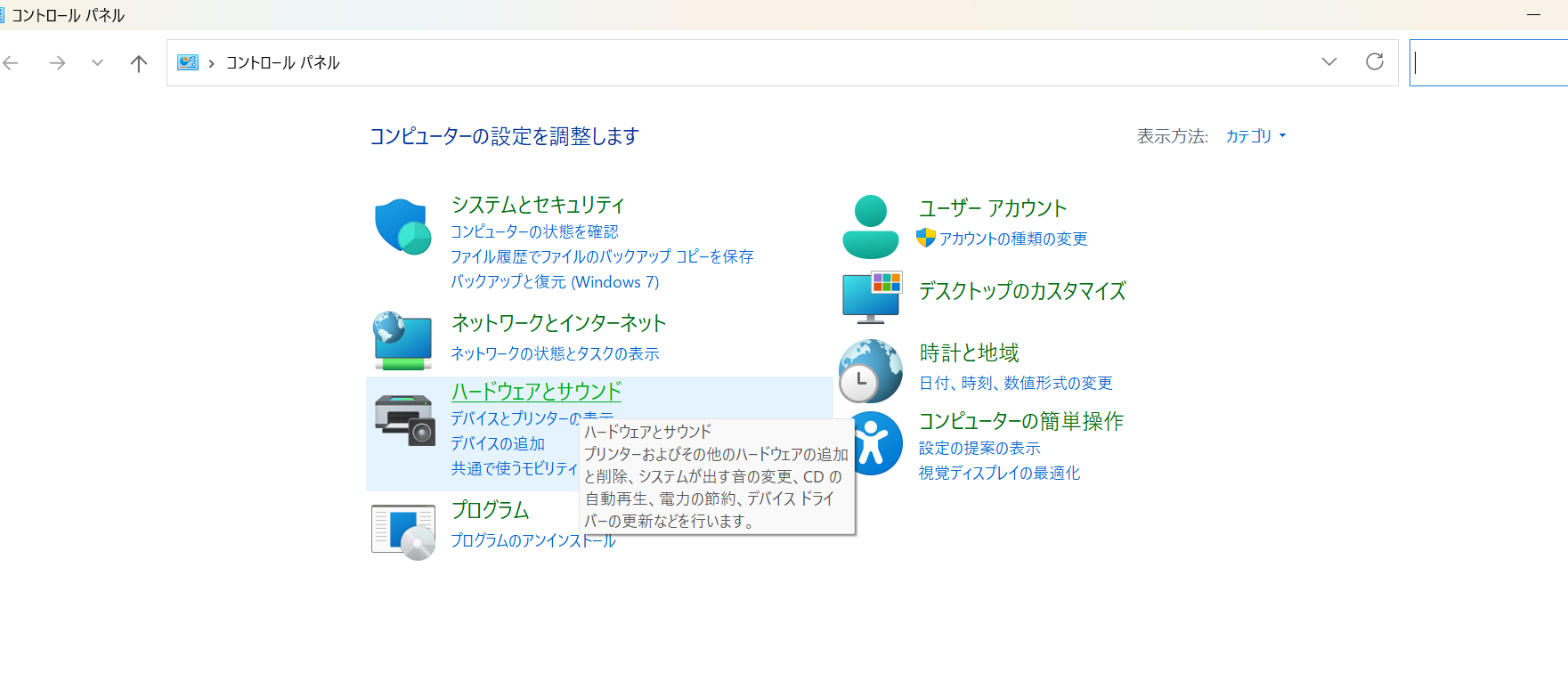
コントロールパネルが開いたら、「ハードウェアとサウンド」→「電源オプション」を選択しましょう。
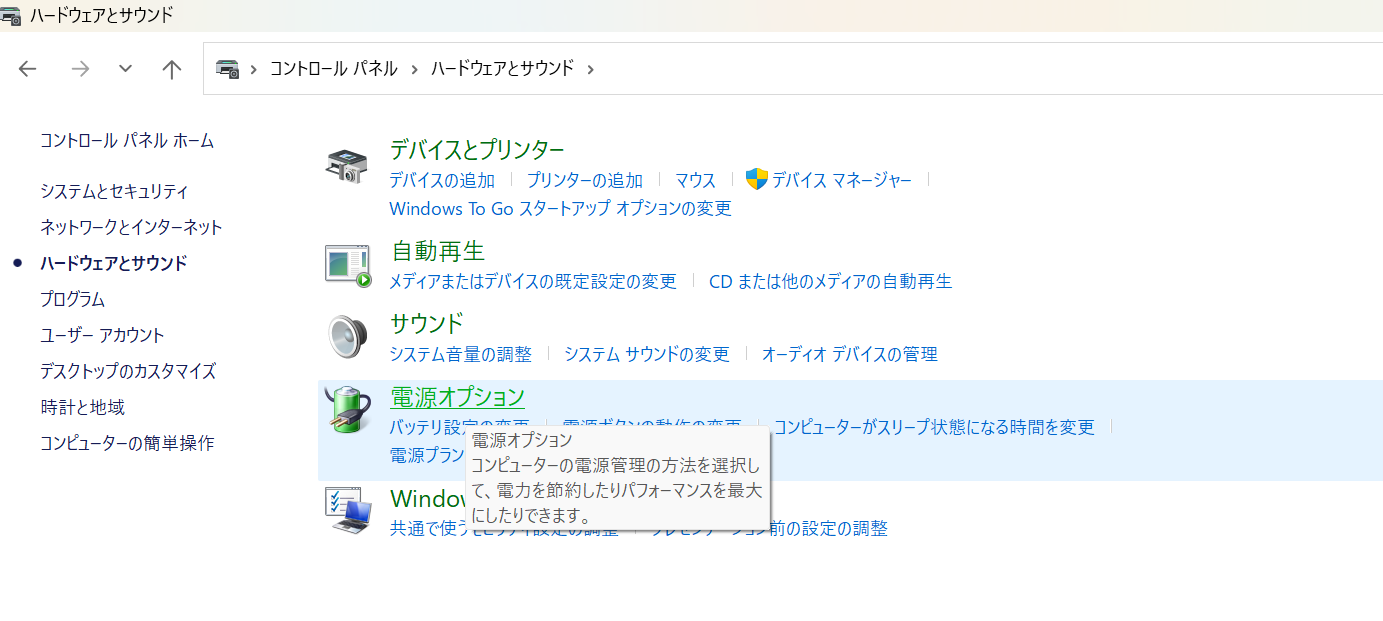
「電源ボタンの動作の変更」をクリックします。
次に「現在利用可能ではない設定を変更します」というリンクをクリックすると、下部の「シャットダウン設定」が編集可能になります。
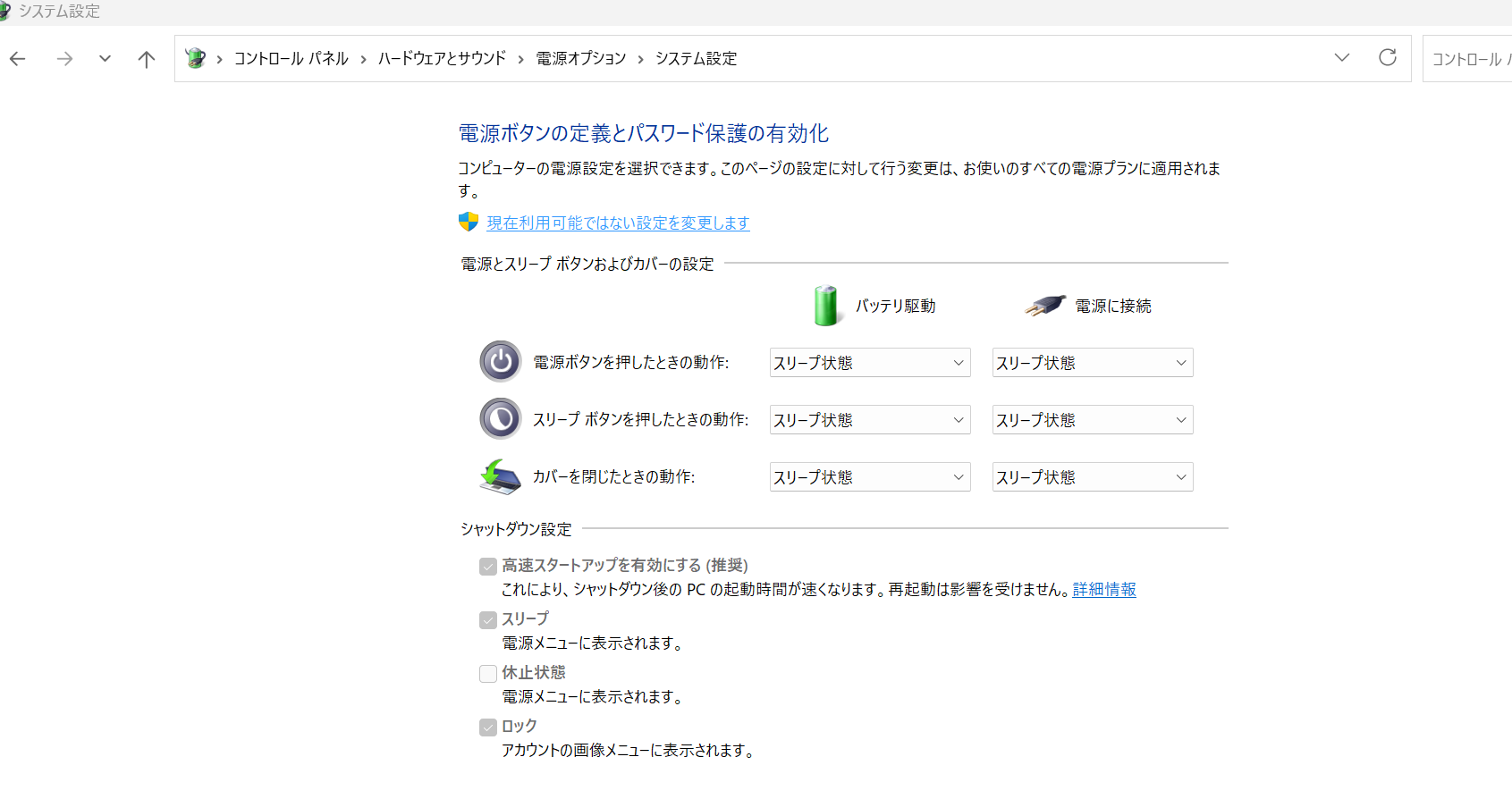
ここで「高速スタートアップを有効にする(推奨)」のチェックを外して、「変更の保存」をクリックしてください。
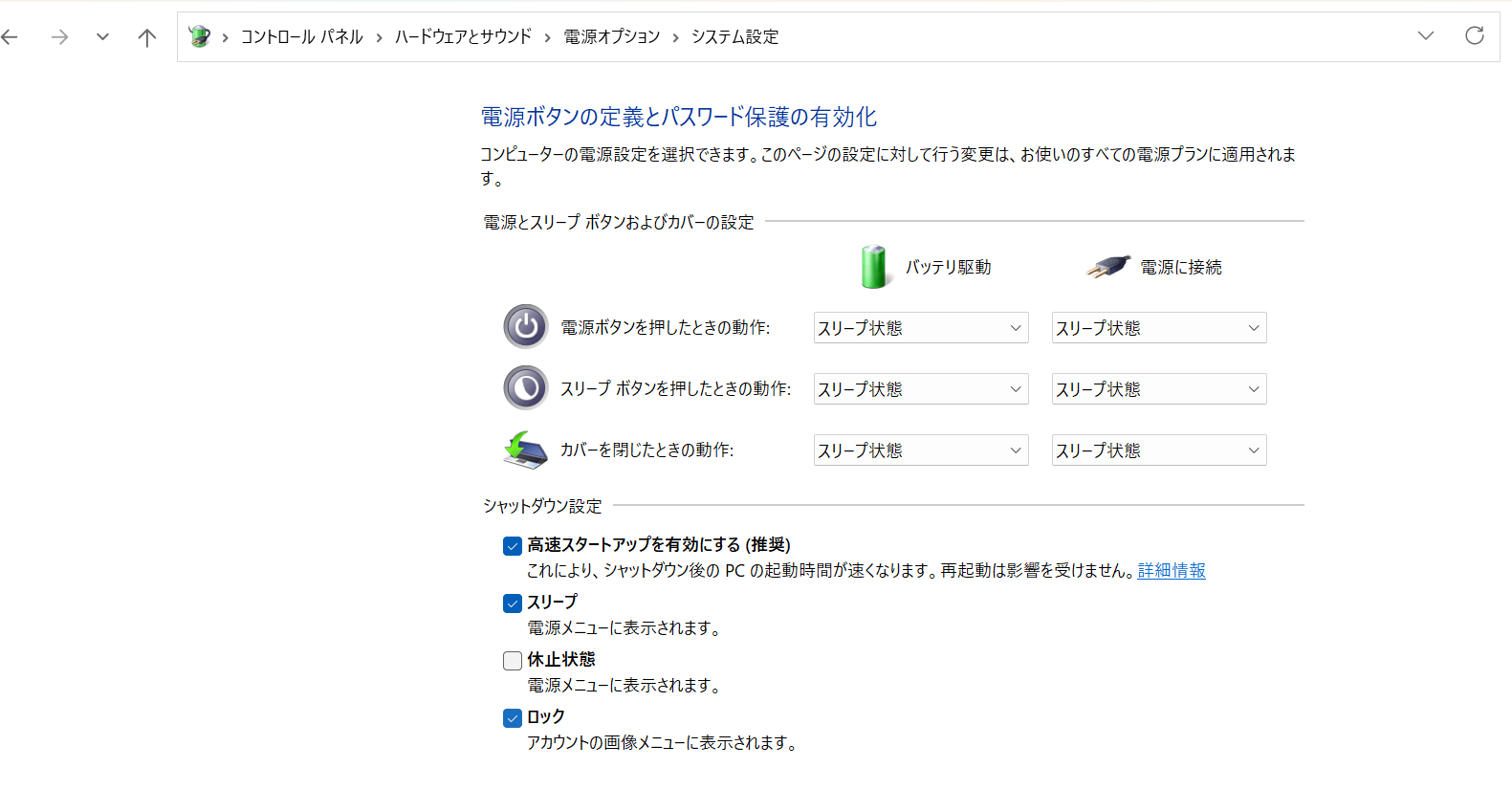
これで高速スタートアップが無効化され、次回からは完全なシャットダウンが実行されるようになります。この設定変更後は、シャットダウンに少し時間がかかるようになりますが、システムの安定性は向上するはずです。
【操作のポイント】
高速スタートアップの無効化は、コントロールパネルの電源オプションから実行する。設定変更には管理者権限が必要になる場合があります。
シャットダウンできない・くるくるの対処法【ドライバーとシステムの更新確認】
シャットダウン時のトラブルは、古いドライバーやシステムの不具合が原因で発生することもあります。
特にグラフィックドライバーやチップセットドライバーが古いバージョンのままだと、シャットダウン処理に支障をきたす可能性があるのです。また、Windows Updateで配信される更新プログラムの中には、シャットダウンに関する問題を修正するものも含まれています。
定期的にドライバーとシステムを最新の状態に保つことで、多くのトラブルを未然に防ぐことができるでしょうか。
対処方法
まずはWindows Updateで最新の更新プログラムを確認してみましょう。
「設定」→「Windows Update」と進み、「更新プログラムのチェック」をクリックします。
利用可能な更新がある場合は、すべてインストールしてパソコンを再起動してください。
次にデバイスマネージャーを開いてドライバーを確認します。スタートメニューで「デバイスマネージャー」と検索して開きましょう。
「ディスプレイアダプター」や「システムデバイス」などの項目を展開し、デバイスを右クリックして「ドライバーの更新」を選択します。
「ドライバーソフトウェアの最新版を自動検索」を選ぶと、自動的に最新のドライバーが検索されてインストールされます。特にグラフィックカードのドライバーは、メーカーの公式サイトから最新版をダウンロードすることも検討してください。
すべての更新が完了したら、パソコンを再起動してシャットダウンの動作を確認してみましょう。
【操作のポイント】
Windows UpdateとドライバーUpdate両方を定期的に実施する。特にグラフィックドライバーは公式サイトから最新版を入手することが望ましいです。
まとめ windows11でシャットダウンできない・固まる対処法(くるくる・再起動・windows11など)
パソコンがシャットダウンできない、画面が真っ暗になる、固まるといった問題の対処法をまとめると
・更新プログラムインストール中は最低30分待機してから判断する
・タスクマネージャーで負荷の高いプログラムを特定して終了させる
・最終手段として電源ボタン長押しで強制終了し再起動する
・高速スタートアップを無効化してシステムの安定性を向上させる
・Windows UpdateとドライバーUpdateで最新の状態を保つ
これらの方法を状況に応じて試していけば、ほとんどのケースでシャットダウンの問題を解決できます。
特に高速スタートアップの無効化は、繰り返し同じ症状が発生する場合に効果的ですので、ぜひ試してみることをおすすめします。
ただし、強制終了を頻繁に行うとシステムファイルやデータが破損するリスクが高まります。
できる限り正常な手順でシャットダウンできるよう、定期的なメンテナンスと更新を心がけてください。
パソコンのトラブルは予防が何より大切ですので、日頃から安定した動作環境を整えていきましょう!
コメント