エクセルでデータを扱っていると、「行が削除できない」「大量の行を削除しようとするとエラーが出る」「空白行を削除できない」といった場面に遭遇することはありませんか?
この記事では【Excel】エクセルで行削除できない原因と解除・設定(メモリ不足・大量や空白など)について解説していきます。
ポイントは
・シート保護やブック共有を解除して削除可能に
・メモリ不足エラーの対処方法
・大量の空白行を効率的に削除する方法
です。
それでは詳しく見ていきましょう。
エクセルで行削除できない原因1【シート保護やセルのロック】
エクセルで行が削除できない最も多い原因が、シートの保護やセルのロックが設定されていることです。
シートが保護されている場合、行の挿入や削除などの編集操作が制限されるため、まず保護を解除する必要があります。
例えば、他の人が作成したファイルや、誤操作防止のために保護されているシートを編集しようとする状況を考えてみましょう。行を削除しようとしても「保護されているセルまたはシートを変更しようとしています」というメッセージが表示される場合、この方法を使えば簡単に解決できるでしょう。
解決方法【シート保護を解除する】
具体的な手順を見ていきます。
まず、「校閲」タブをクリックしましょう。
リボンに「シート保護の解除」ボタンが表示されているか確認してください。
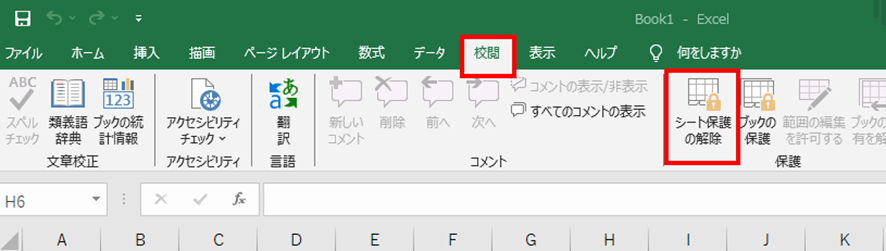
このボタンが表示されている場合は、シートが保護されているため、「シート保護の解除」ボタンをクリックします。
パスワードが設定されている場合は、パスワード入力ダイアログが表示されるので、正しいパスワードを入力してください。
パスワードがわからない場合は、ファイルの作成者に確認する必要があります。
シート保護が解除されたら、通常通り行を削除できるようになります。
削除したい行の行番号を右クリックして、メニューから「削除」を選択しましょう。
作業が完了したら、必要に応じて再度シートを保護してください。「校閲」タブの「シートの保護」ボタンをクリックし、保護オプションを設定します。
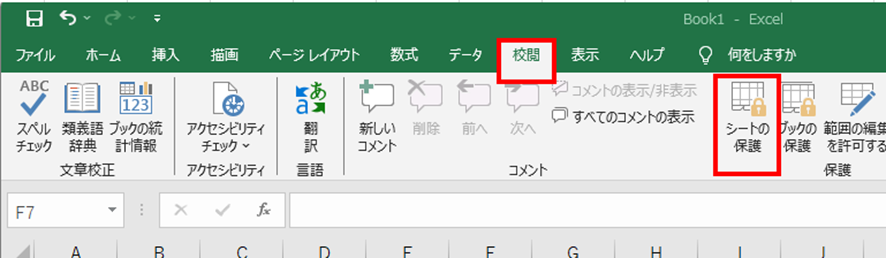
セルのロックを確認する方法
シート保護が解除できない場合や、特定の行だけ削除できない場合は、セルのロック設定を確認しましょう。
削除したい行のセルを選択し、Ctrl + 1 キーを押して「セルの書式設定」ダイアログを開いてください。「保護」タブで「ロック」にチェックが入っている場合、シート保護時にそのセルが編集できなくなります。
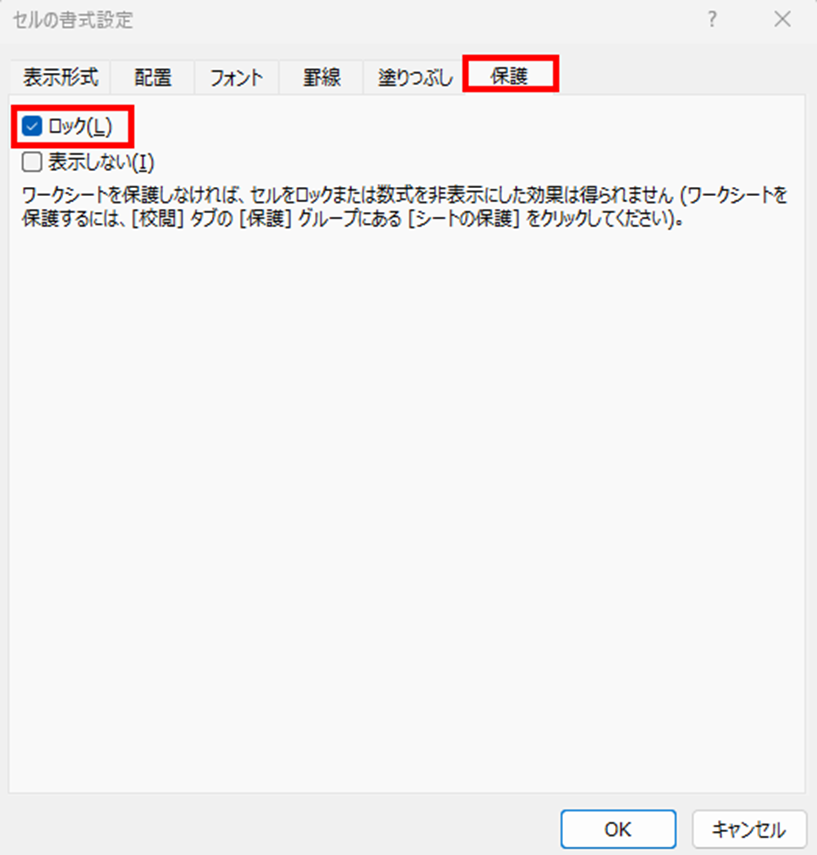
ただし、行削除の場合は、シート保護の設定で「行の削除」が許可されているか確認することも重要です。
エクセルで行削除できない原因2【ブックの共有や読み取り専用】
ブックが共有されている場合や、読み取り専用で開かれている場合も、行の削除ができないことがあります。
そんな時に役立つのが、ブックの共有を解除したり、読み取り専用モードを解除したりする方法です。
ブックの共有機能は複数ユーザーでの同時編集を可能にしますが、一部の編集機能が制限されます。
ネットワーク上のファイルや、複数人で使用しているファイルで特に発生しやすい問題です。
解決方法【ブックの共有を解除する】
「校閲」タブをクリックして、「ブックの共有を解除」ボタンを確認しましょう。

ボタンをクリックすると、ブックの共有が解除されます。
共有を解除すると、他のユーザーがファイルを開いている場合は編集内容が失われる可能性があるため、注意が必要です。
読み取り専用モードを解除する方法
ファイルが読み取り専用で開かれている場合は、タイトルバーに「読み取り専用」と表示されています。

この場合は、一旦ファイルを閉じて、ファイルを右クリックしてプロパティを確認しましょう。「読み取り専用」属性にチェックが入っている場合は、チェックを外してください。
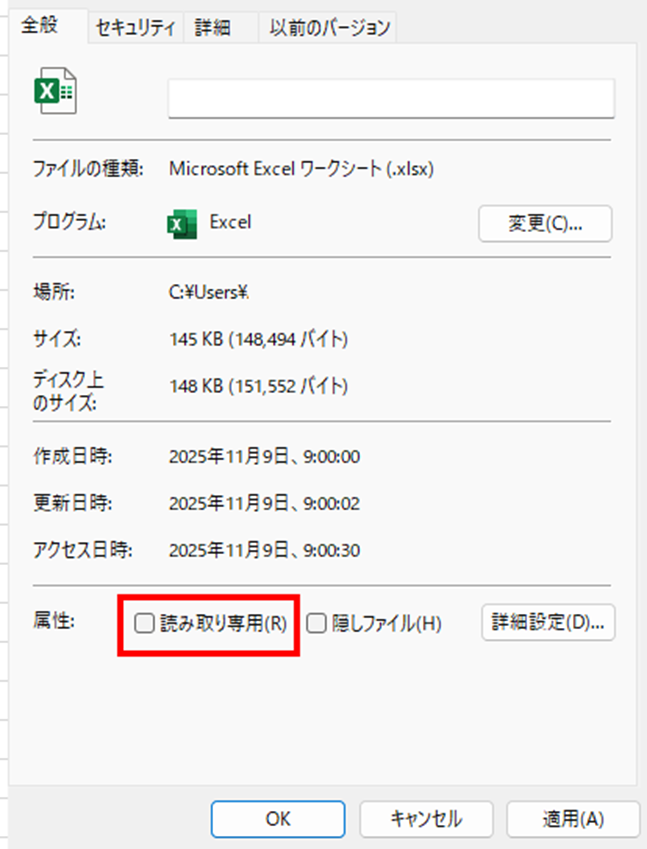
また、他のユーザーがネットワーク上で同じファイルを開いている場合も、読み取り専用で開かれることがあります。この場合は、他のユーザーがファイルを閉じるまで待つか、別のコピーを作成して編集する必要があります。
エクセルで行削除できない原因3【メモリ不足エラーや大量データの問題】
大量の行を削除しようとすると、メモリ不足エラーが発生することもあります。
そんな時には、メモリ不足を解消したり、削除方法を工夫したりする方法が便利です。
「メモリ不足です」「リソースが不足しています」といったエラーメッセージが表示される場合は、ファイルサイズや処理方法を見直す必要があります。
数万行以上の大量データを扱っている場合や、複雑な数式が多数設定されている場合に発生しやすい問題です。
解決方法【段階的に削除する】
「ホーム」タブをクリックして、削除したい行の範囲を確認しましょう。
一度に大量の行を削除しようとするとエラーが出る場合は、段階的に削除します。
例えば、10万行を削除したい場合、1万行ずつ10回に分けて削除してください。
まず1万行を選択して削除し、保存してからエクセルを再起動します。この手順を繰り返すことで、メモリ不足を回避できるわけです。
不要なデータや書式をクリアする方法
削除する前に、不要な書式や数式をクリアすることで、処理を軽くする方法もあります。
削除したい行を選択して、「ホーム」タブの「クリア」ボタンから「すべてクリア」を選択してください。
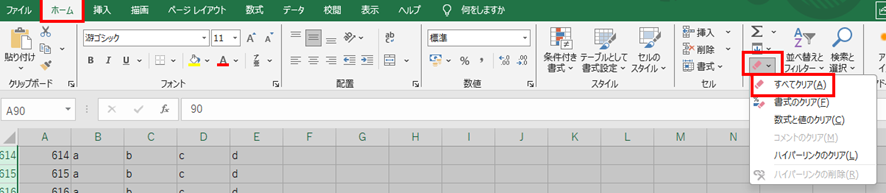
その後、行を削除すれば、エラーが出にくくなります。
また、自動計算を一時的にオフにする方法も効果的です。「数式」タブの「計算方法の設定」から「手動」を選択しましょう。削除作業が完了したら、「自動」に戻してください。

他のアプリケーションを閉じてメモリを確保したり、エクセルを再起動してメモリをリフレッシュしたりすることも有効です。
エクセルで空白行を一括削除する方法4【ジャンプ機能とフィルターの活用】
大量の空白行を効率的に削除したい場合もあるでしょう。
そんな時には、ジャンプ機能やフィルター機能を使った一括削除が便利です。
空白セルを選択してから行を削除することで、データ行を残しつつ空白行だけを効率的に削除できます。
データの間に点在する空白行をまとめて削除したい場合に特に有効です。
解決方法【ジャンプ機能で空白行を選択】
「ホーム」タブをクリックして、データ範囲全体を選択しましょう。
「検索と選択」ボタンをクリックし、「条件を選択してジャンプ」を選択してください。
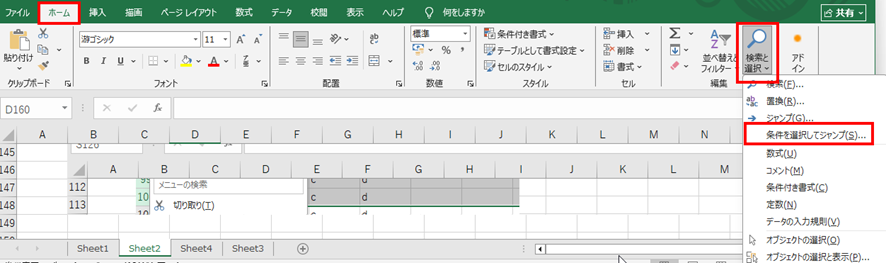
「選択オプション」ダイアログボックスで「空白セル」を選択して「OK」をクリックします。
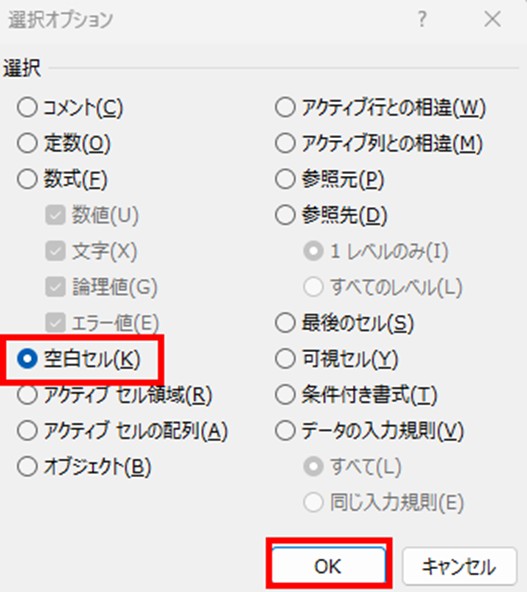
これで、選択範囲内の空白セルが全て選択されるわけです。
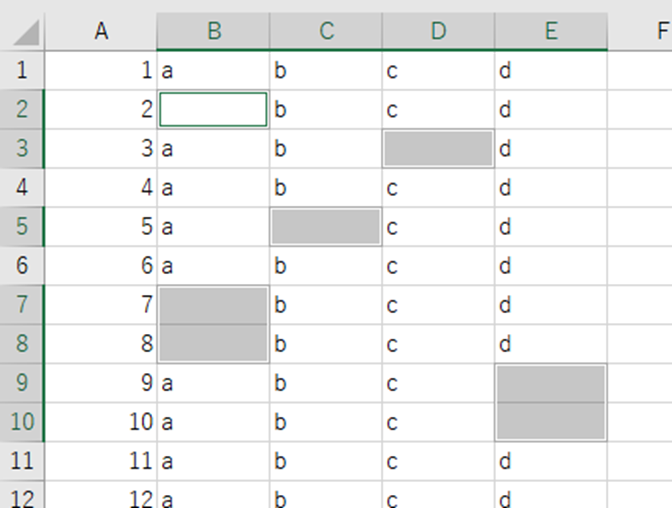
選択された状態で、「ホーム」タブの「削除」ボタンの下矢印をクリックし、「シートの行を削除」を選択しましょう。
空白行が一括で削除されます。

フィルター機能を使った削除方法
もう一つの方法として、フィルター機能を使う方法もあります。
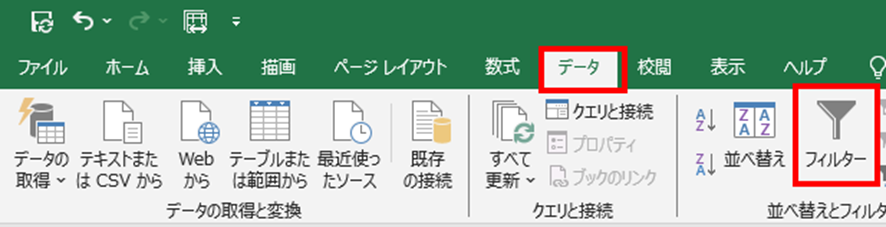
データ範囲を選択して、「データ」タブの「フィルター」ボタンをクリックしてください。
列見出しのフィルターボタンをクリックし、「空白セル」のみにチェックを入れて表示します。
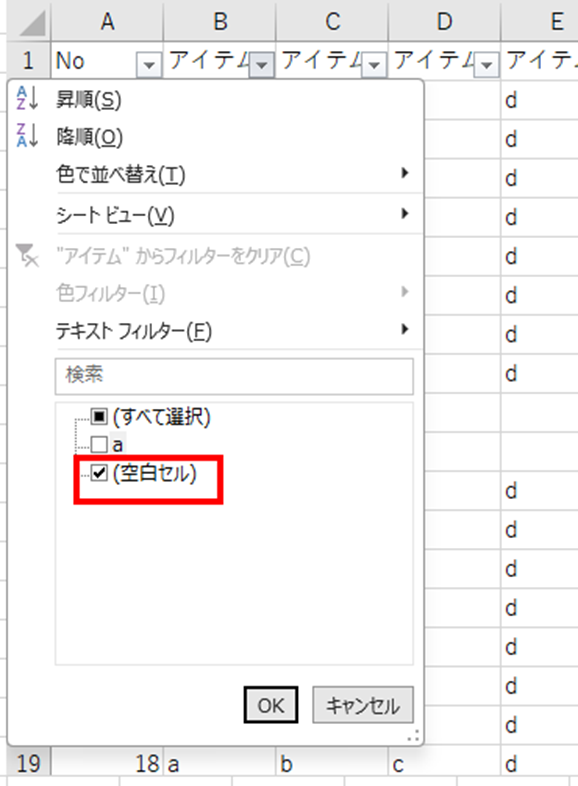
表示された空白行を選択して、右クリックから「行の削除」を選択しましょう。
フィルターを解除すれば、空白行だけが削除されたデータが残ります。
この方法は、特定の列を基準に空白行を判定したい場合に便利です。
まとめ エクセルで行削除できない(原因と解除・メモリ不足・大量や空白)する方法
エクセルで行削除できない原因と解除・設定(メモリ不足・大量や空白など)についてまとめると、シート保護やセルのロックが原因の場合は「校閲」タブから「シート保護の解除」をクリックして解除でき、パスワードが必要な場合は作成者に確認する必要があります。
また、ブックの共有や読み取り専用が原因の場合は共有を解除したりファイル属性を変更したりすることで削除可能になり、メモリ不足エラーの場合は段階的に削除したり自動計算を一時的にオフにしたりすることで対処できます。
大量の空白行を削除する場合は、ジャンプ機能で空白セルを選択してから行削除すれば効率的に処理でき、フィルター機能を使う方法も特定列を基準にした削除に有効です。
これらの方法を状況に応じて使い分けていけば、ほとんどのケースで行削除の問題を解決できるでしょう。
特にシート保護の解除は最も基本的で重要な対処法のため、まずこの方法を確認することをおすすめします。
ただし、行削除は元に戻せない操作のため、重要なデータが含まれている可能性がある場合は、事前にファイルのバックアップを取ることが大切です。
エクセルの保護機能やメモリ管理を正しく理解して、効率的なデータ編集を実現していきましょう!
コメント