この記事では、エクセルの循環参照の見つけ方・探す方法と削除・解消方法(どこ:見つからない:1つ以上の循環参照が発生しています)について解説していきます。
ポイントは、
- 数式タブのツールバー右の方のエラーマークの循環参照確認機能で一発で特定できる
- エラーマークのエラーチェック機能でも循環参照を見つけられる
- 複数ある場合は何回か上を繰り返す必要あり
ですね。
それでは詳しく見ていきましょう!
エクセルの循環参照の見つけ方や直し方1【】(SUM関数の例)
それでは以下のサンプルを用いて、循環参照の探し方と直し方を解説していきます。
以下では循環参照と呼ばれる「数式が自分自身を参照している」状態になっており、エラーが出ているのがわかりますね。
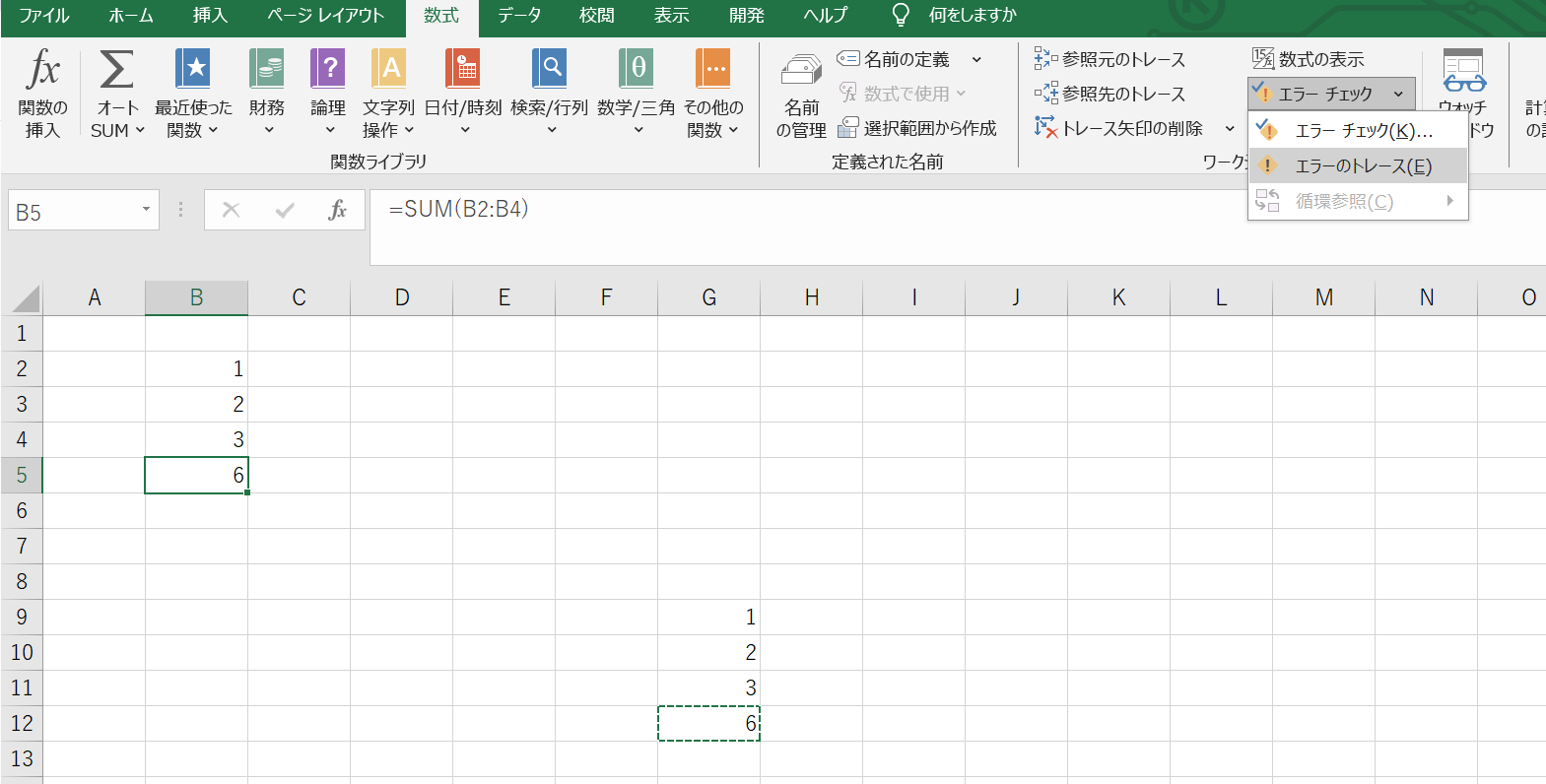
循環参照の見つけ方としては、数式タブをクリックし、ツールバーのエラーチェック右の矢印を押し、循環参照をクリックするといいです。

この処理だけで、循環参照の場所が一発でわかります。
上の例では、B5セルが循環参照の場所となっているのがわかりますね。
循環参照の解決法
循環参照を直すには、言葉の通り循環している部分を除くといいです。
上の例ではB5セルにSUM関数が入力されており、この引数内に自身のB5セルも含めてしまっているのがわかるでしょう。
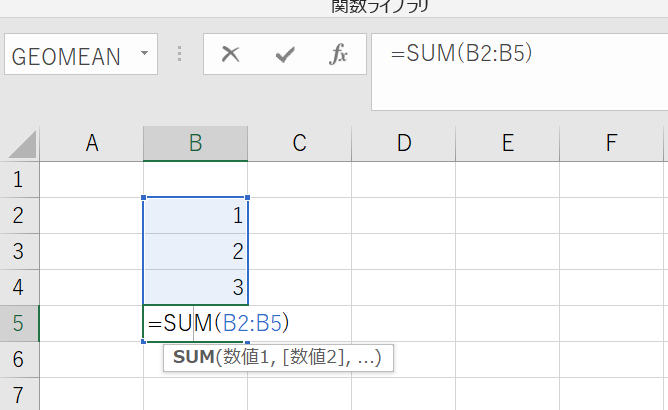
そのため、この引数の範囲を正しいものに直すだけでOKです。
ここではB2からB4までの合計としています。
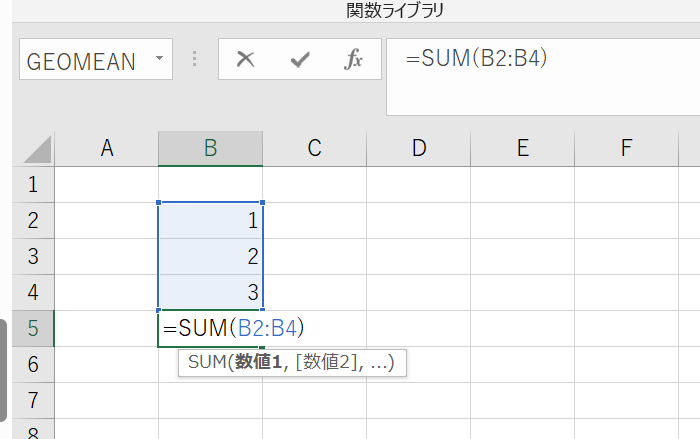
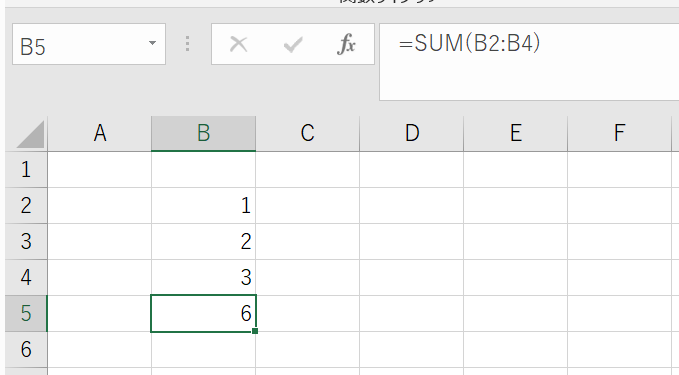
これで無事に循環参照を解消することができました!
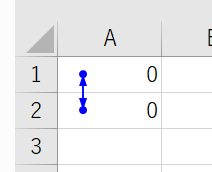
なお、A1セルに「=A2」、A2セルに「=A1」などとしても循環参照エラーになることも覚えておきましょう。
エクセルの循環参照の見つけ方や直し方【エラーチェックの実施→ステータスバー確認】
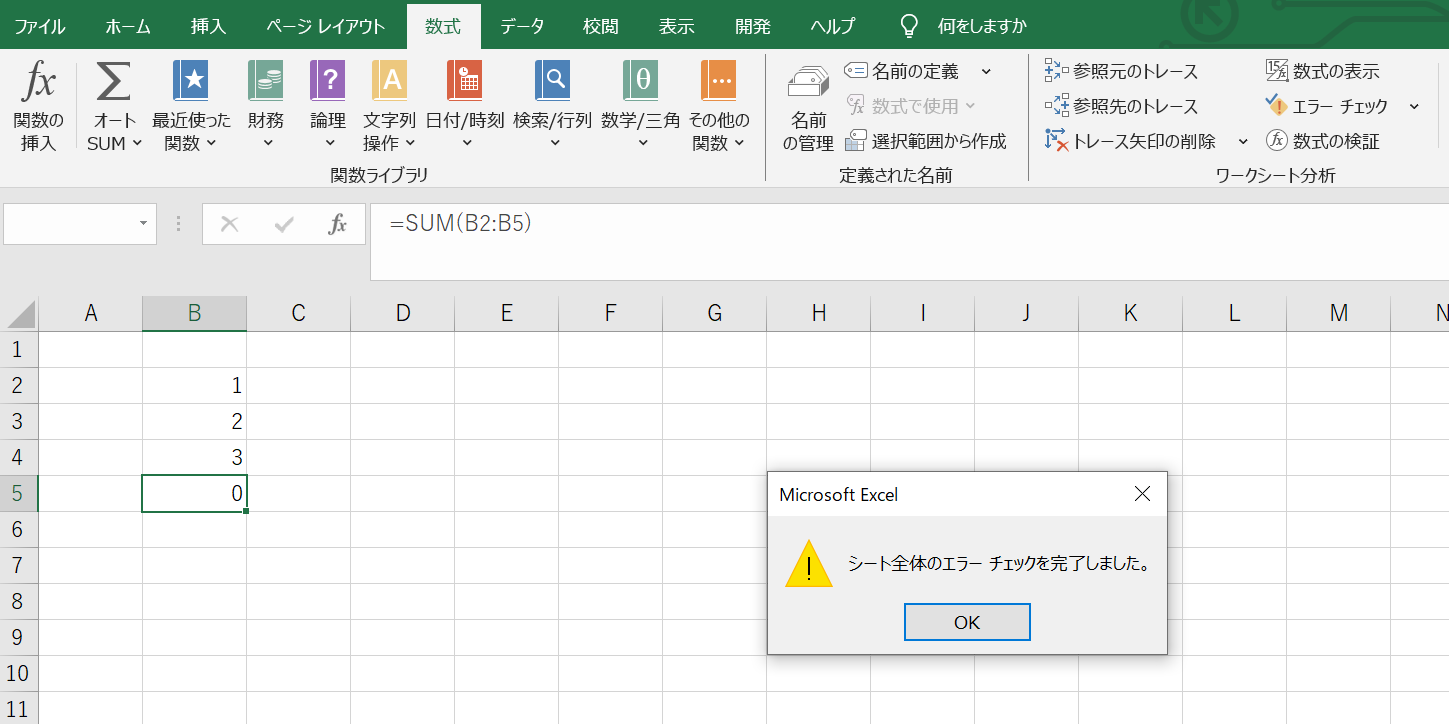
先ほどの数式タブで、エラーチェック自体を行なっても、循環参照の位置がわかります。
ボタンを押すと「シート全体のエラーチェックが完了しました」のウィンドウが表示されますのでOKとしましょう。
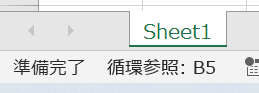
続いてステータスバーの左下を確認するといいです。
ここに循環参照が発生のB5セルが特定できています。
直し方としては、先ほどと同様で、循環参照になっている範囲を正しいものにしていきましょう。
エクセルの循環参照の見つけ方や直し方【複数ある場合は、行数が下の循環参照が表示される】
なお、循環参照が複数あるケースはあまりないと思いますが、まれに起こることがあります。
この場合は、先ほどの循環参照の確認やエラーチェックで検出できます。
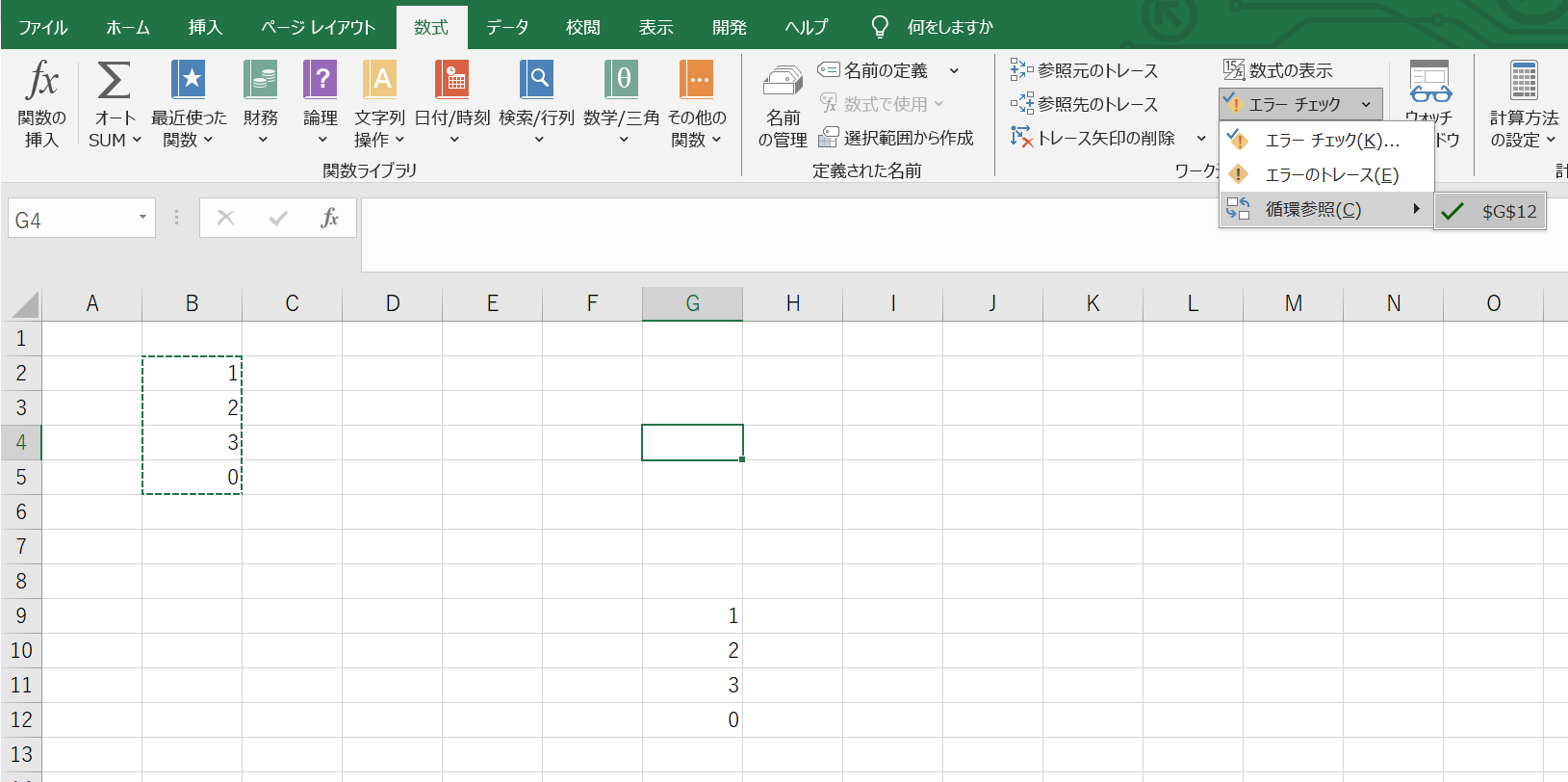
以下の例ではG12が最初の循環参照と特定できました。複数あっても1つずつしか確認できないので注意しましょう。
G12の循環参照エラー解消の上で、再度循環参照チェックにかけてみましょう。するともう1つの循環参照B5が特定できました。
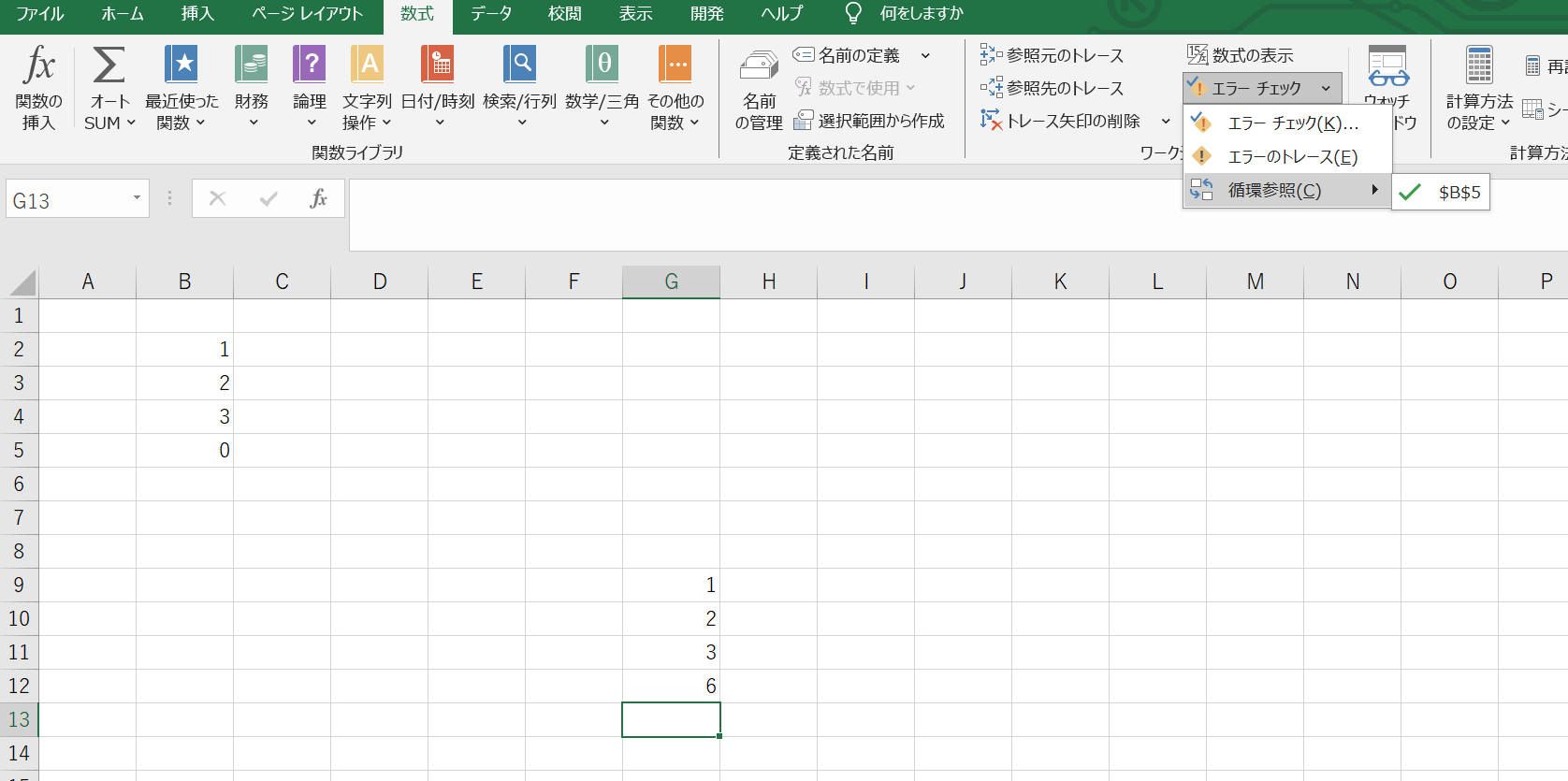
以下のよう循環参照チェックにて、グレーアウトで表示されなくなったら、シート内のすべての循環参照が解消されたことになります。
まとめ エクセルの循環参照の探し方と削除・解消方法(どこ:見つからない:1つ以上の循環参照が発生しています)
エクセルの循環参照は、SUM関数だけでなく掛け算など様々な数式で発生する可能性があります。
数式タブのエラーチェック周りの機能を使うことで簡単に見つけることができます。
見つけたら、該当する数式の参照先を修正するだけで解消できます。複数ある場合は、一つずつ順番に対応していきましょう。

コメント