この記事では、エクセルでセルの先頭にシングルコーテーション(’)を一括で付ける方法について解説していきます。
また、どの方法がどのような状況に向いているのかなどについても併せて解説していきます。
先に対応策の項目を示しておくと、以下のような方法となります。
それぞれの性質を理解したうえで、適宜使い分けするようにしてください。
・エクセルで先頭に一括で’を付ける方法2 → 「$」固定して1カ所のみ記載する方法
・エクセルで先頭に一括で’を付ける方法3 → VBAを使って置き換える方法
それではサンプルを見ていきましょう。
エクセルで先頭に一括で’を付ける方法1【「&」を使う方法】
既存のデータに対して関数を使ってデータを文字列として明確に扱いたい場合におすすめです。
B列に「001」「002」「003」などの番号が入力されていて、これらの先頭に「’」を付けてC列に表示したい場合、アンパサンド(&)を使います。使い方は、「Shift」+「6」キーです。
C2セルには、「=” ‘ ” & B2」と入力します(「“」+「‘」+「”」+「&」+「B2」)。

・「&」は文字列を結合するための演算子です。
・「” ‘ “」はダブルクォートで囲まれたシングルコーテーションを表します。
よって、C2セルには、「ダブルクォートで囲まれたシングルコーテーション + B2セルの内容」を結合して表示することになります。
次に、C2セルを選択した状態で、セルの右下角にある小さな四角(フィルハンドル)をダブルクリックまたはドラッグして、他のセルにも数式をコピーします。

この操作により、B列の全てのデータの先頭にシングルコーテーションが付いた状態でC列に表示されます。
エクセルで先頭に一括で’を付ける方法2【「$」固定して1カ所のみ記載する方法】
次に紹介する方法は、「’」を1カ所のみ記載しておく方法です。
方法1と似た性質の紹介となりますが、それぞれの違いについても説明します。

先ほどと同じく、C2セルに「’」+B2セルの内容を、そしてB3以下も同じく記載したい場合、先ほどは各セルに「’」を入れ込んでいましたが、たとえばC1の一カ所にみに「’」入れておいて、「C1+B2」とすることでも処理が可能です(C3、C4も同様に、「C1+B3」、「C1+B4」とします)。
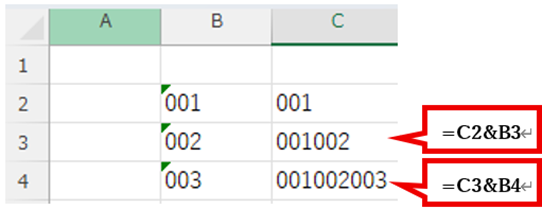
ただし注意しなければいけないのは、先ほどと同様、フィルハンドルをしてしまうと、上記のようになってしまいます。
これは、指定したセル(ここではC1セル)が一つずつ下にスライドするというエクセルの特性のせいです。
そこで、「$」(F4 またはShift+「4」)を使います。
これは、スライドしたときに一緒にスライドしないように固定しておく記号です。

今回の場合は、赤枠のようにCの前後に「$」つけています。
厳密には今回の場合、Cの後ろにさえ「$」がついていれば大丈夫です。
では、もう少し具体的に説明していきます。
「$」は固定すると書きましたが、固定するのは「C」(横軸)と「1」(縦軸)の二つがあります。
「$」が作用するのは、「$」の前にある文字についてです。
すなわち、
縦にスライドするときには行の数字が変化することから、「数字の前に$をつければ固定される」、
横にスライドするときには列の文字が変化することから「アルファベットの前に$をつければ固定される」
ということになります。
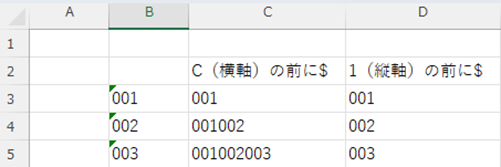
ちなみに、「F4」を一度上部バー内で1回押すと「$C$1」と双方に「$」がつきます。
2回押すと「$C1」と前方に、3回押すと「C$1」と後方につきます。
では、この方法では一つ目と何が違うかですが、仮に「’」の値を別の値に変更する必要がある場合に、「C1」の一カ所のみ変更すれば、すべてのC1参照セルに変更を加えられるという点が大きく違う点です。
方法1および2では、元データに変更を加えず新しいデータが作成されることになるため、元のデータを置き換えたい場合は別の対応が必要となります。
エクセルで先頭に一括で’を付ける方法3【VBAを使って置き換える方法】
次の方法は、VBAを使って選択した範囲を一括して置き換え処理するというものです。
これにより、先ほどまでの「元のデータが残ってしまう」という問題は解消されます。
それでは、置き換えたい範囲を選択します。

次に、VBAコードの画面を開きます。
開き方は、「Alt + F11」のショートカットを使います。
Microsoft Visua Basic for Application(VBA)のウインドウが開きますので、「挿入」→「標準モジュール」を選択します。

次に真っ白なウィンドウが表示されますので、そこに以下のコードを入力してください(標準モジュール1の中に入れるコマンドを意味します)。

なお、「‘」の文はグレー表示になっていますが、これらの文は解説となっているだけですので、実際の処理とは無関係です。参考までに目を通してみてください。
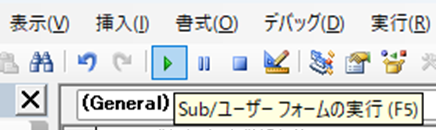
コードの入力ができたらVBAを実行しますが、実行するには「書式」タブすぐ下の「▶」ボタンをクリックします。
実行後、処理が完了すると、ポップが表示されます。
まとめ Excel一括でシングルコーテーション(’)をセルの先頭に付ける方法
この記事では、エクセルでセルの先頭にシングルコーテーション(’)を一括で付ける方法について解説していきました。
それぞれの方法を理解し、業務に役立てていきましょう。
特に数値として認識されてしまうコードなどを扱う際は、「’」を用いて文字列としての処理が必要になる場合があることに注意しましょう。


コメント