
この記事では、パワーポイントをPDFに変換するとき、またGoogleスライドで開いたときに起こる「レイアウトのズレ」の主なパターンと、それぞれの対処方法について、実際の操作画面とともに解説します。
ポイントは以下の通りです。
直し方:PowerPointの[エクスポート]機能から変換すると、ズレが起きにくい・ 【PDF変換時】フォントが正しく埋め込まれていない
直し方:オプションで「フォントをファイルに埋め込む」にチェックを入れる
・ 【Googleスライド変換時】使用フォントが対応していない
直し方:Googleスライドで使えるフォント(例:Arial、Noto Sans)にあらかじめ変更する
・ 【Googleスライド変換時】図形やグラフが正しく再現されない
直し方:完成したグラフや図はPNG画像にして貼り付けておくとズレを防げる
それでは早速見ていきましょう。
パワポをpdf変換時にずれる原因と直し方
パワーポイントのスライドをPDFに変換した際のズレは、使用する変換(出力)方法によって発生することがあります。
パワーポイントでは、主に次の3つの方法でPDFを作成できます。
・ 「エクスポート」
・ 「名前を付けて保存」
・ 「印刷(Microsoft Print to PDF)」
このうち「Microsoft Print to PDF」は、プリンタの印刷可能領域に合わせてスライド全体が自動的に縮小されたり、上下左右にわずかにずれたりすることがあります。
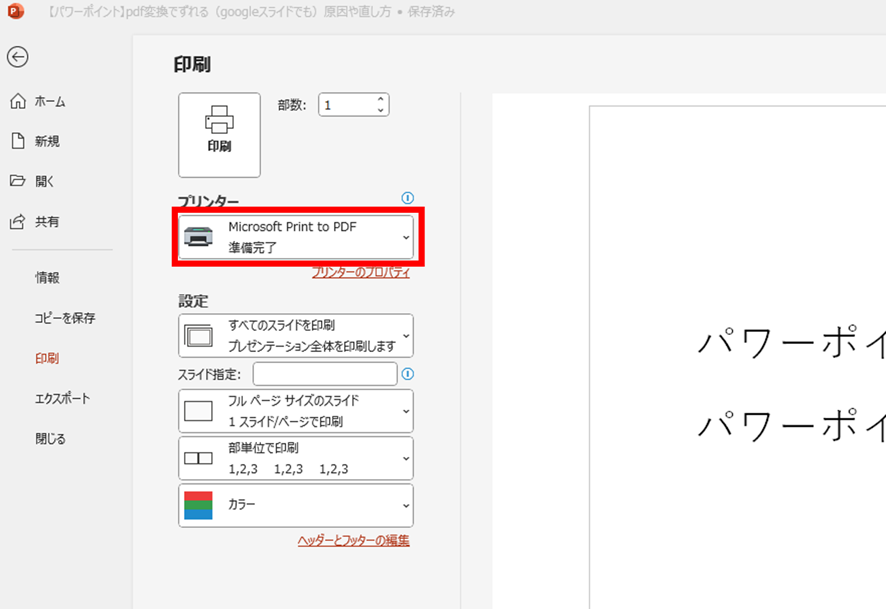
そのため、レイアウトのズレを防ぎたい場合は、「エクスポート」か「名前を付けて保存」を利用することをお勧めします。
「エクスポート」でPDFを作成する方法では、スライドのレイアウトや書式、フォント、画像などがそのまま維持されるように設計されています。
「名前を付けて保存」も「エクスポート」と内部的に同じPDF作成エンジンを使用しており、出力結果も同一です。
「エクスポート」でPDFを作成するには、[ファイル]タブをクリック。
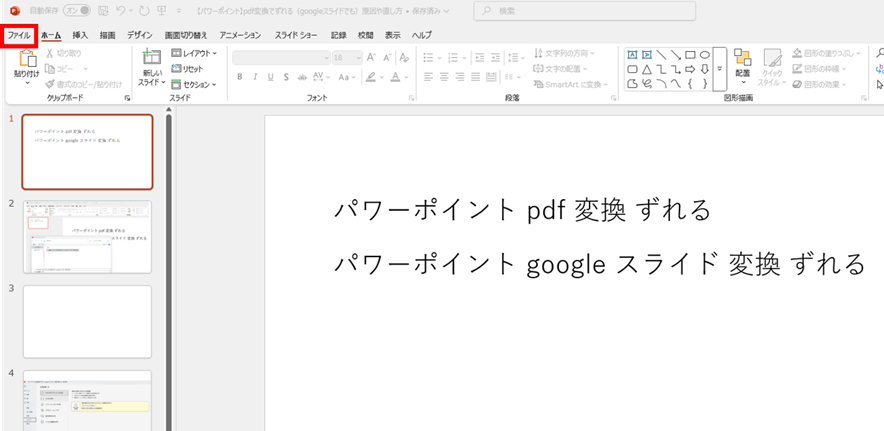
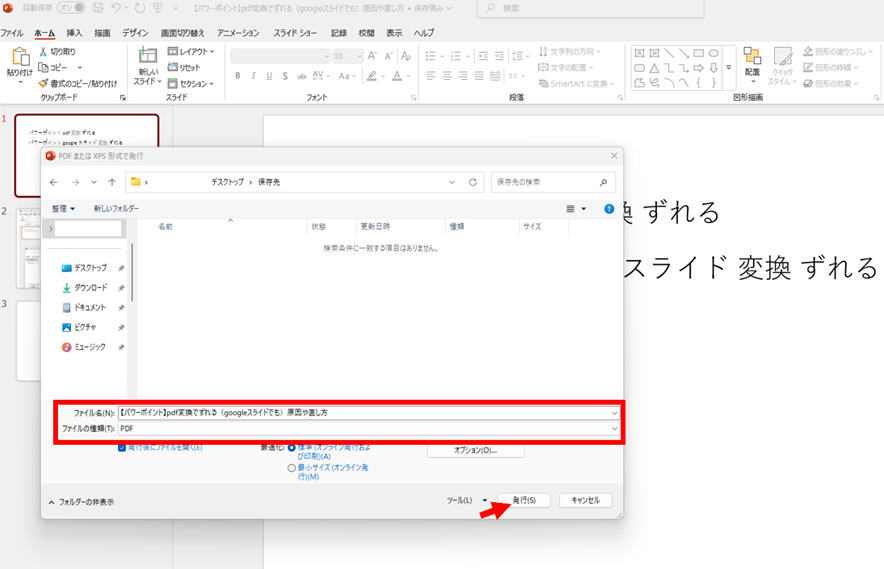
[エクスポート] → [PDF/XPSドキュメントの作成]の順にクリックします。

[PDF/XPS ドキュメントの作成]をクリックすると、保存先とファイル名を指定する画面が表示されます。ファイルの種類が「PDF」になっていることを確認し、[発行]ボタンをクリックすると、PDF形式で出力されます。
[名前を付けて保存]でPDFを作成するには、[ファイル]タブ→[名前を付けて保存]を選びます。保存先を選んだら、[ファイルの種類]で「PDF」を選択します。
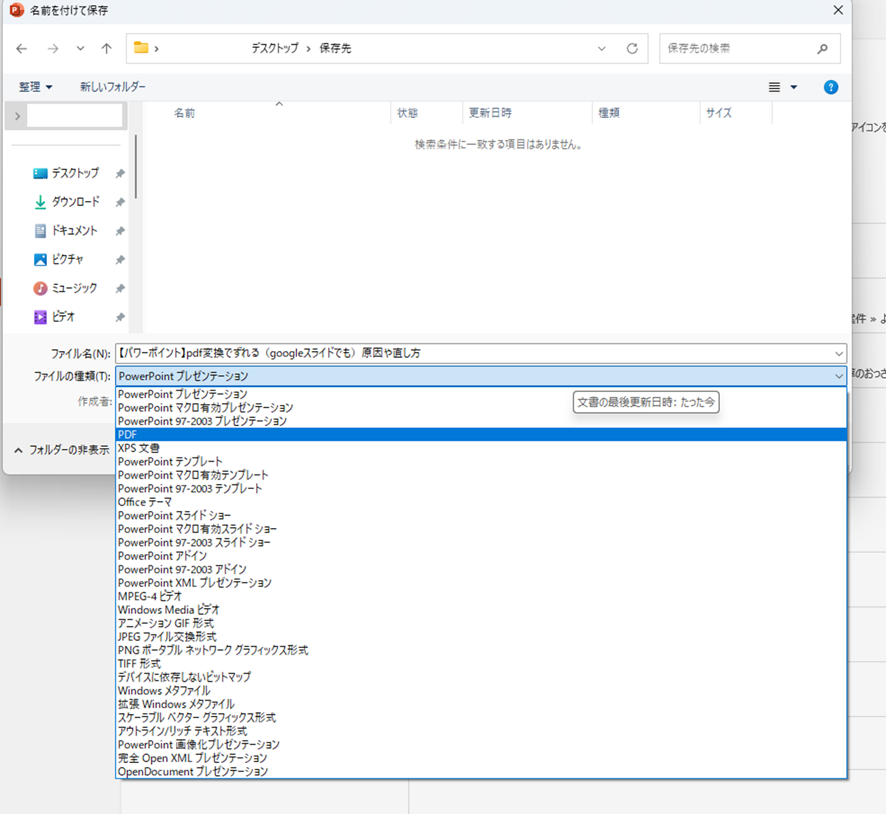
その後、[発行]ボタンをクリックすると、PDFとして保存されます。
保存は正常に行えても、閲覧する環境によっては文字の見た目がずれてしまうことがあります。
これは、PowerPointで使用したフォントが、閲覧する環境に存在しないと、自動的に別のフォントに置き換えられてしまうためです。その結果、文字の形や大きさ、行間が変わり、見た目のズレが発生します。
このようなズレを防ぐには、フォントをファイルに埋め込んで保存する必要があります。
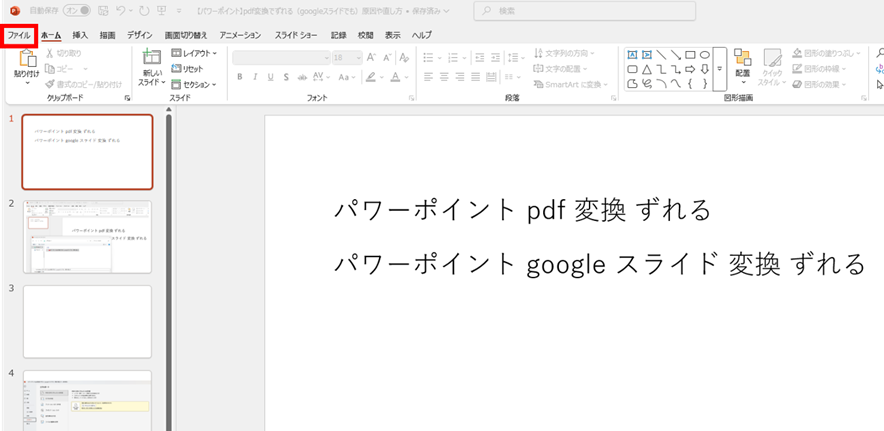
フォントをファイルに埋め込む流れを解説します。まず、パワーポイントの[ファイル]タブをクリックします。
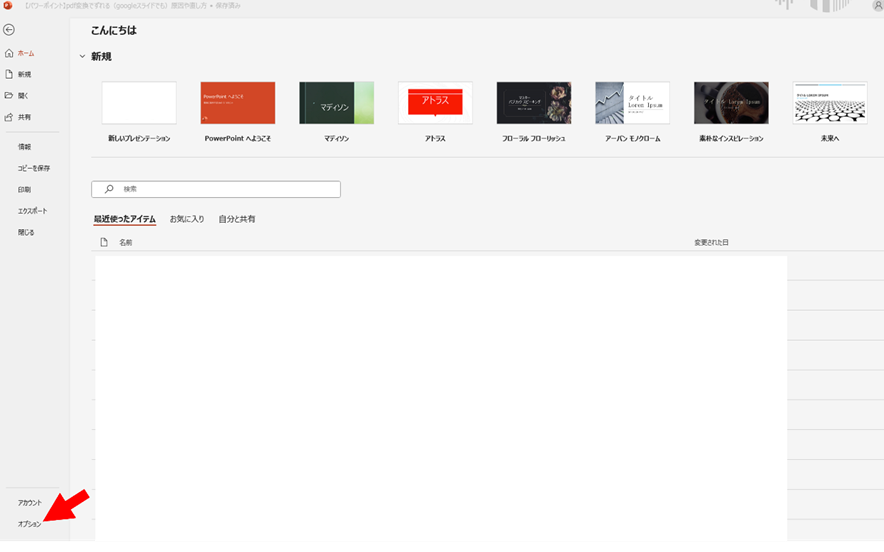
左下にある[オプション]を選択します。
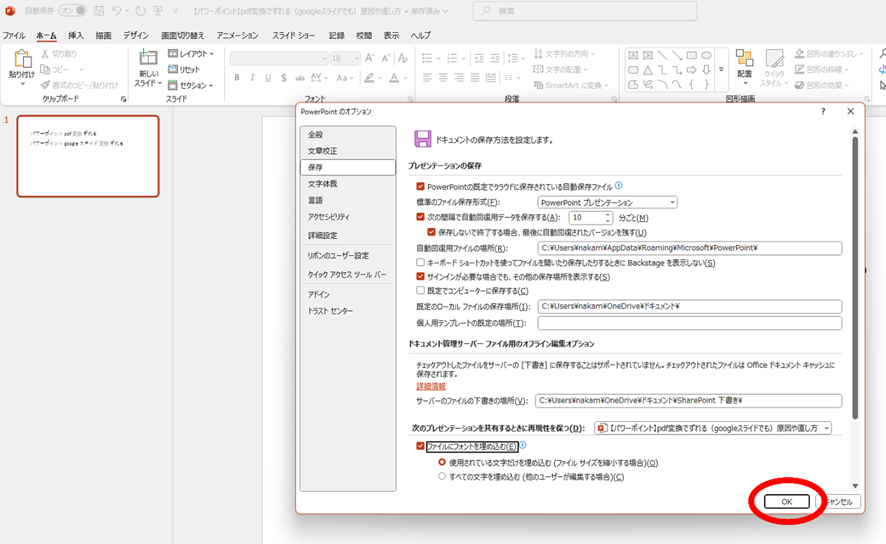
次に表示される[パワーポイントのオプション]画面で、左側メニューの[保存]をクリックします。

画面下部にある「ファイルにフォントを埋め込む」にチェックを入れ、「使用されている文字だけを埋め込む(ファイル サイズを縮小する場合)」を選択します。

最後に[OK]を押して設定を保存します。この設定により、他の環境でPDFを開いてもフォントの置き換えが起きにくくなります。
また、図形・グラフ・画像・テキストボックスなどの「オブジェクト」が重なっているスライドでは、PDFに変換した際に、表示の順番がずれてしまうことがあります。
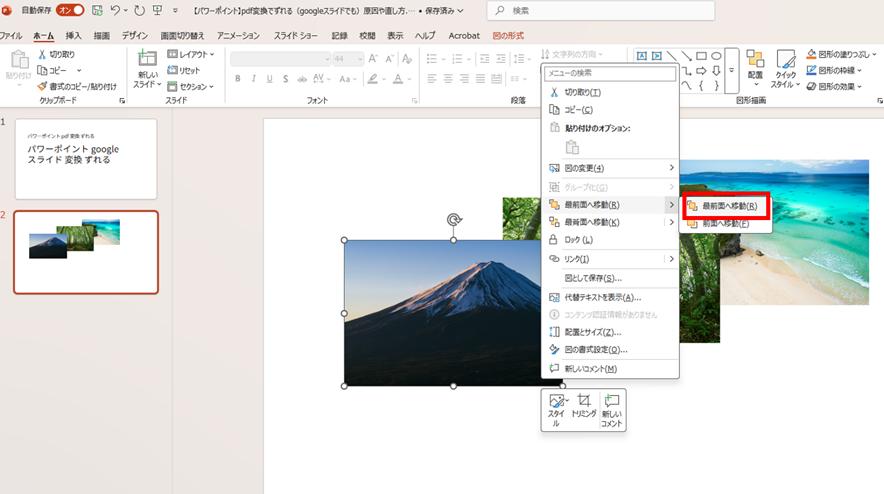
「最前面へ移動」などの操作で、どのオブジェクトを上に表示するかを明確に指定したり、関連する図形や画像を「グループ化」してひとつのまとまりにしておくことで、こうしたズレを防ぎやすくなります。
対象となるオブジェクトを「最前面へ移動」するには、まずスライド上でそのオブジェクトをクリックして選択します。
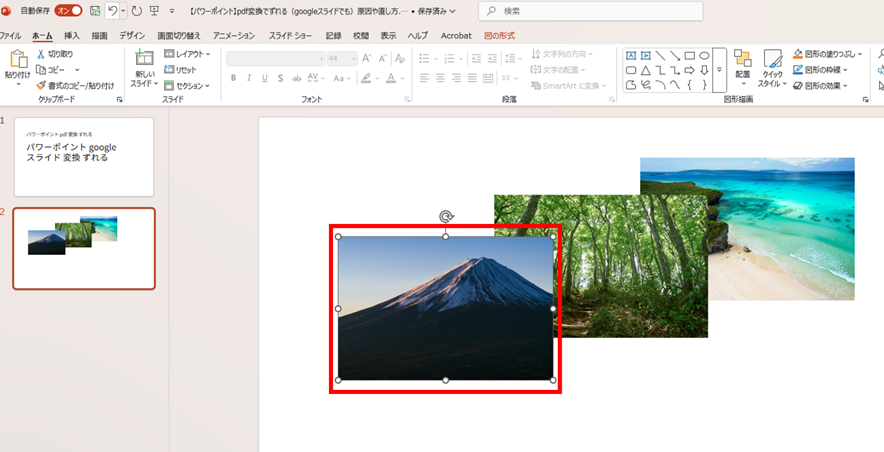
次に、[図形の書式] タブを開き、[最前面へ移動] をクリックします。
これにより、そのオブジェクトが一番上に表示されるように指定されます。
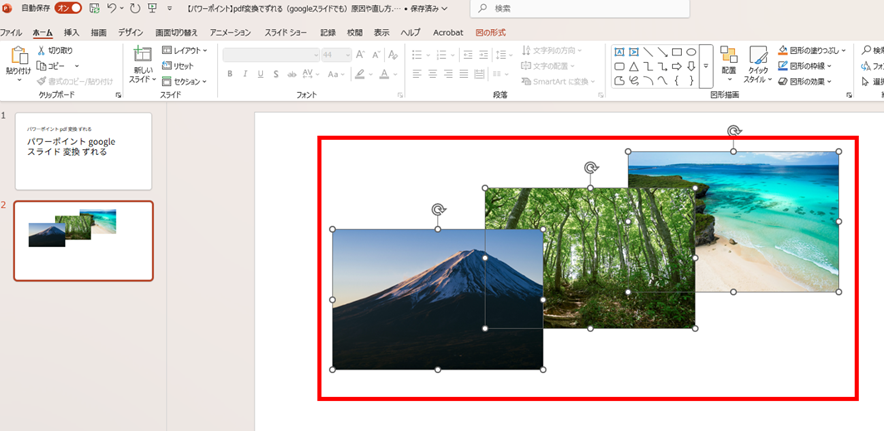
関連する図形や画像を「グループ化」するには、まず対象のすべてのオブジェクトをドラッグまたは Shift キーを押しながらクリックして選択します。
この画像では、山・森・海の3枚の画像を選択している状態です。
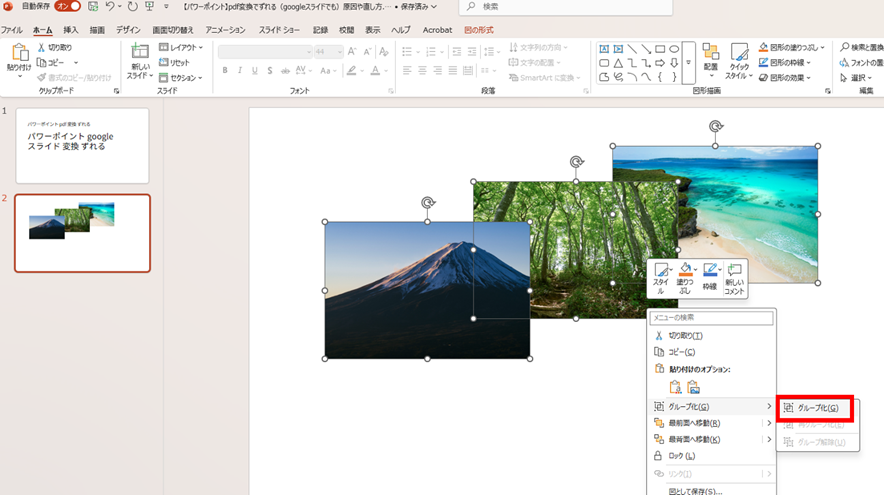
選択した状態で右クリックし、表示されたメニューから「グループ化」→「グループ化(G)」を選びます。
これで、3つの画像がひとつのまとまりとして扱われるようになります。
パワポをgoogleスライド変換時にずれる原因と直し方※各原因や直し方を検討
パワーポイントで作成したスライドをGoogleスライドで開くと、文字や図形・グラフがずれたりデザインが崩れて表示されることがあります。
これは、パワーポイントとGoogleスライドで使えるフォントやレイアウト処理の仕組みが異なるためです。
以下では、ずれが起こりやすい原因と、その対処法を順に紹介していきます。
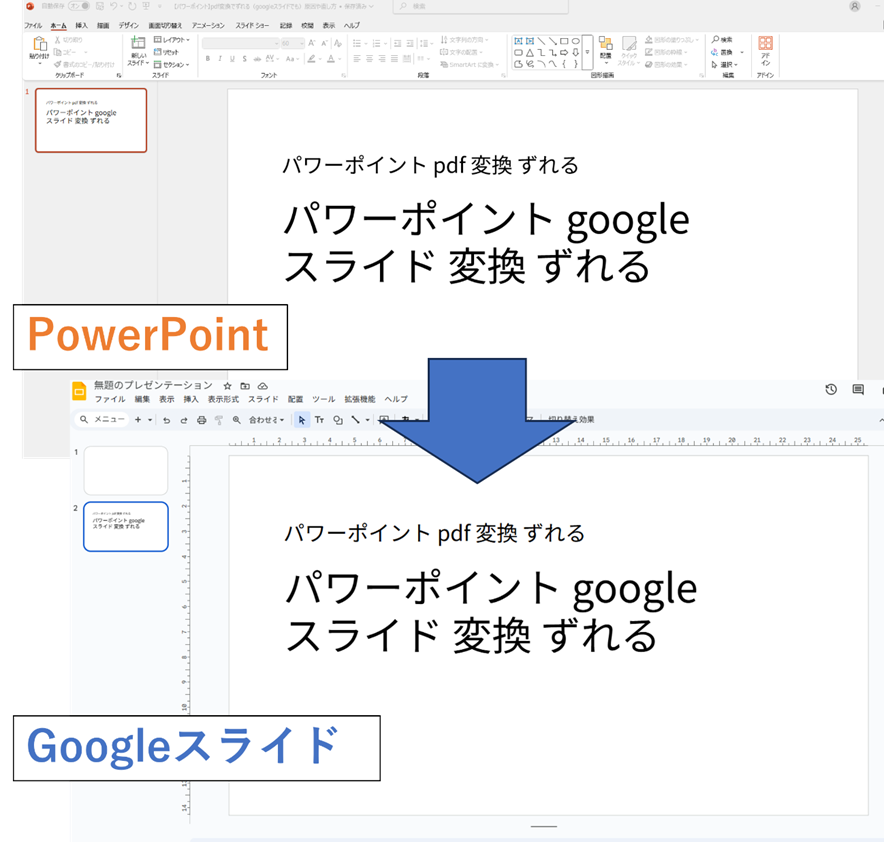
パワーポイントで「游ゴシック」を使用したスライドをGoogleスライドで開いた例です。
フォントがGoogleスライドではサポートされていないため、自動で「Arial」に置き換わり、行間や文字の大きさが変わっています。
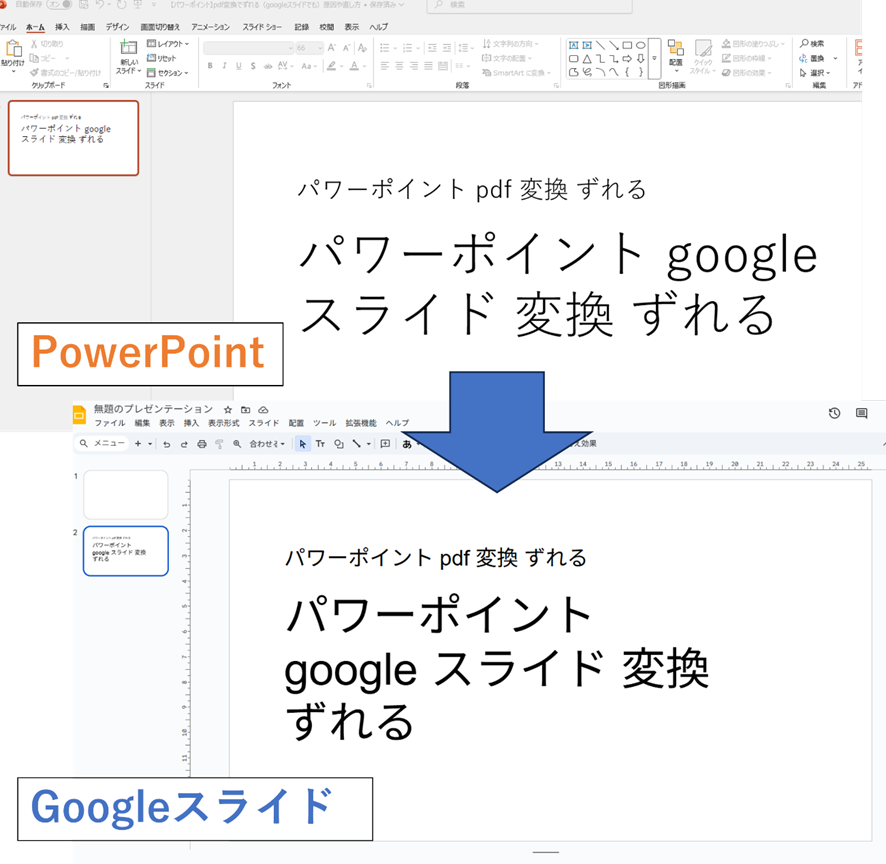
Googleスライドでも表示できる「Noto Sans JP」にフォントを変更したところ、見た目の崩れが軽減されました。
このように、変換前に使うフォントを「Googleスライドで使えるフォント(例:Arial、Roboto、Noto Sans JPなど)」に変更しておくことで、文字のずれを防ぐことができます。
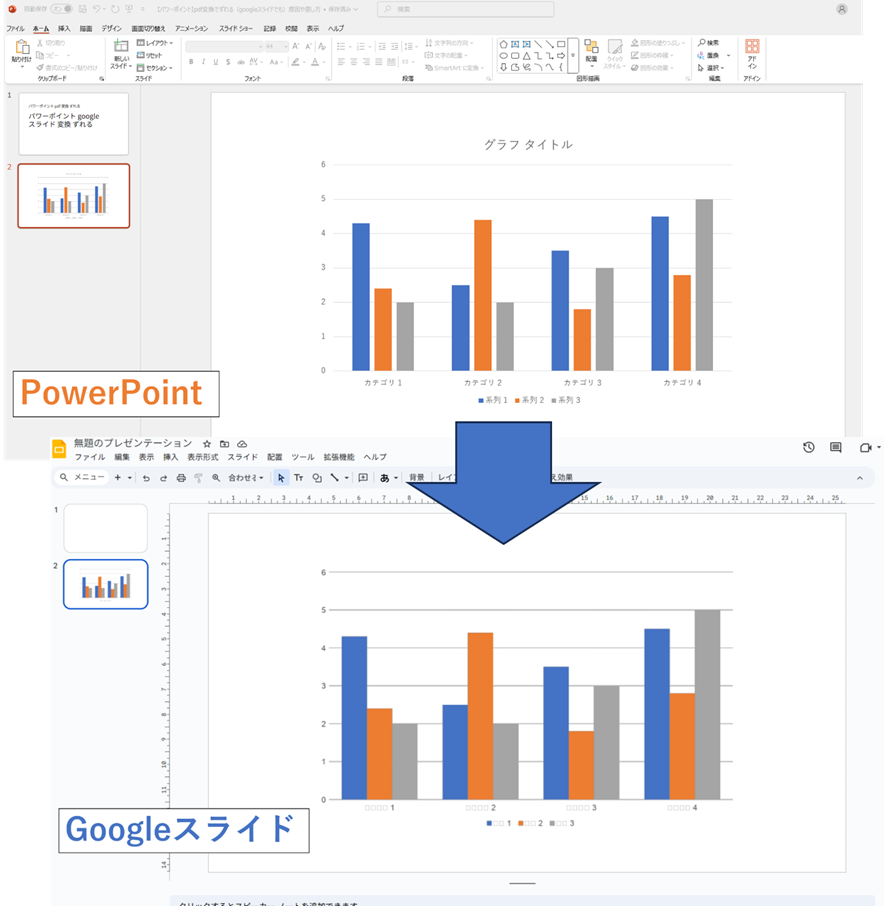
パワーポイントで「グラフ」を作成したスライドをGoogleスライドで開いた例です。デザインが崩れて表示されています。
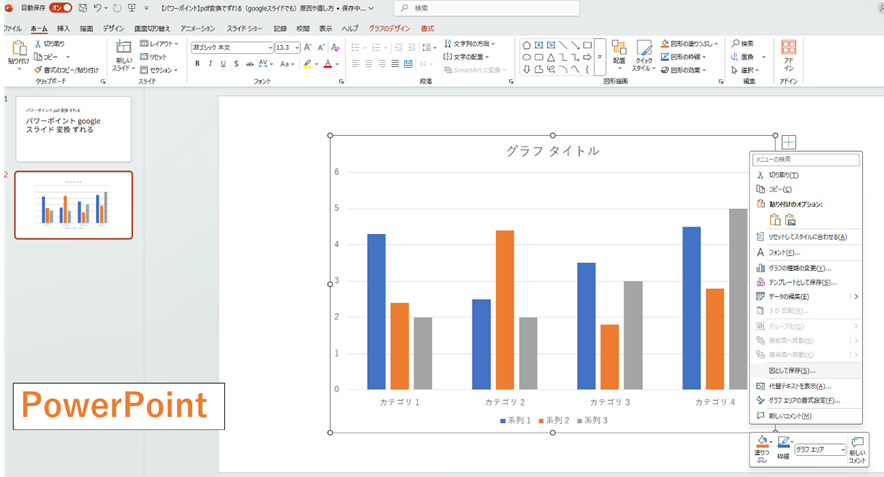
図形やグラフなどのずれや崩れを防ぐには、完成した要素を画像として貼り付けておくと、見た目が崩れず安定します。
グラフを画像化する場合は、対象を選択し右クリック→図として保存をクリック
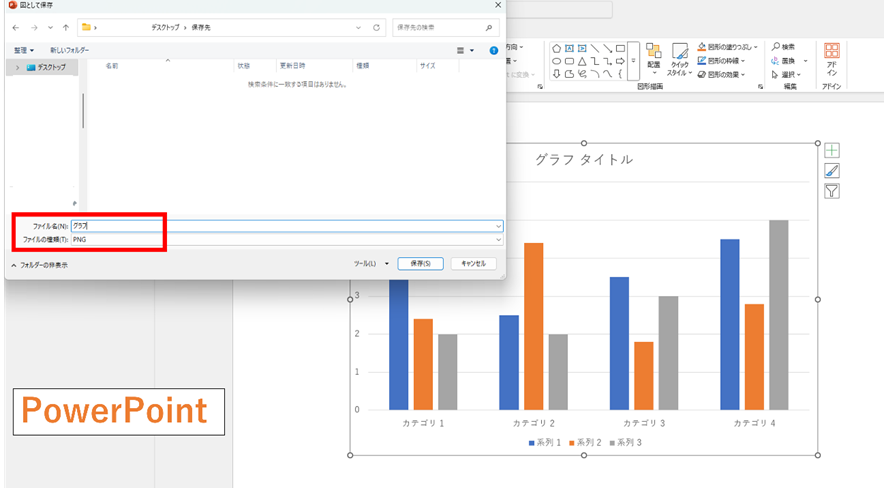
ファイルの種類をPNGまたはJPGなどの画像形式を選び保存
保存したグラフ画像をあらためてパワーポイントに貼り付けるには、[挿入]タブから[画像]→[このデバイス]を選び、保存したPNGファイルを挿入します。
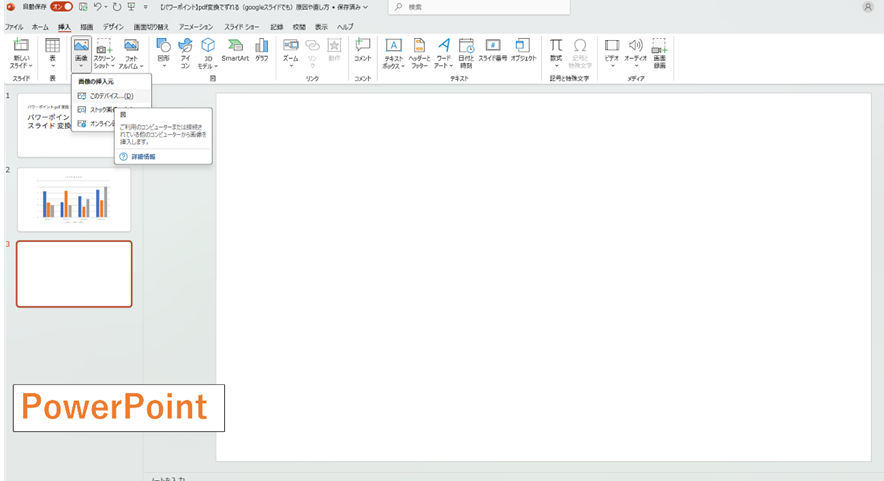
これで、グラフ画像(PNG形式)をパワーポイントのスライドに貼り付けることができました。
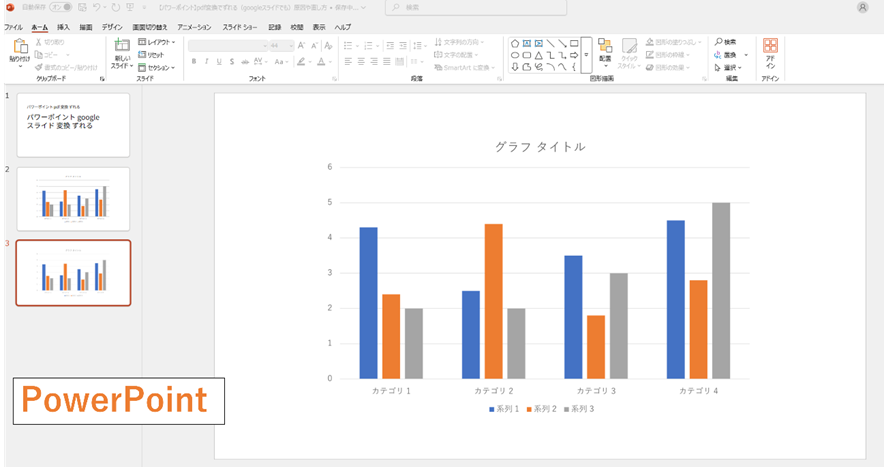
この状態でGoogleスライドに変換すると、文字やレイアウトが崩れることなく表示されました。

まとめ PowerPointをPDFやGoogleスライドに変換したときにずれる原因と直し方
ここでは、PowerPointをPDFやGoogleスライドに変換したときにずれる原因と直し方について解説しました。
一見難しそうに感じるかもしれませんが、変換前に少し工夫しておくだけで、仕上がりをきれいに保つことができます。
資料の用途に応じて、最適な変換方法を活用していきましょう!

コメント