この記事では、ノートの印刷を6スライドで1枚にする方法について解説していきます。
ポイントとしては
・プリンターのプロパティで用紙の向きや配列を設定する
といいですね。
それでは詳しく見ていきましょう!
パワポでノートの印刷を6スライドでする方法【用紙は縦:順番は縦と横:大きくする方法も】
まずはスライドとノートが印刷できるように設定します。
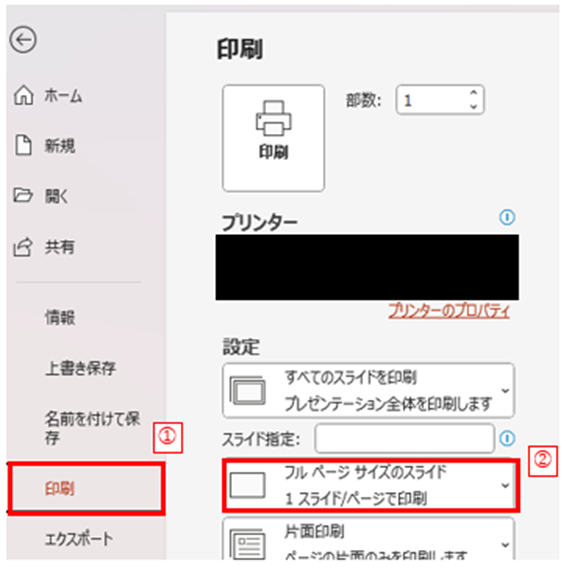
リボン[ファイル]タブより[印刷](下図➀)をクリックし、[フルページサイズのスライド](下図➁)を選びましょう。
すると、[印刷レイアウト]ダイアログボックスが開くので、[ノート](下図➂)を選びましょう。

これでスライドとノートの印刷が出来ます。
次に、用紙を縦、6枚のスライドとノートを1枚の用紙に印刷する設定をします。
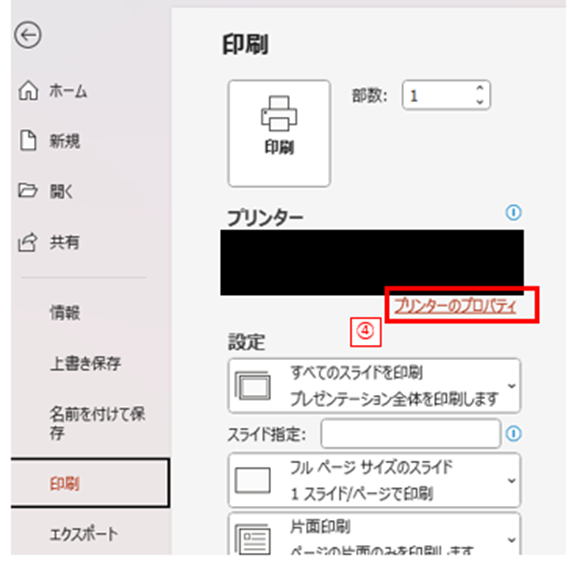
[プリンターのプロパティ](下図➃)をクリックしましょう。
すると[プリンターのプロパティ]ダイアログボックスが開くので、[基本]タブの[原稿方向]の[ヨコ]にチェックしましょう。
さらに[1ページに集約]の[しない](下図⑦)をクリックすると集約するページ数が指定できるため、希望する集約数を選択しましょう。(下図⑧) (希望する集約数が無い場合は希望以上のページ数を選択しましょう。)
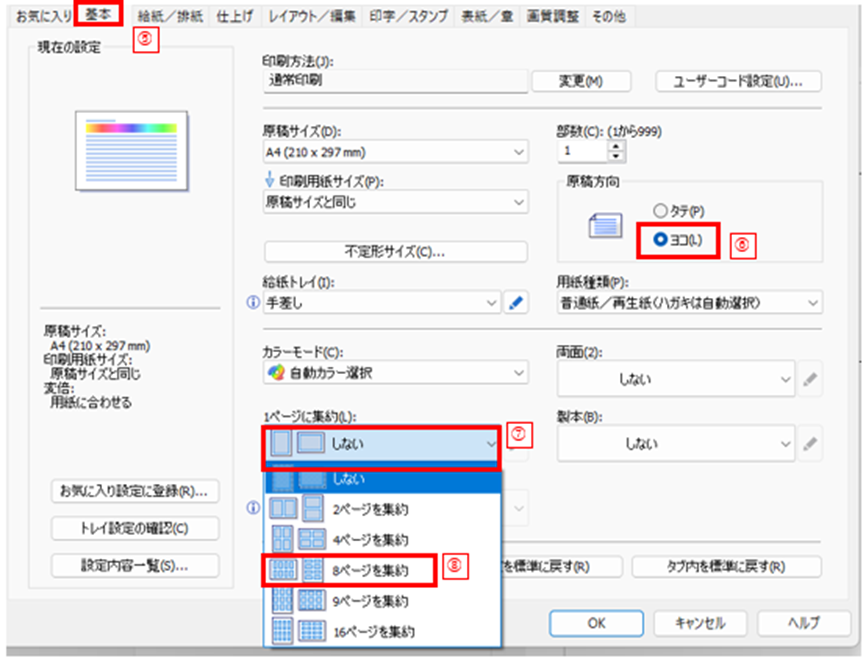
これで用紙を縦、6枚のスライドとノートを1枚の用紙に印刷する設定ができました。
最後に、ページの配列を設定しましょう。
先ほど選択した1ページの集約数横にある鉛筆マーク(下図⑨)をクリックしましょう。
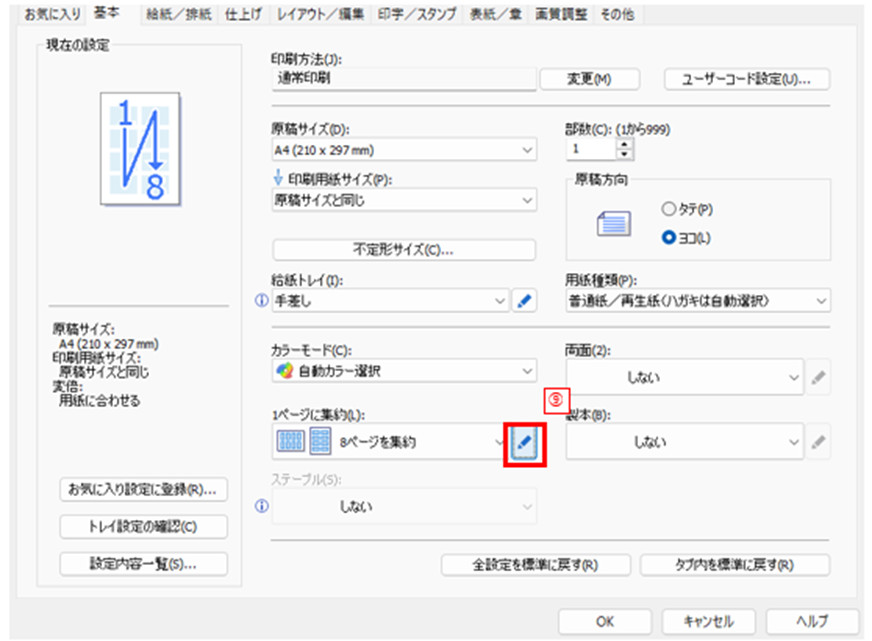
すると[集約の詳細設定]ダイアログボックスが開くので、[ページの配列]下のボタン(下図⑩)をクリックし、希望する配列を選択しましょう。
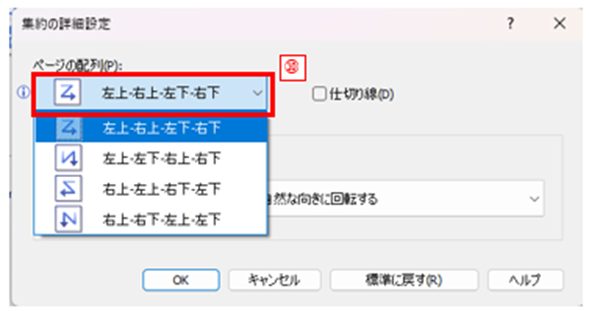
左上から下に1,2,3・・・としたい場合は[左上-左下-右上-右下](下図⑪)を選び、[OK](下図⑫)をクリックしましょう。

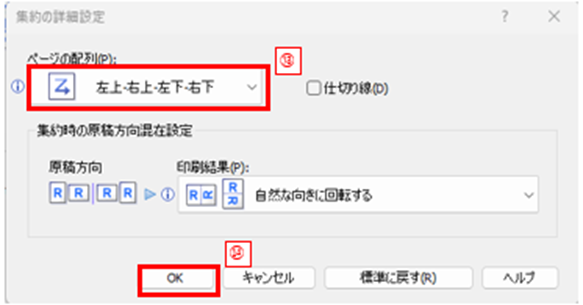
左上の次は右上に1,2・・・としたい場合は[左上-右上-左下-右下](下図⑬)を選び、[OK](下図⑭)をクリックしましょう。
必要な設定が終わったら[プリンターのプロパティ]ダイアログボックスの[OK](下図⑮)をクリックしましょう。
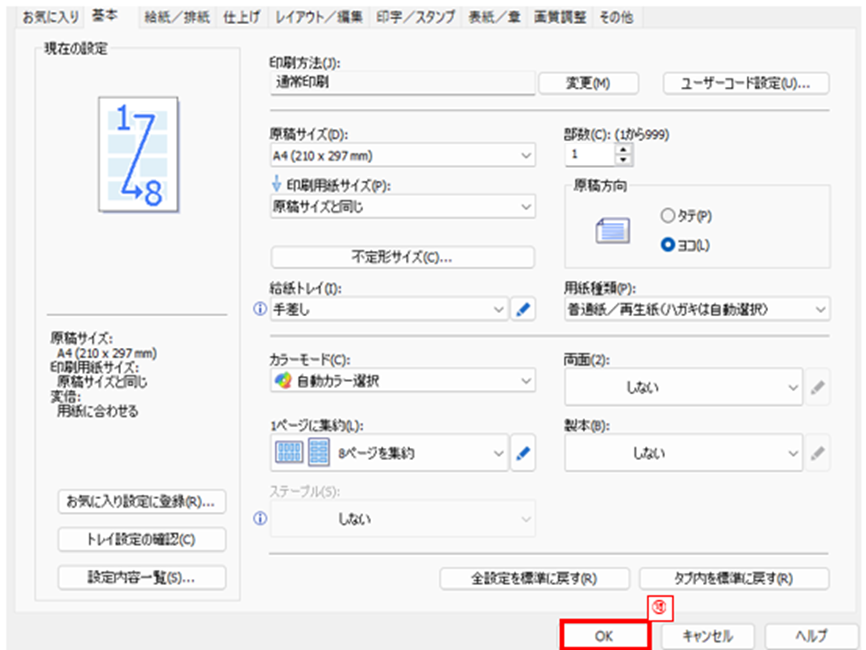
※プリンターの種類やバージョンによりボタンの配置や集約枚数は異なります。
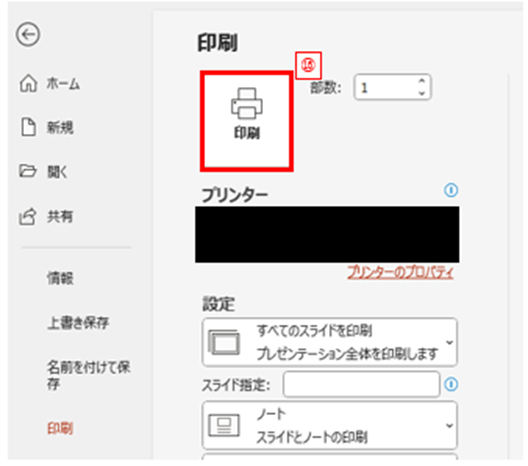
設定が終わったので、[印刷](下図⑯)を選択して印刷しましょう。
パワポでノートの印刷を6スライドでする方法【用紙は横:順番は縦と横:大きくする方法も】
今度は、用紙を横、6枚のスライドとノートを1枚の用紙に印刷する設定をします。
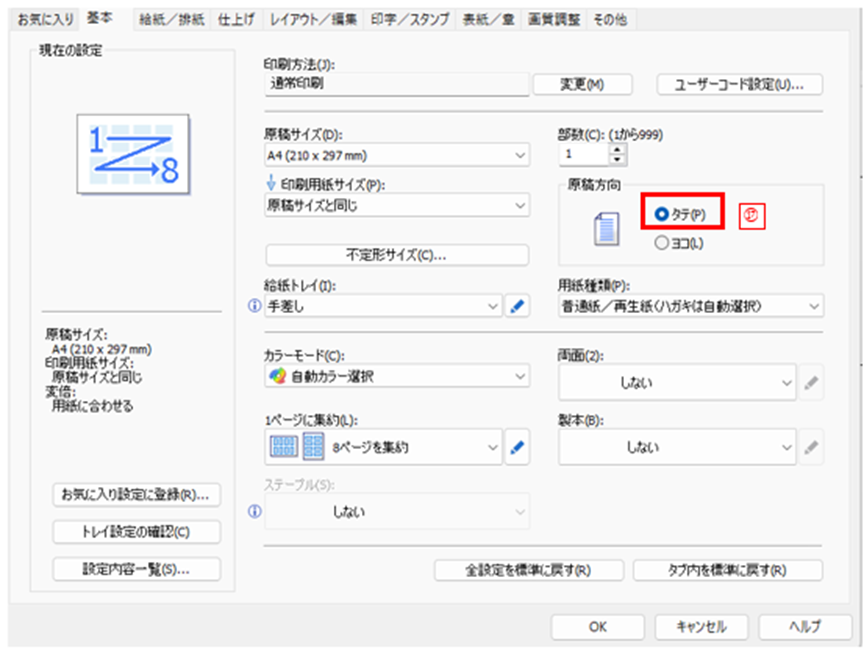
1.の手順と同様に[プリンターのプロパティ]をクリックし、[原稿方向]の[タテ](下図⑰)にチェックを入れましょう。
その後の設定は1.の手順と同様になります。
まとめ 【PowerPoint】ノートの印刷を6スライドで1枚にする方法
この記事では、ノートの印刷を6スライドで1枚にする方法について解説しました。
パワーポイントの扱いに慣れ、さらに快適な生活を過ごしていきましょう。

コメント