この記事では、【windows11】ウィンドウサイズが勝手に変わる・大きくなる・おかしい(画面の大きさが変わった)原因と直し方について詳しく解説します。
ポイントは以下の通りです。
・スナップ機能を無効にする
・「拡大鏡」機能をオフにする
・レジストリ設定やアプリケーションの仕様を確認する
それでは確認していきましょう。
パソコンで勝手に画面サイズが勝手に変わる原因と直し方1【スナップ機能を無効にする】
ウィンドウサイズが勝手に変わる原因の一つは「スナップ機能」による自動調整です。
マウス操作でウィンドウを画面端にドラッグした際に、画面半分や全体に広がってしまうことがあります。
これを防ぐには、スナップ機能を無効にする設定が有効です。
以下の手順でスナップ機能をオフにしましょう。
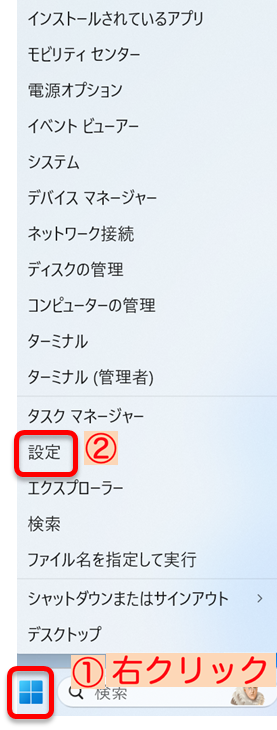
まず「スタートボタン」を右クリックし、「設定」を選択します。
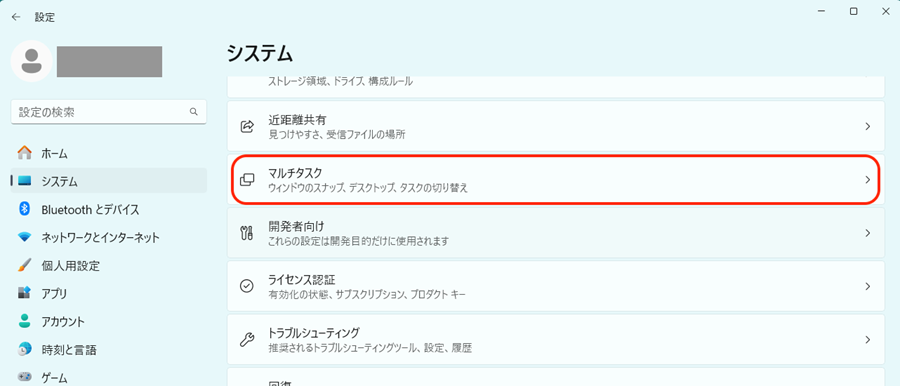
「システム」→「マルチタスク」を選択します。
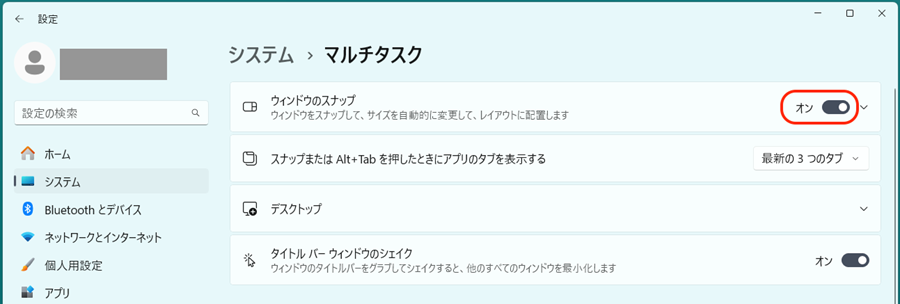
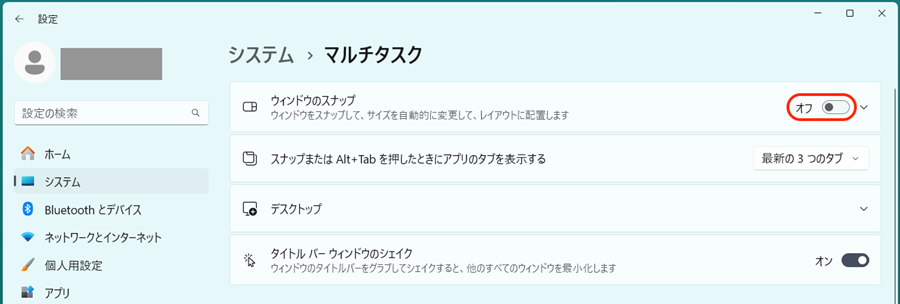
「ウィンドウのスナップ」をオフにしましょう。
↓
パソコンで勝手に画面サイズが勝手に変わる原因と直し方2【拡大鏡機能をオフにする】
もう一つの原因として「拡大鏡」機能が誤って有効になっていることが挙げられます。
Windows11ではショートカットキー(Windowsキー + 「+」キー)で拡大鏡が起動するため、意図せず画面が拡大される場合があります。

拡大鏡をオフにする手順は以下のとおりです。
まず「Windowsキー + I」で設定を開き、「アクセシビリティ」を選択します。
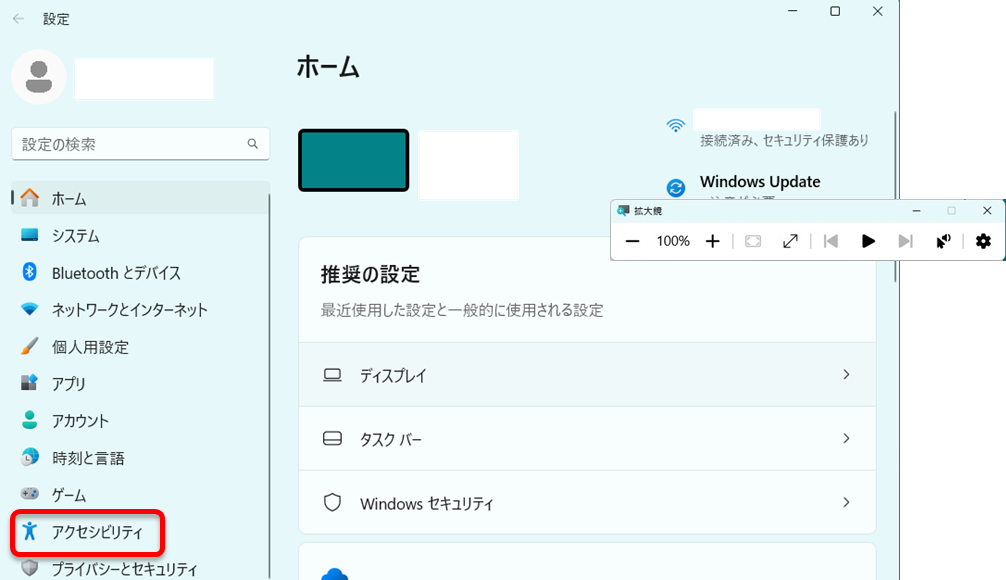
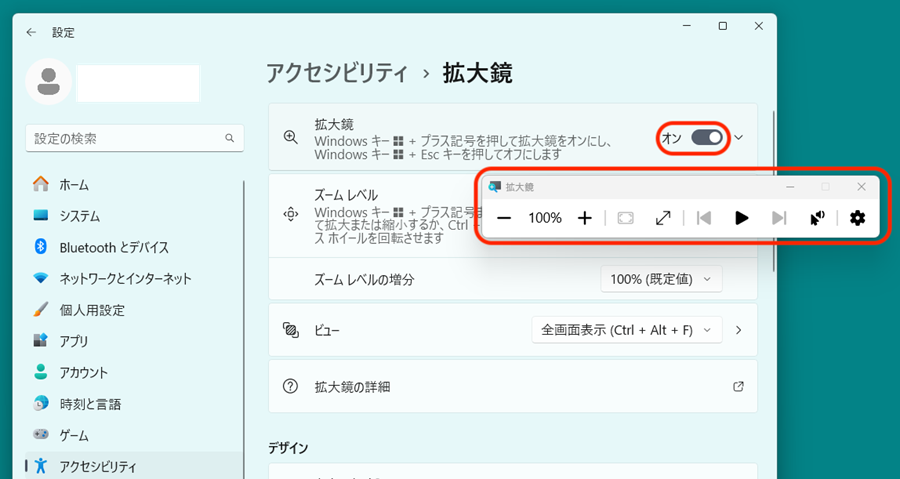
一覧から「拡大鏡」をクリックします。

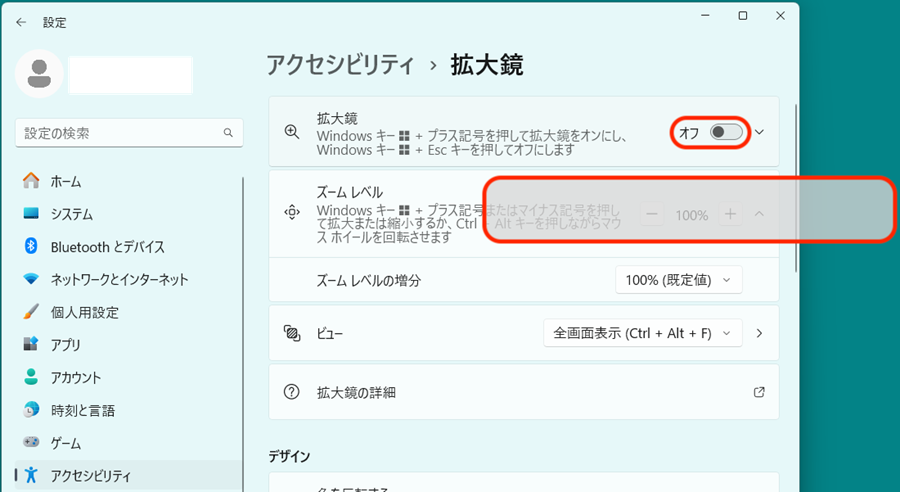
拡大鏡のスイッチをオフにします。
↓
パソコンで勝手に画面サイズが勝手に変わる原因と直し方3【レジストリ設定やアプリケーションが影響】
ウィンドウサイズが記憶されない、または勝手に変わってしまう場合、「レジストリ設定」やアプリケーションの仕様が影響していることもあります。
ただし、初心者にとってレジストリの編集はリスクがあるため、まずはアプリ側の設定確認を優先しましょう。
例えば、特定のアプリで起動時にサイズがリセットされる場合、以下の操作を試します。
ウィンドウのサイズを手動で調整します。
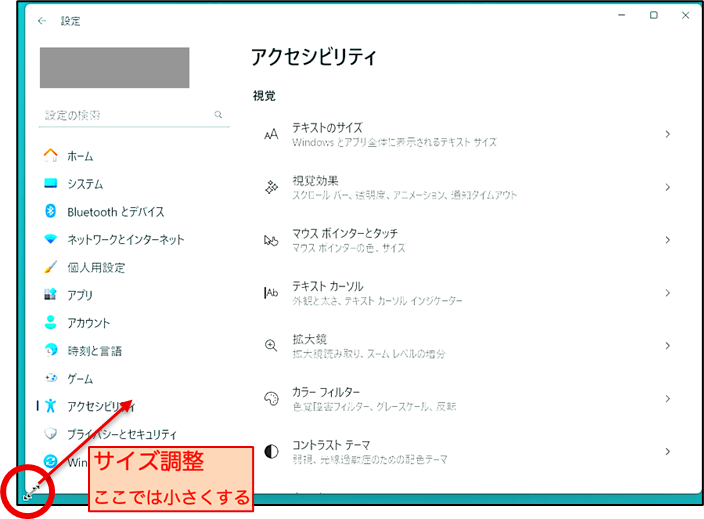
ウィンドウを閉じる前に [Shift] キーを押しながら「×」で終了します。
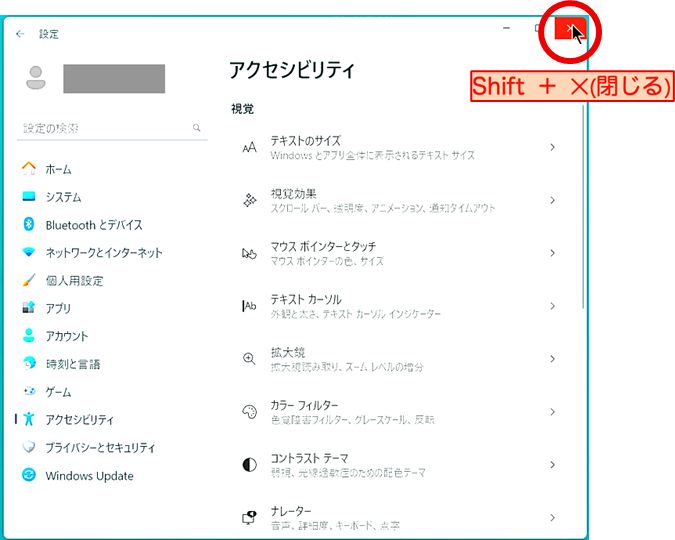
ウィンドウを閉じてから、Windowsを再起動しましょう。
「Windowsキー + I」で設定を開きます。
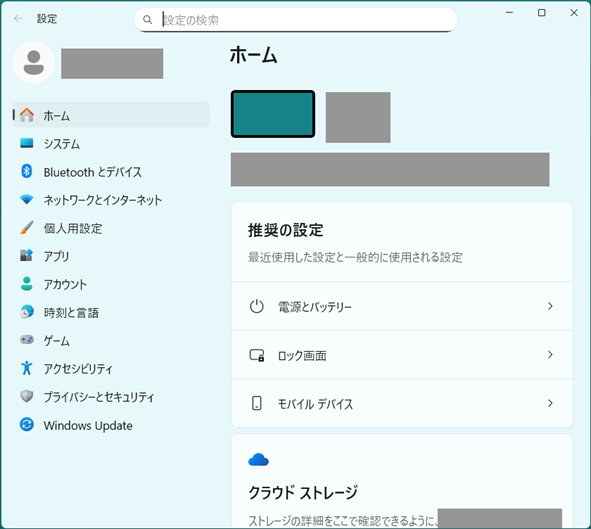
再起動後、再起動前のウィンドウサイズが保持されている。
まとめ Windows11でウィンドウサイズが勝手に大きくなる・おかしい原因と直し方
Windows11でウィンドウサイズが勝手に変わる原因には、スナップ機能や拡大鏡、アプリ側の仕様などさまざまな要因があります。
それぞれの対処法を試すことで、多くの場合問題を解決できます。
特に初心者の方は、設定メニューから順に確認していくことで、安全にトラブルを回避できます。


コメント