この記事では、初心者の方でも迷わず操作できるように、【windows11】ロック画面の設定や解除(変わらない時も:切り替える:パスワード・画像変更・天気等のカスタマイズ)方法について解説していきます。
ポイントは以下の通りです。
・カスタマイズ:画像・スライドショー・スポットライト、さらに天気や予定を表示可能。
・トラブル対処:再起動、Windows Updateで解決できる場合が多い。
それでは詳しく確認していきましょう。
パソコンでのロック画面にする方法・解除方法・設定する方法の基礎
まずはロック画面を使う基本から確認しましょう。ロック画面は「PCを使わないときに安全を守る扉」のようなものです。パスワードやPINを入力することで解除できます。
ロック画面にする方法は簡単です。
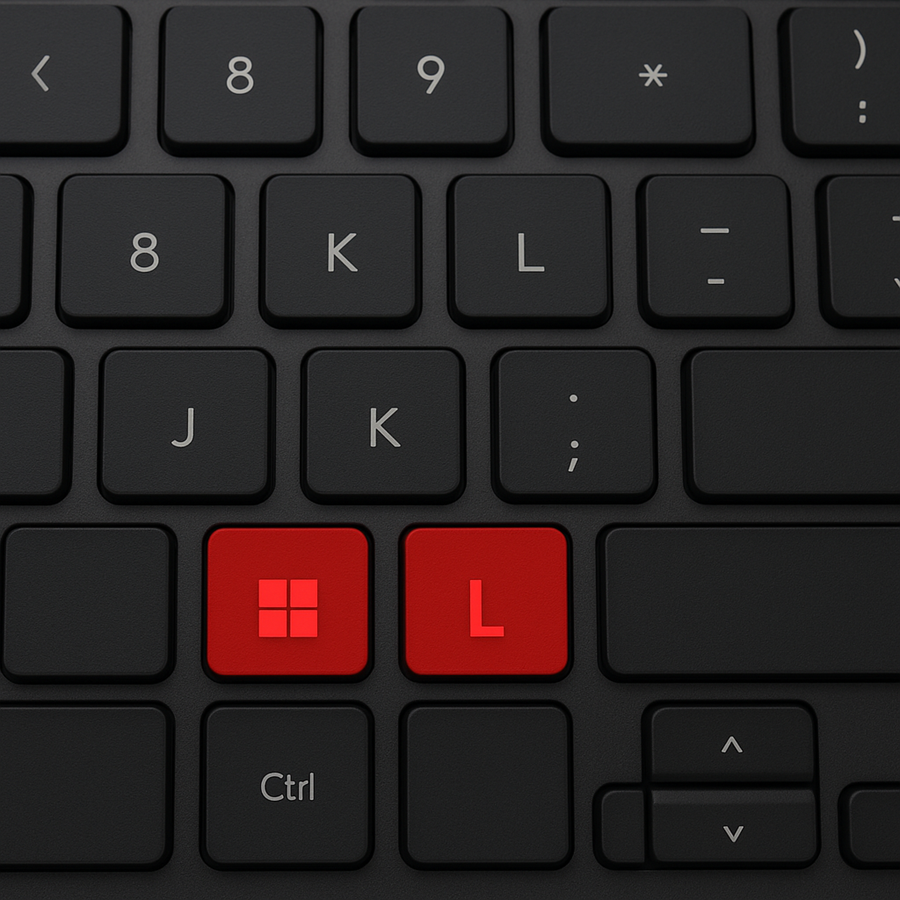
・ショートカット:「Windowsキー + L」を押すとすぐにロックできます。
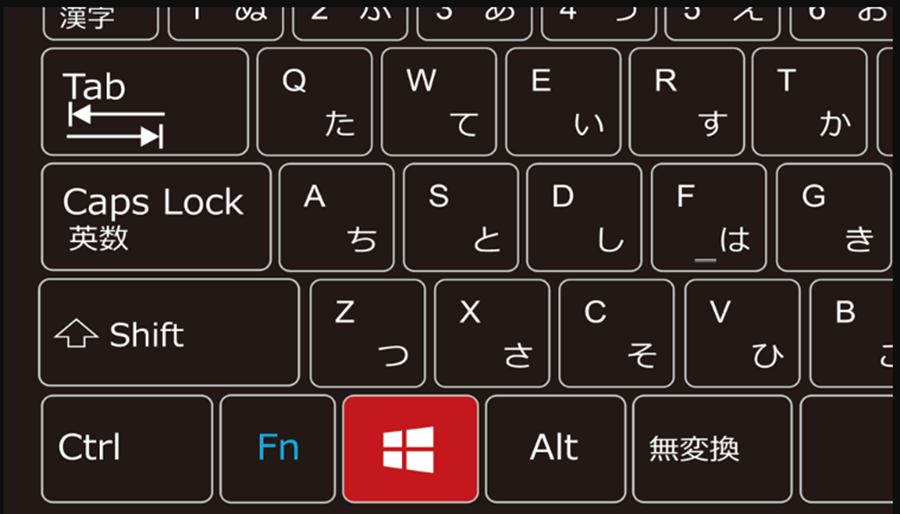
Windowsキーを押します。
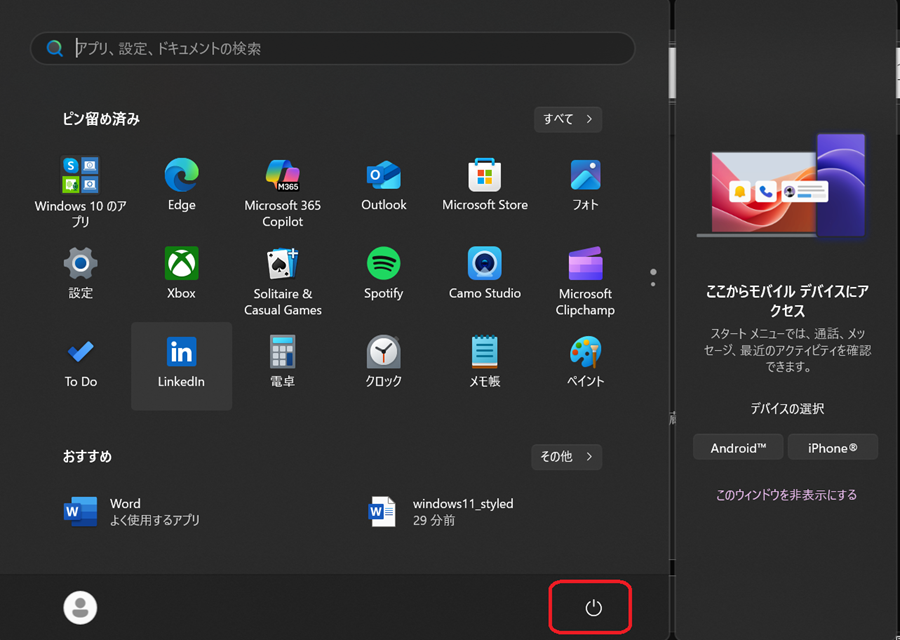
電源ボタンをクリックします。
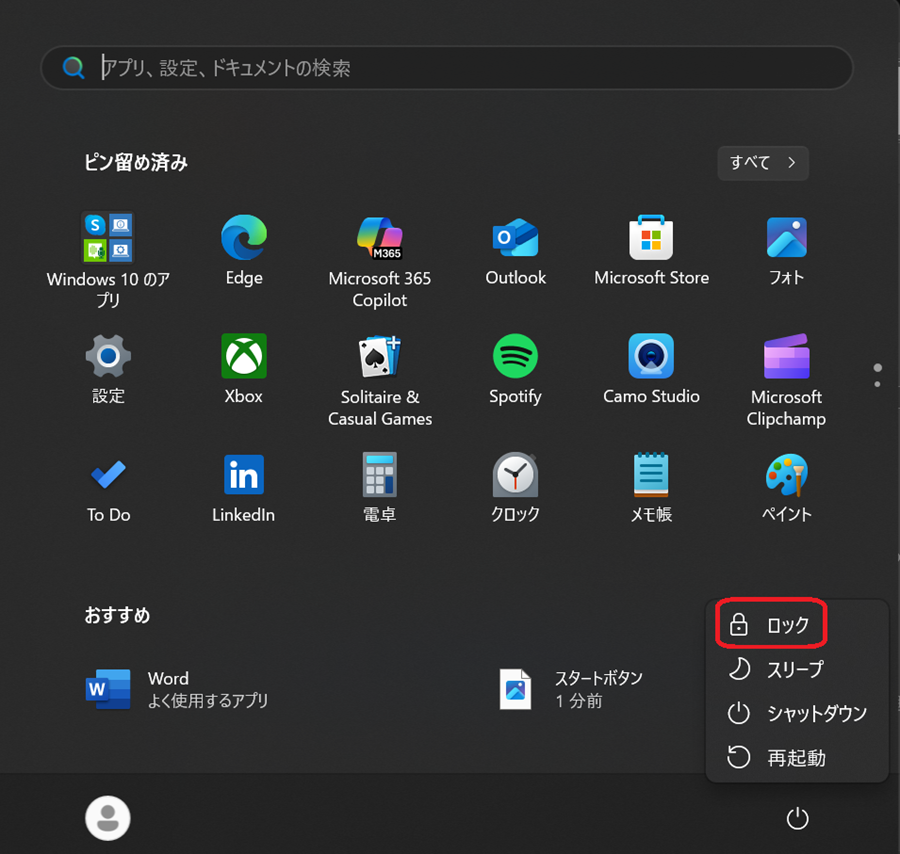
ロックをクリックします。
続いて、ロック画面を解除する方法です。
画面のロックを解除する手順
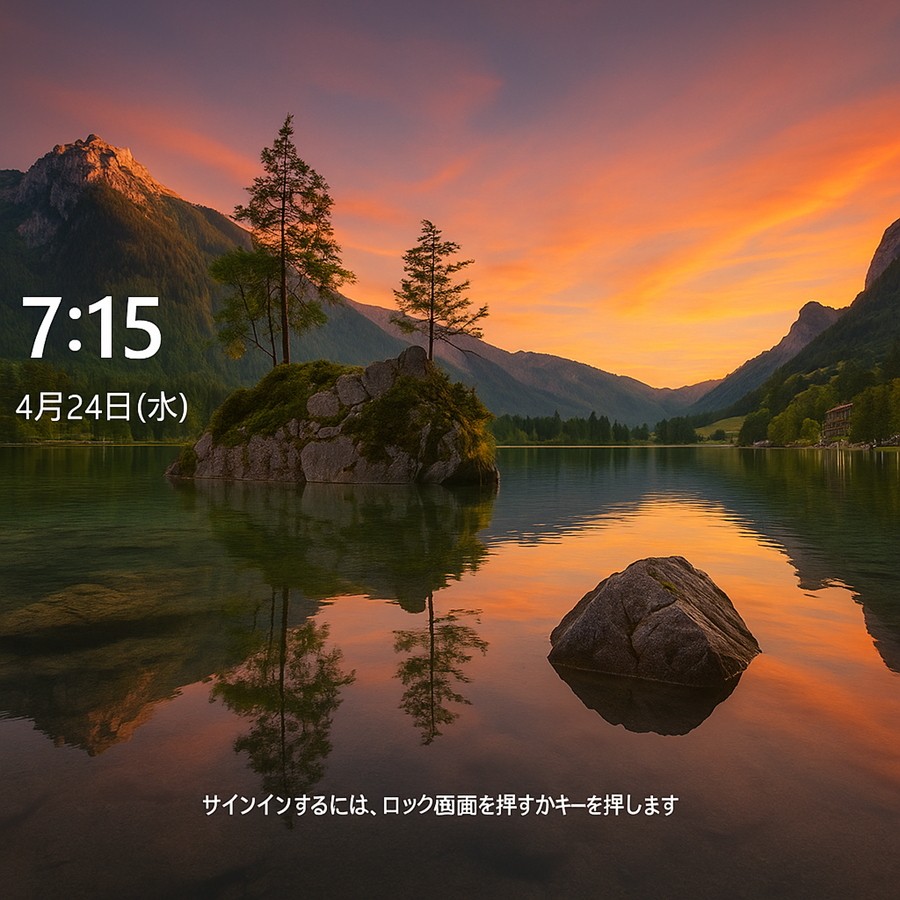
画面がロックされているときは、設定済みの 「 ロック画面 」 が表示されています。
「Enter 」 キーを押す または マウスで画面をクリックします。
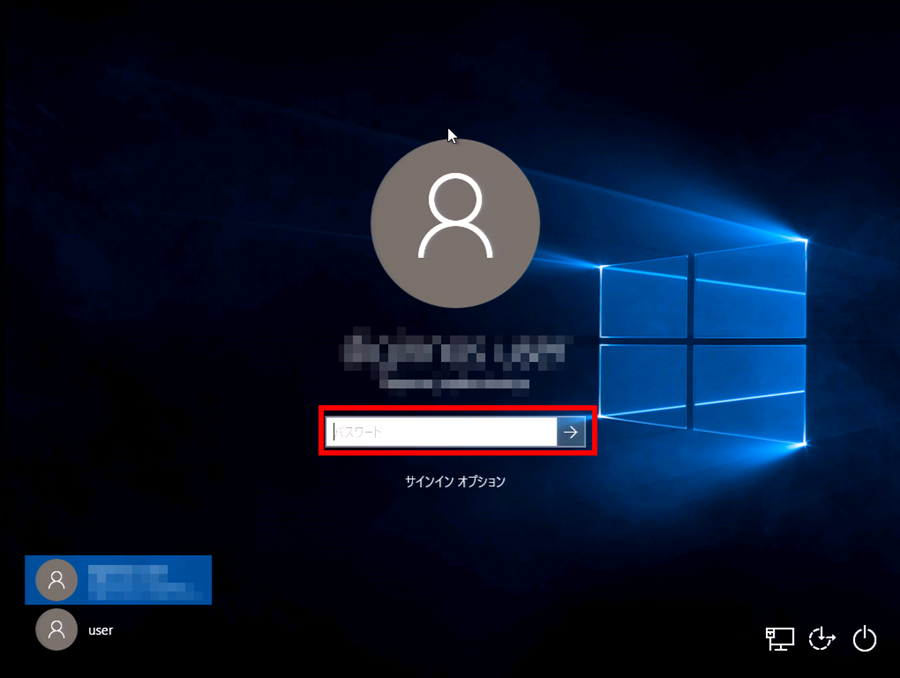
アカウントにパスワードが設定されている場合は、「 パスワードの入力 」 画面が表示されます。
パスワードを入力し右側の [ → ] をクリックするか、「 Enter 」キーを押すとロックが解除されます。
パソコンでのロック画面の設定のカスタマイズ方法
ロック画面はただの待ち受け画面ではなく、自分好みにアレンジできます。画像や天気、通知などを表示させて便利に使いましょう。
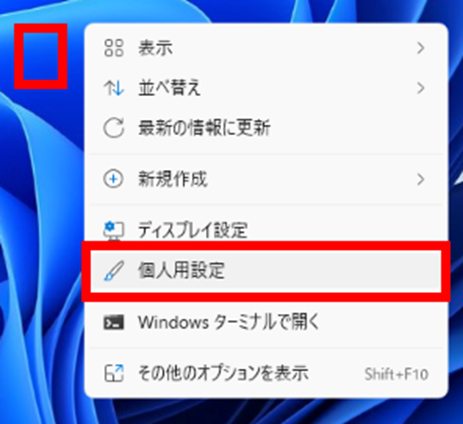
デスクトップの何もないところを右クリック、 「個人用設定 」をクリックします。
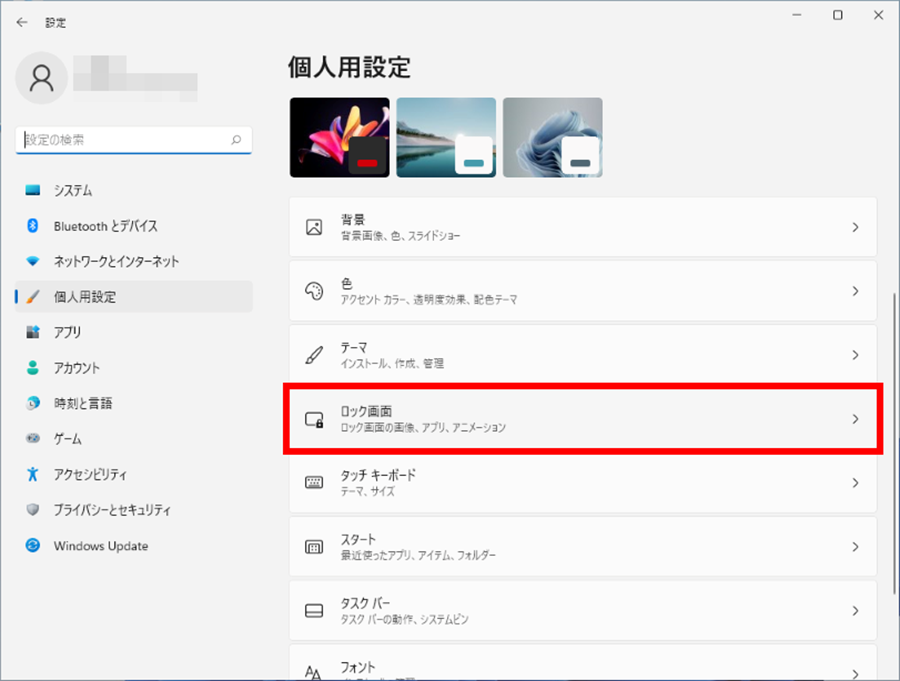
「ロック画面 」 をクリックします。
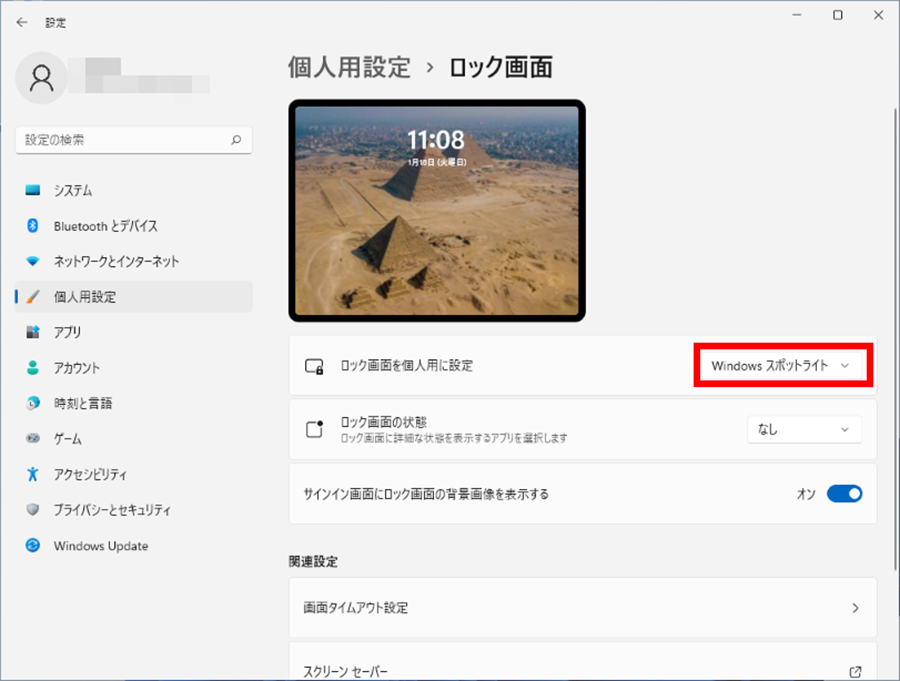
現在設定している 「 ロック画面の背景 」 が表示されます。
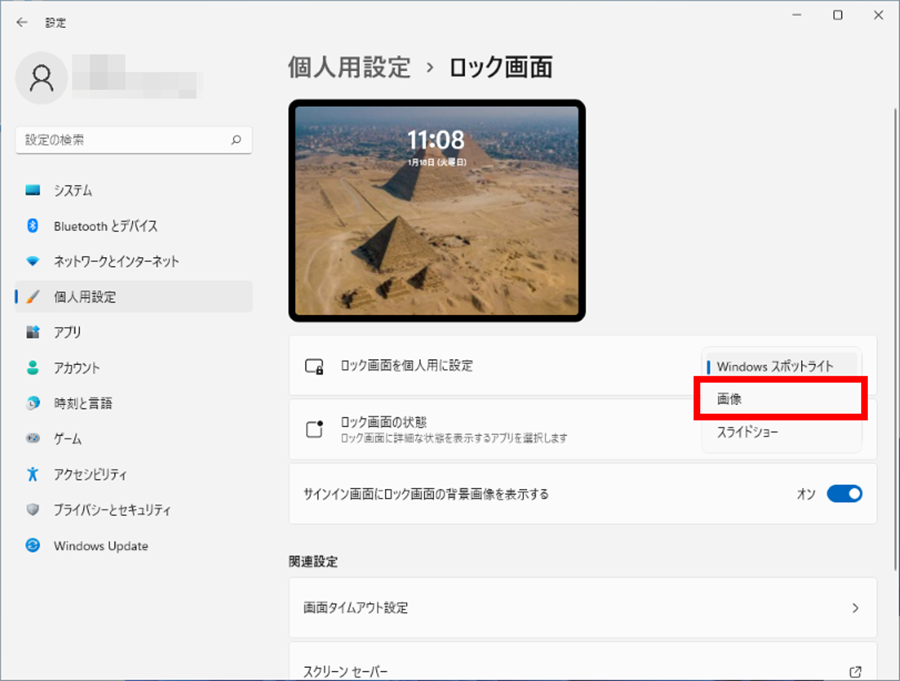
[ 画像 ] をクリックします。
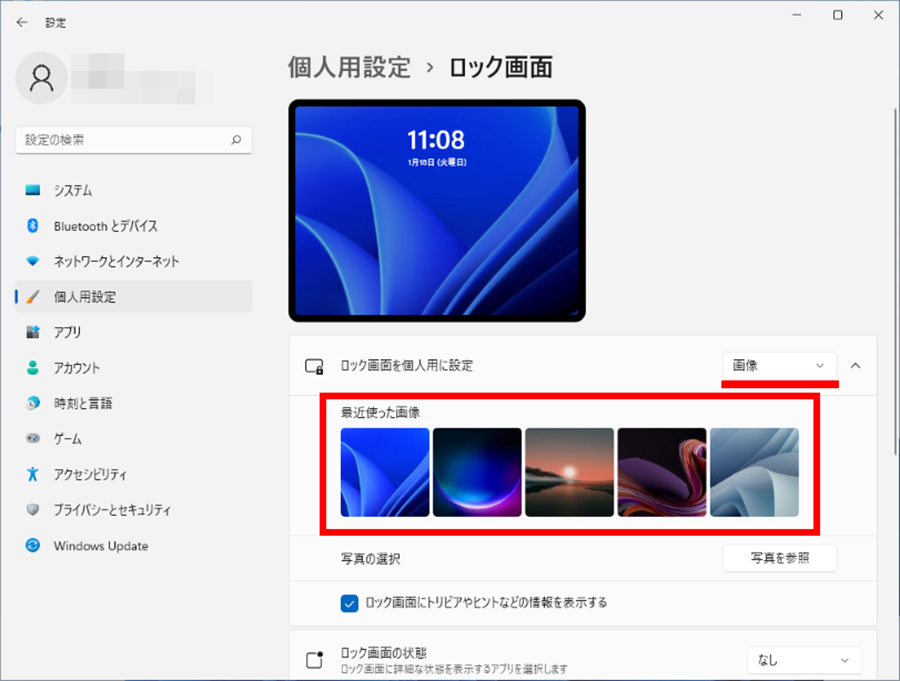
お好みの 画像 をクリックします。
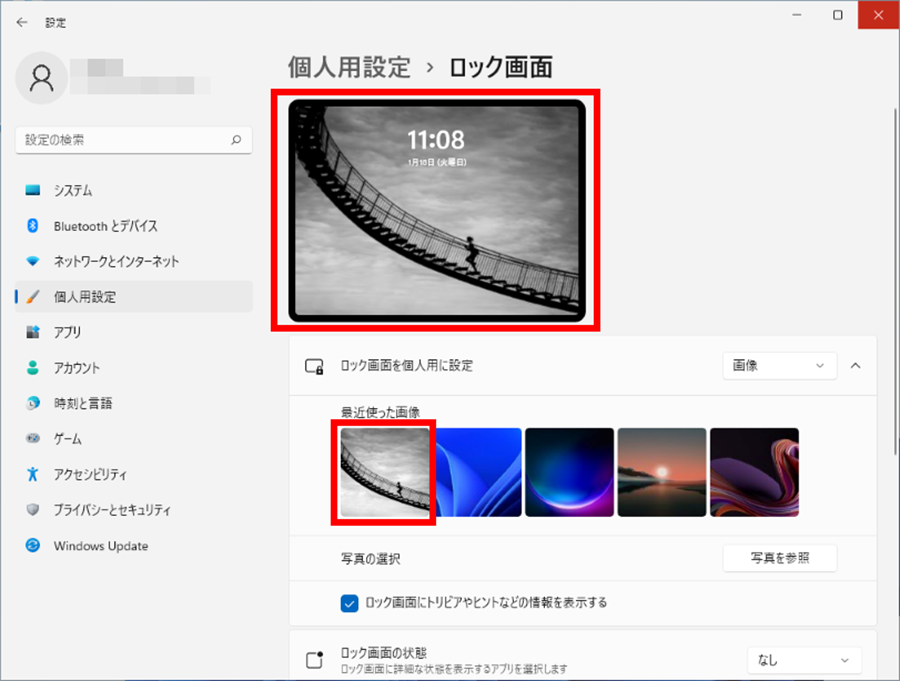
変更確認後、画面の右上の [ × ] をクリックします。
天気や通知の表示も可能です。お好みの画像などに変更して、使いやすいようにカスタマイズしていきましょう。
ロック画面の通知をカスタマイズする方法
ロック画面に表示するアプリの通知を選択できます。
「設定」→「個人用設定」→「ロック画面」を開く。
下にスクロールして「ロック画面の状態」セクションを確認。
「詳細な状態を表示するアプリ」で1つのアプリを選択可能。
「簡易な状態を表示するアプリ」で最大7つのアプリを選択可能。
表示できる情報の例は、カレンダーの予定、メールの未読数、天気アプリの情報(アプリによる)など。
PINコードの設定方法(パスワードの代わりに)
PINコードは数字だけで素早くログインできる便利な方法です。
PINを設定する手順:
「設定」→「アカウント」→「サインインオプション」を開く
「PIN(Windows Hello)」をクリック
「追加」または「変更」をクリック
現在のパスワードを入力
4桁以上の数字でPINを設定(文字や記号も使用可能)
「OK」をクリック
次回のロック解除時から、PINでサインインできるようになります。パスワードより短く入力できるため、日常使いに便利です。
パソコンでのロック画面が変わらない原因や直し方
画像を変えたのに反映されない、Windowsスポットライトが更新されないといったトラブルもあります。ここではよくある原因と対処法を紹介します。
・再起動する: 一時的な不具合で更新が遅れている場合があります。
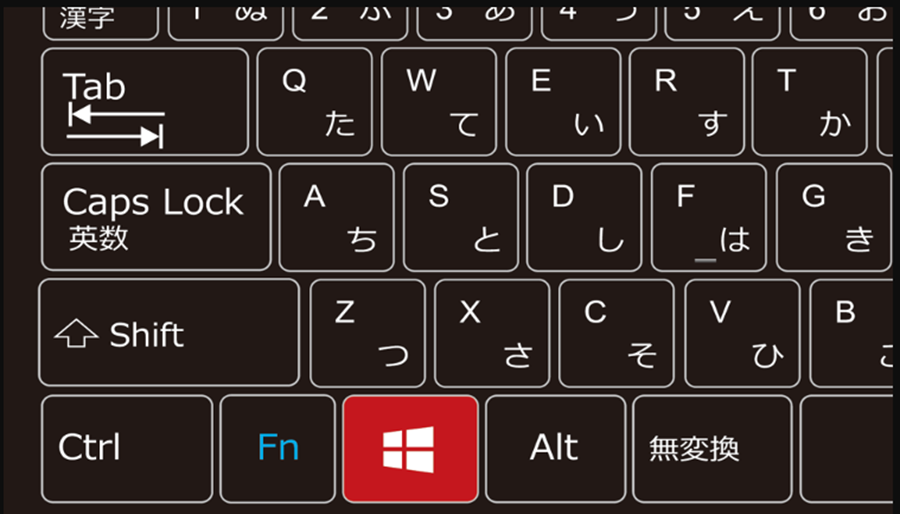
Windowsキーを押します。
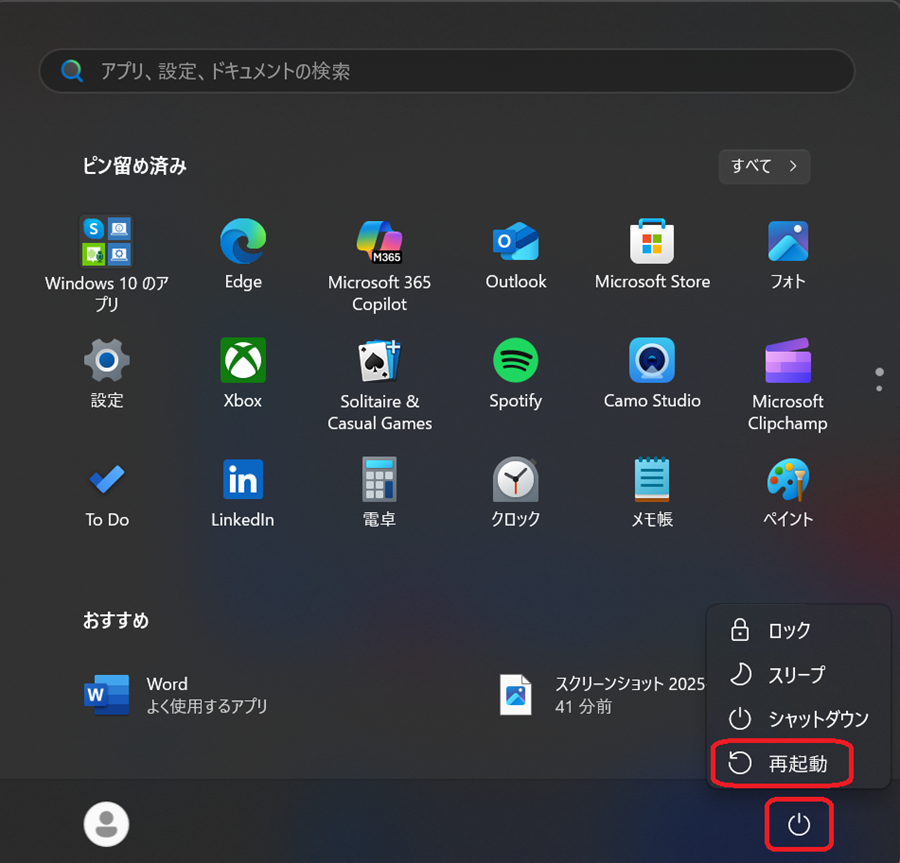
「電源」をクリックし、「再起動」をクリックします。
Windows Update最新化
更新プログラムの不具合で反映されない場合があります。最新のアップデートを確認しましょう。
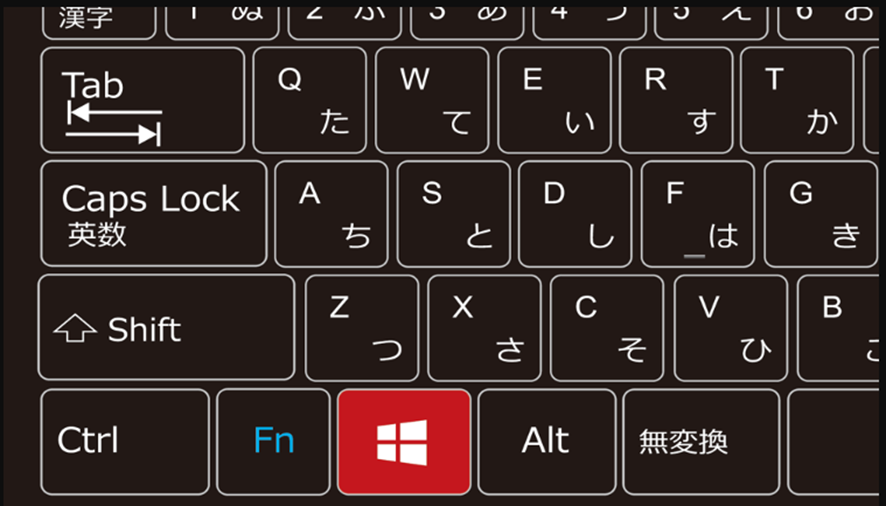
Windowsキーを押します。
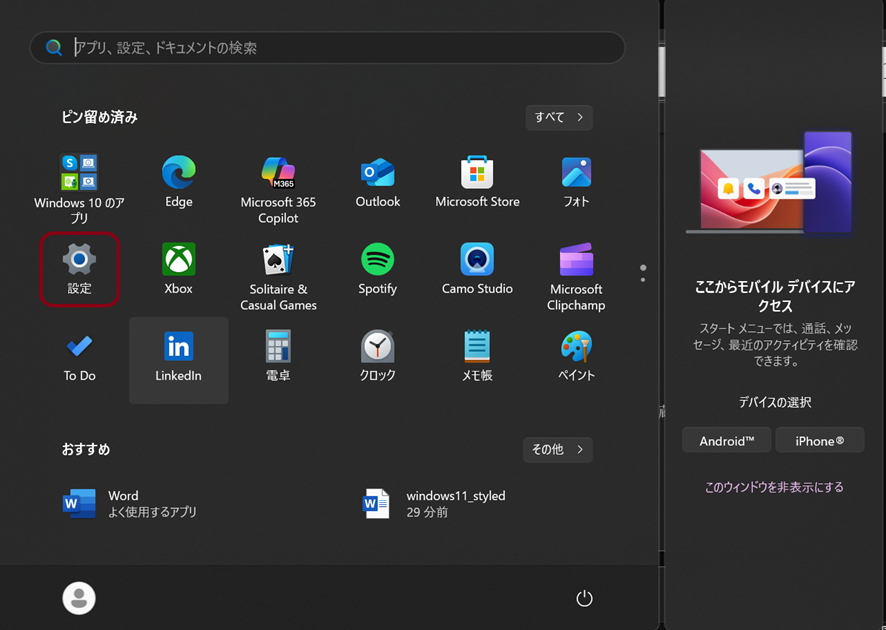
「設定」を選びます。
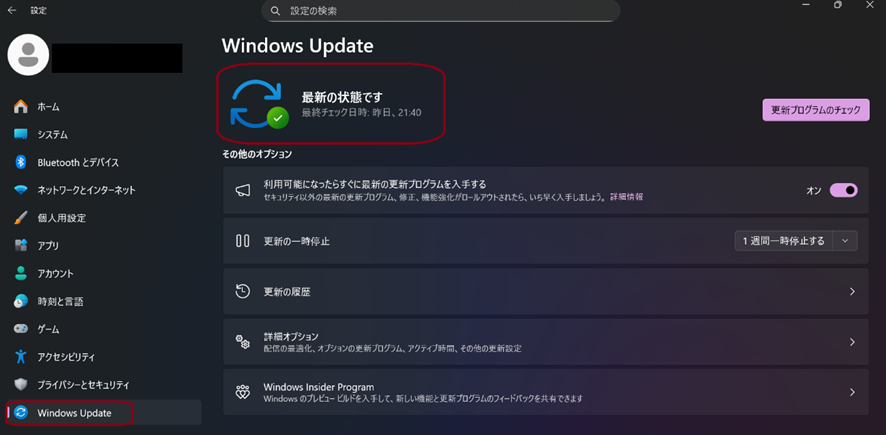
「Windows Update」を選択し、最新の状態か確認する。
まとめ win11PCでのロック画面の設定方法(パスワード・画像変更・天気等のカスタマイズ)方法
ロック画面はパソコンを守るための重要な機能でありながら、見た目や便利さをカスタマイズできるポイントでもあります。
毎日目にする部分だからこそ、自分に合ったスタイルにしておくとPCがもっと快適になります。ぜひ参考にしてみてください。
コメント