パソコンで矢印記号を入力しようとしたとき、「どのキーを押せば出るの?」と戸惑った経験はありませんか?
矢印には上下左右の基本的なものから、斜め矢印・二重矢印・特殊な矢印まで多くの種類があり、入力方法もさまざまです。
この記事では【パソコン】パソコンで矢印を出す方法(キーボード・記号一覧・ショートカット・種類別の入力方法)について解説していきます。
ポイントは
・Windowsの絵文字パネル(Windowsキー+.)からも矢印を挿入できる
・Wordの「記号と特殊文字」から特殊な矢印を挿入できる
・矢印の種類によってUnicode文字や絵文字パネルを使い分けると便利
です。
それでは詳しく見ていきましょう。
パソコンで矢印を出す方法1【日本語変換で矢印を入力する】
パソコンで矢印を入力する最も基本的な方法が、日本語IMEの変換機能を使う方法です。
「やじるし」とひらがなで入力してスペースキーで変換すると、「→」「←」「↑」「↓」などの矢印記号が変換候補として表示されます。
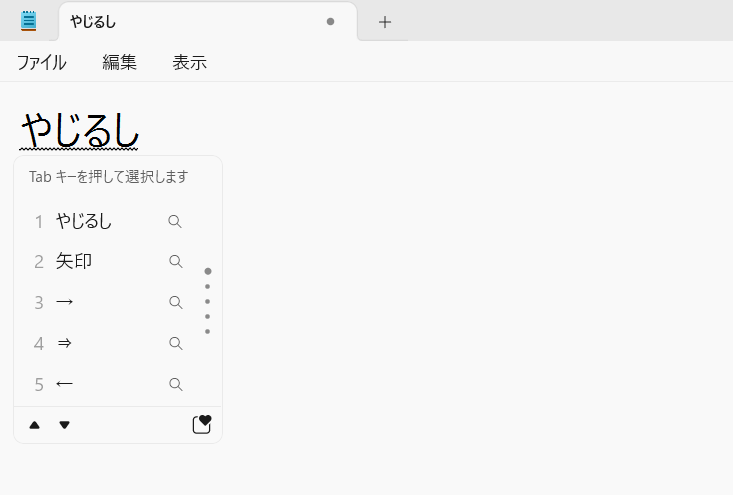
追加のツールや設定が一切不要で、日本語入力ができる環境であればどのパソコンでもすぐに使えます。
方向別の変換キーワード一覧
矢印の方向を指定したい場合は、方向を示すひらがなで入力するとより素早く変換できます。
「みぎ」または「みぎやじるし」と入力して変換すると「→」が、「ひだり」または「ひだりやじるし」と入力すると「←」が候補に表示されます。
「うえ」と入力すると「↑」、「した」と入力すると「↓」が変換候補として出てきます。
また「うえした」「さゆう」「よんほうこう」などと入力すると「↕」「↔」「↕」などの双方向矢印も変換できる場合があります。
二重矢印・太矢印の変換方法
「にじゅうやじるし」と入力して変換すると「⇒」「⇐」「⇑」「⇓」などの二重矢印が変換候補に表示されます。
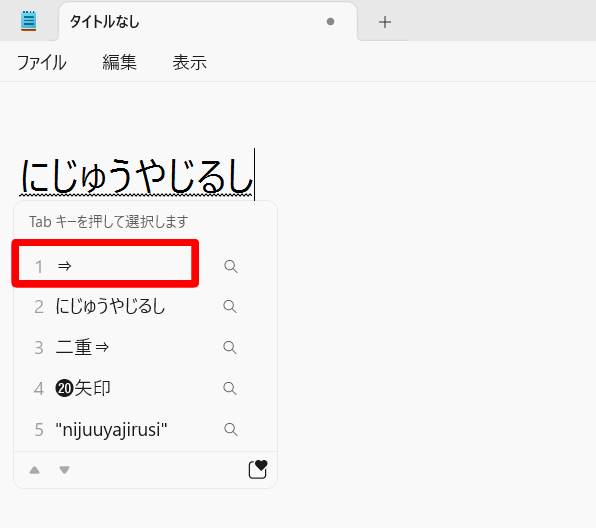
「ふとやじるし」や「おおやじるし」と入力しても同様の太矢印・二重矢印が候補として出てくることがあります。
変換候補に目的の矢印が表示されない場合は、スペースキーを複数回押して候補一覧を展開すると見つかりやすいでしょう。
パソコンで矢印を出す方法2【Windowsの絵文字パネルから矢印を挿入する】
Windowsの絵文字パネルを使うと、変換では出しにくい特殊な矢印も視覚的に探して挿入できます。
「Windowsキー+.(ピリオド)」で絵文字パネルを開き、検索ボックスに「矢印」または「arrow」と入力すると、矢印に関連する記号や絵文字が一覧表示されます。
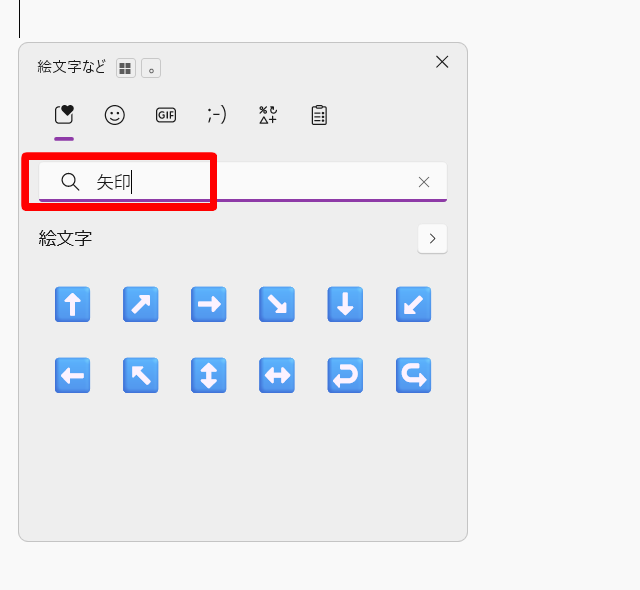
斜め矢印・曲がった矢印・循環矢印など、変換候補では出にくい矢印もここから選択できます。
記号タブから矢印を探す
絵文字パネルの上部にある「記号」タブに切り替えると、矢印を含む多彩な記号が分類別に表示されます。
「矢印」カテゴリには「→」「←」「↑」「↓」の基本矢印に加え、「↗」「↙」などの斜め矢印、「↩」「↪」などの折れ曲がり矢印も収録されています。
目的の矢印をクリックするだけで、アクティブな入力欄に即座に挿入されます。
絵文字としての矢印を活用する
絵文字パネルの「絵文字」タブにも矢印の絵文字が含まれています。
「⬆️」「⬇️」「➡️」「⬅️」などのカラー絵文字矢印は、SNSやチャットツールで視覚的に目立たせたい場合に特に有効です。
記号としての矢印と絵文字としての矢印を使い分けることで、文書やメッセージの表現がより豊かになるでしょう。
パソコンで矢印を出す方法3【Wordの記号と特殊文字から挿入する】
Microsoft Wordで文書を作成している場合、「記号と特殊文字」機能から多彩な矢印を挿入できます。
「挿入」タブ→「記号」→「その他の記号」と進むと、Unicodeで定義されたほぼすべての矢印記号を検索・挿入することができます。
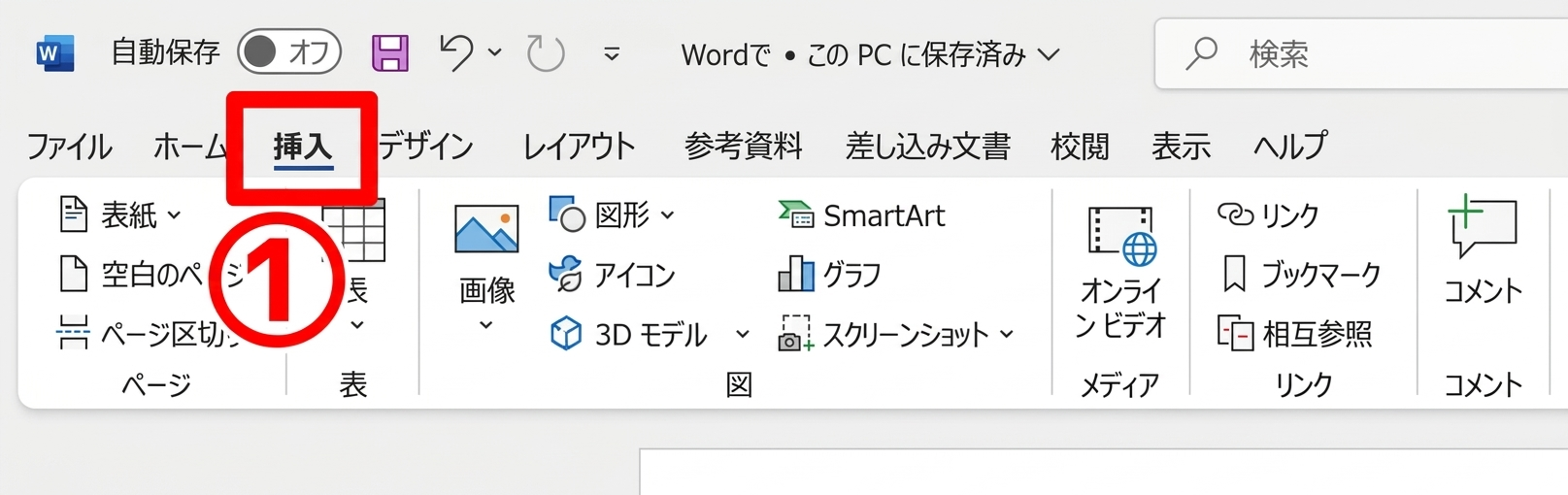
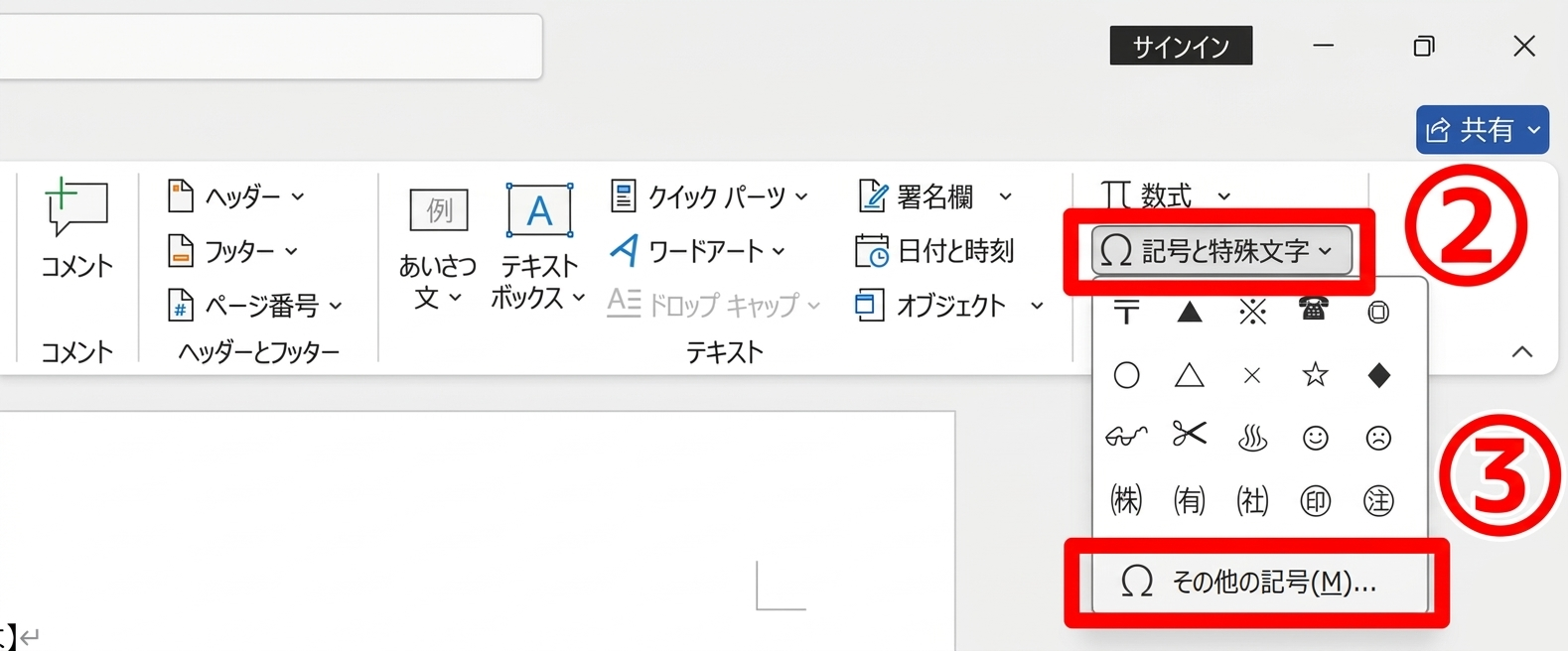
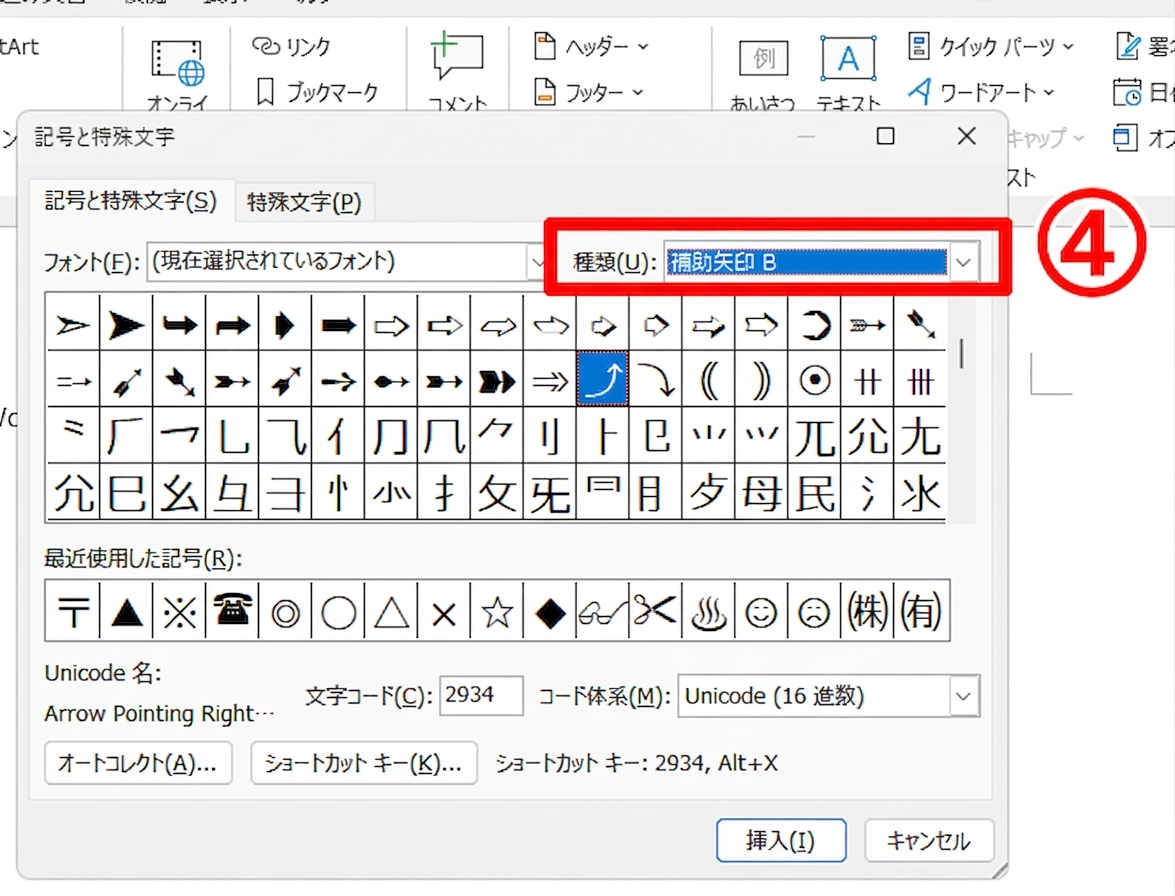
特殊な矢印や装飾的な矢印を文書に挿入したいときに非常に便利な機能です。
記号ダイアログボックスでの矢印の探し方
「記号と特殊文字」ダイアログボックスが開いたら、「サブセット」のドロップダウンから「矢印」を選択します。
すると「←」「↑」「→」「↓」の基本矢印をはじめ、「⇄」「⇌」「↺」「↻」などの特殊矢印がずらりと一覧表示されます。
目的の矢印を選択して「挿入」ボタンをクリックすると、カーソル位置に矢印が挿入されます。
よく使う矢印はショートカットキーを割り当てておくと、次回以降の挿入がさらにスムーズになります。
WordのAutoCorrect(オートコレクト)で矢印を自動変換する
Wordには入力した文字を自動的に記号に変換する「オートコレクト」機能が搭載されています。
たとえば「–>」と入力してスペースを押すと「→」に自動変換され、「==>」と入力すると「⇒」に変換されます。
この自動変換機能を活用すると、キーボードだけで手軽に矢印を入力できます。
オートコレクトの設定は「ファイル」→「オプション」→「文章校正」→「オートコレクトのオプション」から確認・カスタマイズが可能です。
パソコンで矢印を出す方法4【種類別の矢印記号一覧と使い分け】
矢印記号にはさまざまな種類があり、用途によって使い分けることが大切です。
基本矢印・二重矢印・太矢印・斜め矢印・曲がり矢印などを場面に応じて選ぶことで、文書やメッセージの意図がより正確に伝わります。
以下に代表的な矢印の種類と対応する変換キーワードをまとめます。
基本矢印・二重矢印の一覧
基本的な上下左右の矢印は「→」「←」「↑」「↓」で、日常的な文書やメモで最もよく使われます。
二重矢印の「⇒」「⇐」「⇑」「⇓」は、論理の帰結・条件の方向・強調した流れを示すときに用いられます。
双方向矢印の「↔」「⇔」は「どちらにも対応」「相互に関係する」という意味合いで使われることが多いです。
変換のキーワードとしては「やじるし」「にじゅうやじるし」「そうほうこうやじるし」などが有効です。
斜め矢印・特殊矢印の一覧
斜め方向の矢印には「↗」(右上)「↘」(右下)「↙」(左下)「↖」(左上)があります。
「ななめやじるし」や「みぎうえ」「みぎした」などと入力して変換すると候補に表示されることがあります。
「↩」(左折れ矢印)や「↪」(右折れ矢印)は「戻る」「進む」の操作を視覚的に示すのに便利です。
循環を表す「↺」「↻」は、リサイクルや繰り返し処理のイメージを伝えたいときに活躍します。
まとめ パソコンで矢印の打ち方(右下矢印・キーボード・タイピング・記号一覧)
パソコンで矢印を出す方法についてまとめると、最も手軽なのは「やじるし」「みぎ」「ひだり」「うえ」「した」などのひらがなを入力してIMEで変換する方法です。
二重矢印には「にじゅうやじるし」、双方向矢印には「そうほうこうやじるし」などのキーワードを使うと候補が表示されます。
Windowsの絵文字パネル(Windowsキー+.)を使えば、斜め矢印や特殊矢印も視覚的に探して挿入できます。
Microsoft Wordでは「挿入」→「その他の記号」からUnicode矢印を網羅的に検索・挿入でき、オートコレクトを活用すると「–>」が「→」に自動変換されます。
矢印の種類によって伝わるニュアンスが変わるため、文書の目的に合わせて基本矢印・二重矢印・斜め矢印などを使い分けることが大切です。
変換で見つからない特殊な矢印は絵文字パネルやWordの記号挿入を組み合わせることで、ほぼすべての矢印に対応できます。
コメント