パソコンで数式や数学記号を入力しようとしたとき、「二乗の書き方がわからない」「ルート記号はどうやって出すの?」と困った経験はありませんか?
数学記号は通常のキーボード入力では出しにくいものが多く、入力方法を知っておくことで文書作成や学習資料の作成がぐっとスムーズになります。
この記事では【パソコン】パソコンで数学記号を打つ方法(二乗・ルート・分数・指数・プラスマイナス・上付き下付き数字)について解説していきます。
ポイントは
・Wordの数式エディタ(Alt+Shift+=)で複雑な数式をきれいに入力できる
・上付き数字はWordでCtrl+Shift++、下付き数字はCtrl++で入力できる
・Unicodeコードポイント+Alt+Xでも特殊な数学記号を直接入力できる
です。
それでは詳しく見ていきましょう。
数学記号を打つ方法1【IME変換で数学記号を入力する】
数学記号を入力する最も手軽な方法が、日本語IMEの変換機能を使う方法です。
記号の読み方をひらがなで入力してスペースキーで変換すると、対応する数学記号が変換候補として表示されます。
追加のツールや設定が不要で、日本語入力ができる環境であればどのアプリでもすぐに使えます。
よく使う数学記号の変換キーワード一覧
「にじょう」と入力して変換すると「²」(上付き2)が、「さんじょう」と入力すると「³」(上付き3)が候補として表示されます。
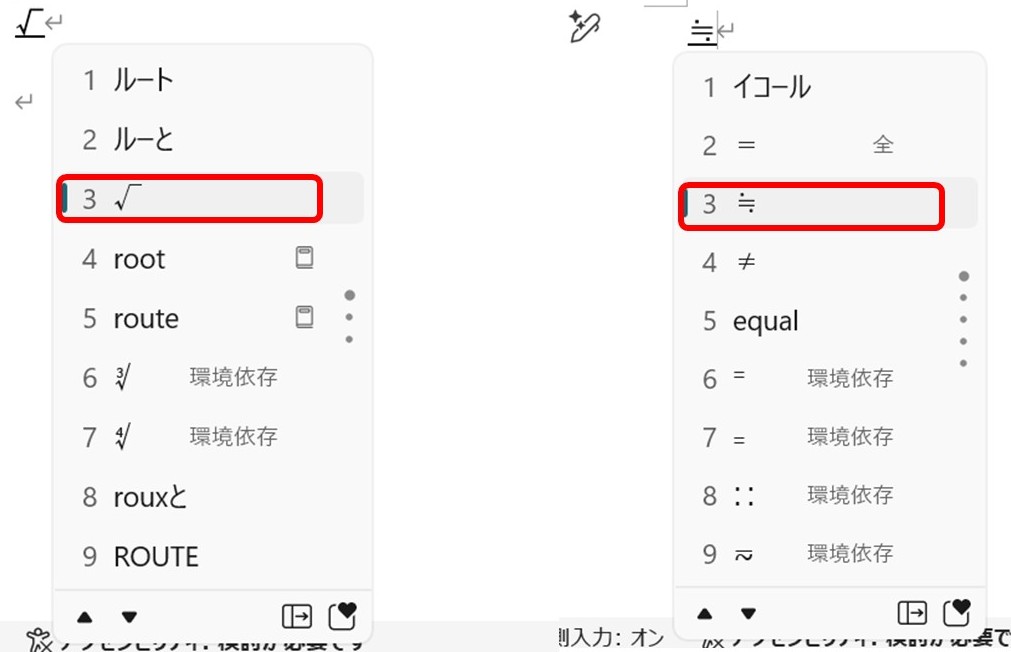
「るーと」と入力して変換すると「√」(平方根記号)が候補に表示され、「ぷらすまいなす」と入力すると「±」が表示されます。
「かける」と入力すると「×」が、「わる」と入力すると「÷」が変換候補に出てきます。
「いこーる」と入力すると「=」や「≠」(不等号)・「≒」(近似値)なども候補に含まれる場合があります。
「むげんだい」と入力すると「∞」(無限大)、「しぐま」と入力すると「Σ」(総和記号)、「ぱい」と入力すると「π」(円周率)が変換候補として表示されます。
不等号・比較記号の変換方法
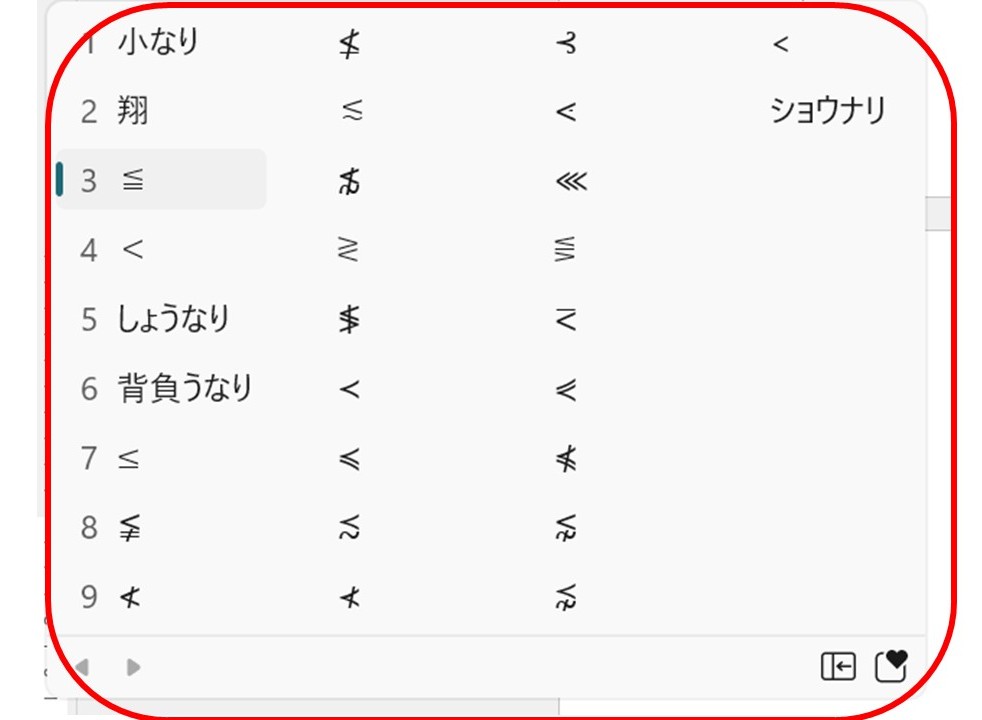
「しょうなり」と入力すると「<」(小なり)が、「だいなり」と入力すると「>」(大なり)が変換候補に表示されます。
「しょうなりいこーる」と入力すると「≦」または「≤」(以下)が、「だいなりいこーる」と入力すると「≧」または「≥」(以上)が候補として出てきます。
変換候補に目的の記号が表示されない場合はスペースキーを複数回押して候補一覧を最大限展開すると見つかる場合があります。
数学記号を打つ方法2【Wordの上付き・下付き文字で指数・添字を入力する】
「x²」のような指数表現や「H₂O」のような化学式の添字を正確に入力するには、Wordの上付き・下付き文字機能を使うのが最も確実な方法です。
Wordで上付き文字(指数)を入力するには「Ctrl+Shift++(プラス)」のショートカットキーを使い、下付き文字(添字)を入力するには「Ctrl++(プラス)」を使います。
ショートカットキーを押した後に入力した文字が上付き・下付きになり、再度同じショートカットキーを押すと通常の文字サイズに戻ります。
上付き文字を使った指数の入力方法
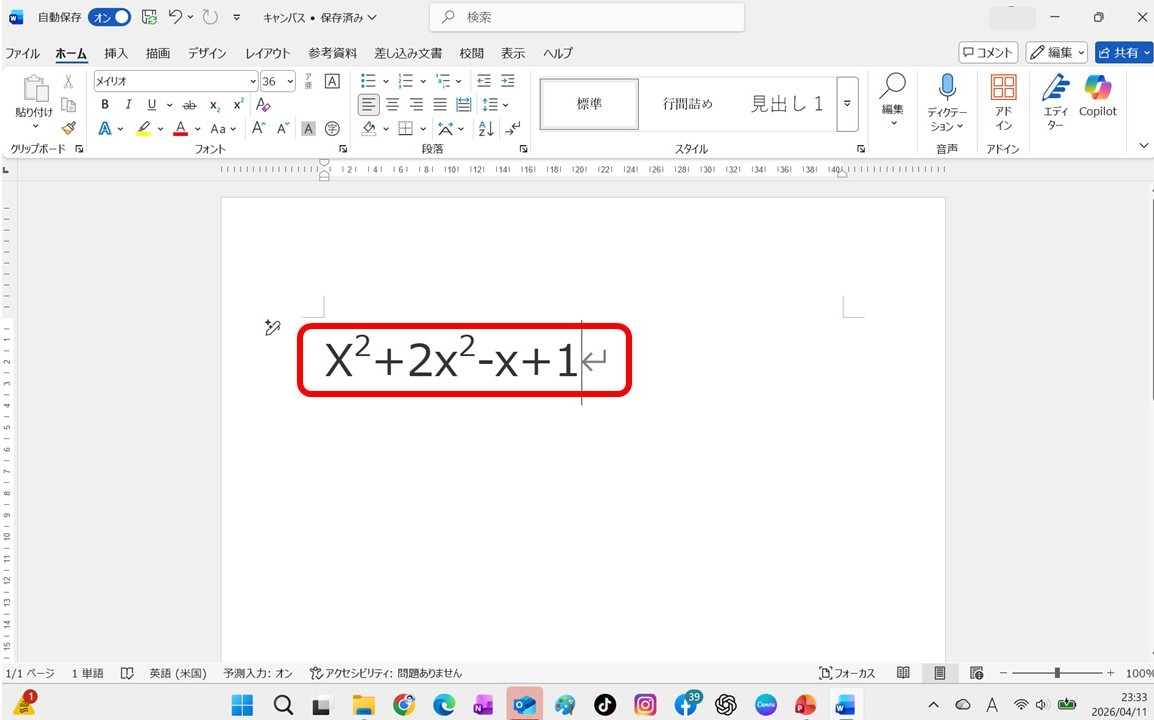
たとえば「x²」を入力する場合は、まず「x」を入力してから「Ctrl+Shift++」を押し、上付きモードに切り替えてから「2」を入力します。
「2」を入力したら再度「Ctrl+Shift++」を押して上付きモードを解除すると、通常の文字入力に戻ります。
「x³+2x²-x+1」のような多項式も同じ手順で入力でき、数学の教材や学習資料の作成に非常に役立ちます。
リボンの「ホーム」タブにある「x²」ボタンをクリックする方法でも上付き文字モードのオン・オフを切り替えられます。
下付き文字を使った添字の入力方法
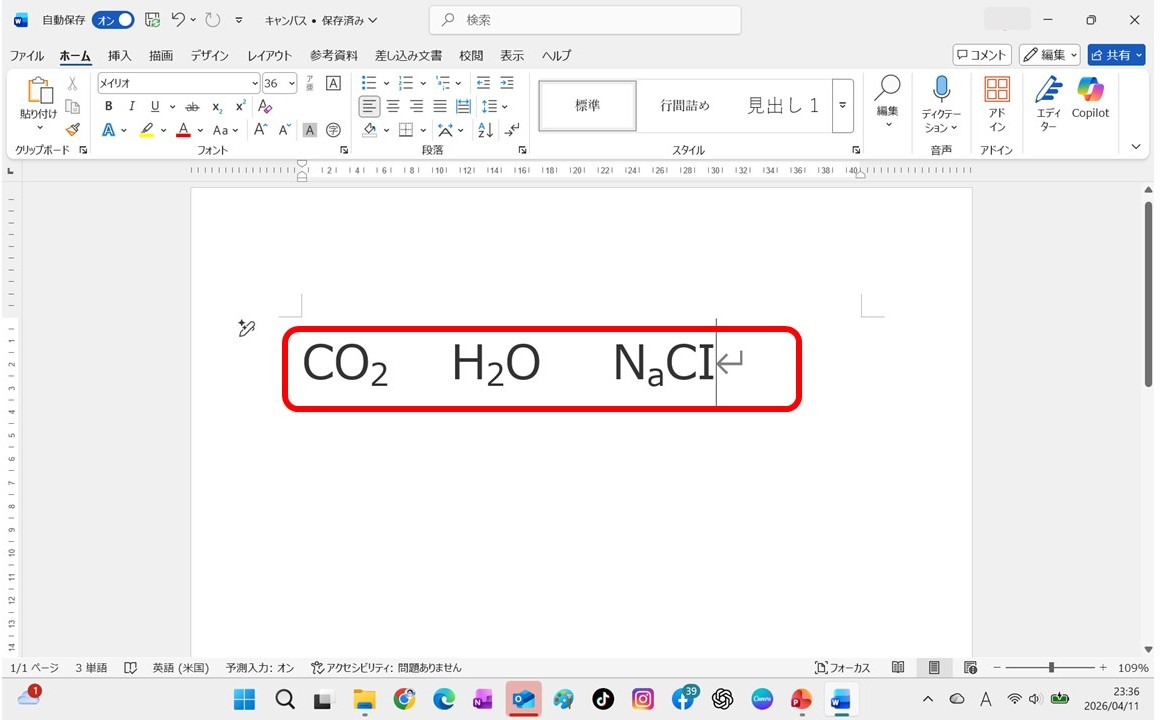
「H₂O」(水の化学式)を入力する場合は、「H」を入力してから「Ctrl++」を押して下付きモードに切り替え、「2」を入力します。
「2」を入力したら再度「Ctrl++」を押して下付きモードを解除し、「O」を入力すると完成です。
「CO₂」「NaCl」など理科・化学の文書でよく使う化学式もこの方法で正確に入力できます。
リボンの「ホーム」タブにある「x₂」ボタンをクリックする方法でも下付き文字モードを切り替えられます。
数学記号を打つ方法3【Wordの数式エディタで複雑な数式を入力する】
分数・積分・総和記号・行列など、複雑な数式をきれいに入力・表示するにはWordの数式エディタが最も適しています。
「Alt+Shift+=」のショートカットキーを押すと数式入力モードが起動し、数式専用のリボンが表示されて分数・ルート・積分・行列などの記号を簡単に挿入できます。
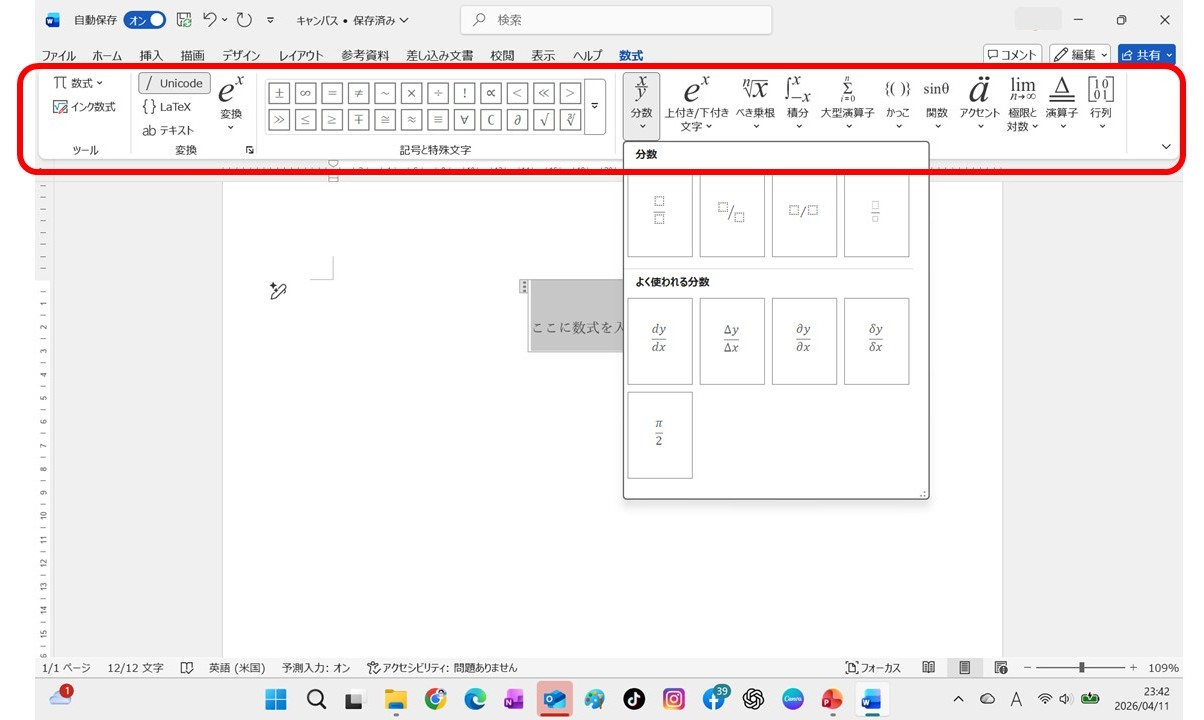
数式エディタを使うことで、教科書レベルの複雑な数式もWordの文書内に美しく表現することができます。
数式エディタで分数を入力する方法
「Alt+Shift+=」で数式モードを起動した後、リボンの「分数」ボタンをクリックすると分数のテンプレートが挿入されます。
分子と分母のボックスにそれぞれカーソルを移動して数値や式を入力することで、見た目の整った分数表現が作成できます。
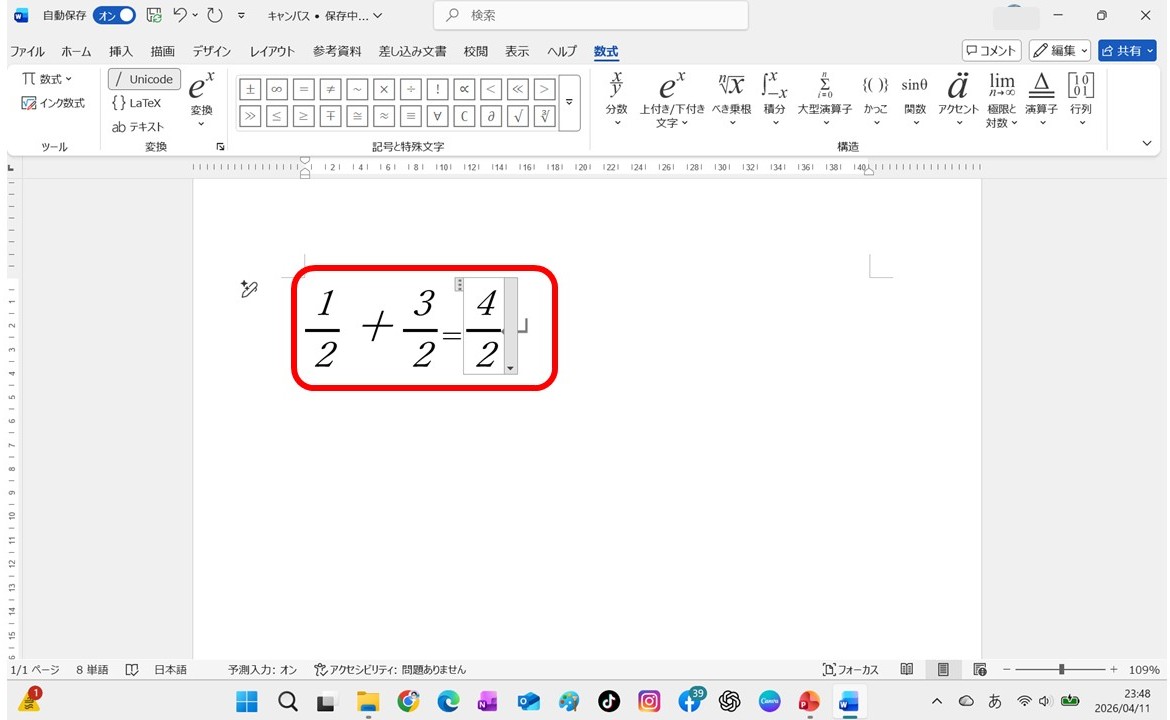
「1/2」のようにスラッシュで入力すると自動的に分数形式に変換される場合もあります。
分数の中にさらに分数を入れた複雑な式も、テンプレートを入れ子にすることで対応できます。
数式エディタでルート・積分・総和を入力する方法
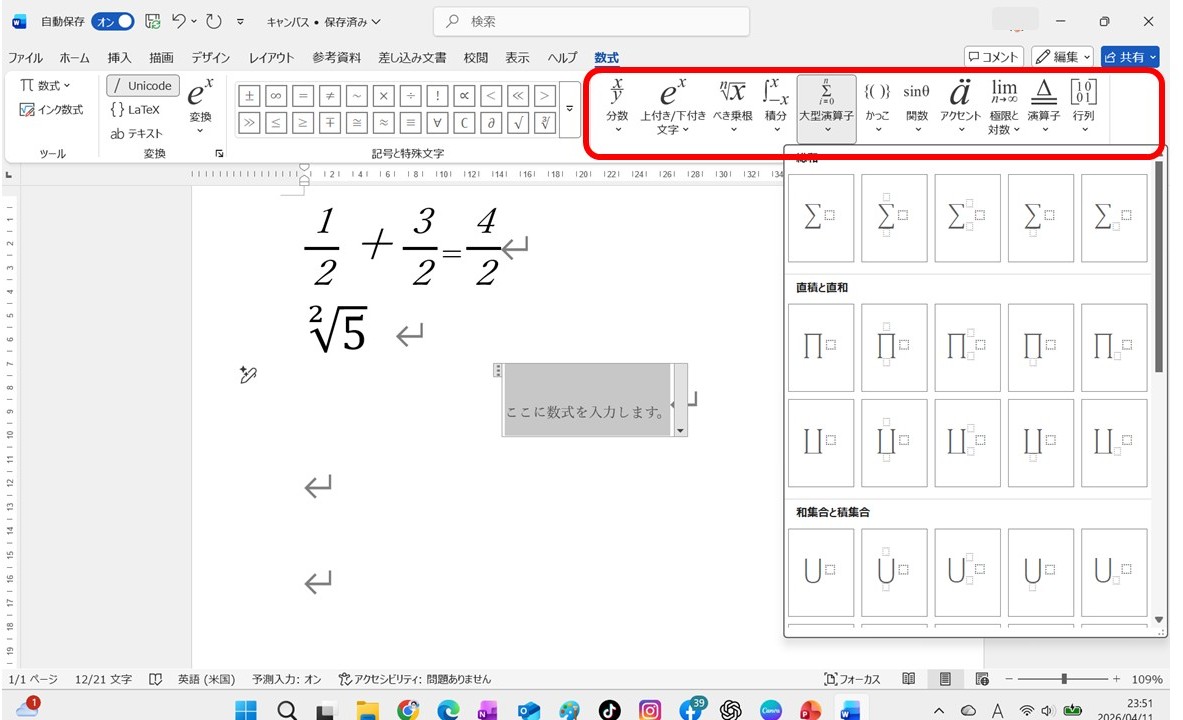
数式モードのリボンから「根号」ボタンをクリックすると「√」のテンプレートが挿入され、根号の中に式を入力できます。
「∛」(三乗根)や「ⁿ√」(n乗根)のテンプレートも用意されており、複雑な根号表現にも対応しています。
「積分」ボタンからは「∫」(積分)・「∬」(二重積分)・「∮」(線積分)などのテンプレートが選択できます。
「大型演算子」から「Σ」(総和)・「Π」(総積)・「lim」(極限)などの演算子テンプレートも挿入でき、本格的な数学文書の作成が可能です。
数学記号を打つ方法4【UnicodeコードポイントとWindowsの絵文字パネルを活用する】
WordやIME変換では出てこない特殊な数学記号を入力したい場合は、Unicodeコードポイントを直接入力する方法やWindowsの絵文字パネルを活用する方法が有効です。
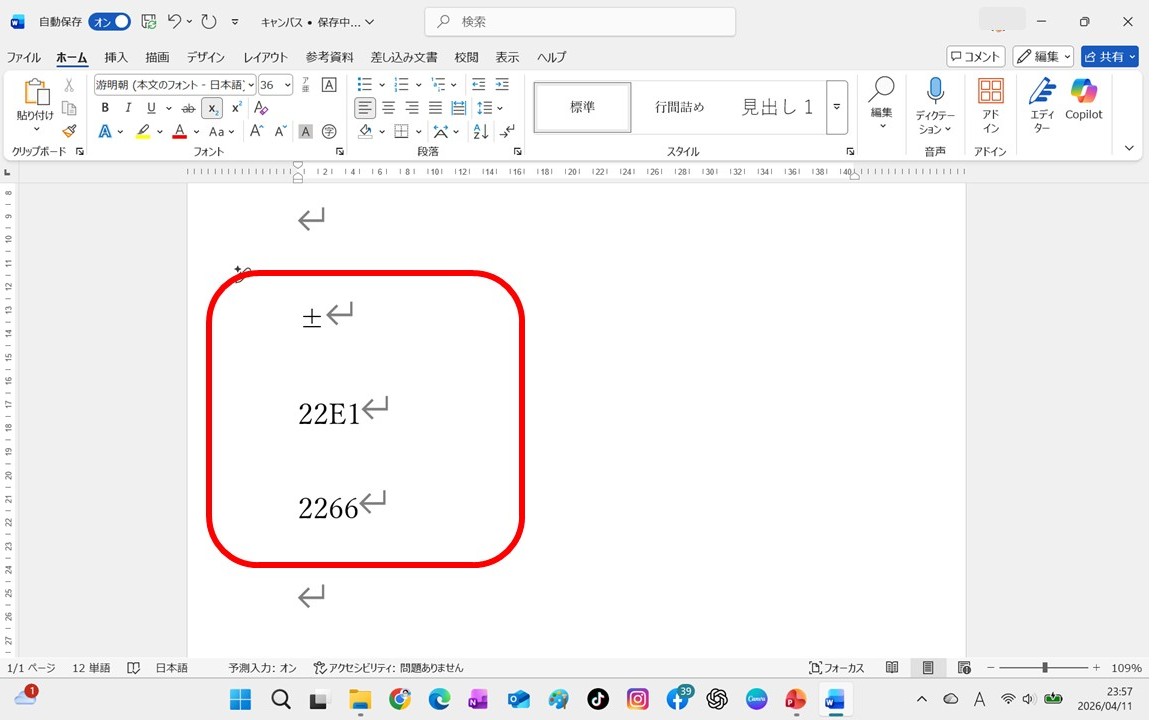
Wordではコードポイントを入力してからAlt+Xキーを押すことで、目的の数学記号に即座に変換できます。
よく使う数学記号のコードポイントを把握しておくと、変換候補を探す手間なく素早く入力できます。
よく使う数学記号のUnicodeコードポイント一覧
「±」(プラスマイナス)は「00B1」、「²」(上付き2)は「00B2」、「³」(上付き3)は「00B3」、「√」(ルート)は「221A」です。
「∞」(無限大)は「221E」、「∑」(シグマ)は「2211」、「∫」(積分)は「222B」、「π」(パイ)は「03C0」です。
「≠」(不等号)は「2260」、「≦」(以下)は「2266」、「≧」(以上)は「2267」、「≒」(近似)は「2252」です。
Wordでたとえば「221A」と入力してAlt+Xを押すと「√」に変換されるため、コードポイントを使った入力方法はスムーズで正確です。
Windowsの絵文字パネルから数学記号を挿入する方法
「Windowsキー+.(ピリオド)」で絵文字パネルを開き、検索ボックスに「math」「root」「plus」などの英単語を入力すると関連する数学記号が表示されます。
絵文字パネルの「記号」タブを開いて「数学記号」カテゴリを選択すると、「±」「×」「÷」「√」「∞」「∑」「∫」など多数の数学記号が一覧表示されます。
目的の記号をクリックするだけでアクティブな入力欄に挿入されるため、Wordに限らずあらゆるアプリで数学記号を入力できます。

変換やコードポイントでは見つけにくい珍しい数学記号も絵文字パネルから視覚的に探して挿入できるため、幅広い場面で活用できるでしょう。
まとめ windows11での数学記号を出し方(ルート・分数・指数・プラスマイナス・一覧・上付き下付き数字)
パソコンで数学記号を打つ方法についてまとめると、最も手軽なのはIME変換を活用する方法で、「るーと」→「√」・「ぷらすまいなす」→「±」・「むげんだい」→「∞」・「ぱい」→「π」のように読み通りに入力して変換候補から選択できます。
Wordで指数を入力する場合は「Ctrl+Shift++」で上付き文字モード、添字を入力する場合は「Ctrl++」で下付き文字モードに切り替えられます。
分数・ルート・積分・総和など複雑な数式はWordの数式エディタ(Alt+Shift+=)を使うことで、テンプレートを活用して美しく整った数式を文書に挿入できます。
特殊な数学記号はWordでUnicodeコードポイントを入力してAlt+Xを押す方法で直接変換でき、「221A」→「√」・「221E」→「∞」などを覚えておくと便利です。
Windowsの絵文字パネル(Windowsキー+.)の記号タブからも数学記号を視覚的に選んで挿入でき、Wordに限らずあらゆるアプリで活用できます。
これらの方法を用途に合わせて使い分けることで、数学・理科・統計など幅広い分野の文書作成をより正確かつ効率的に進められるでしょう。
コメント