パソコンで文字入力をしていて、「読み方がわからない漢字を入力したい」「IMEパッドの手書き入力がどこにあるか分からない」「手書き入力が出てこない」といった経験はありませんか?
この記事では【パソコン】手書き入力の出し方(IMEパッド)・どこ・やり方(出てこない・漢字を出す等)について解説していきます。
ポイントは
● IMEアイコンを右クリックしてIMEパッドを開く
● マウスで手書きすると候補が表示される
● 読めない漢字でも簡単に入力可能
です。
それでは詳しく見ていきましょう。
パソコンの手書き入力(IMEパッド)とは
IMEパッドの手書き入力とは、読み方がわからない漢字や記号を、マウスで手書きして入力できる便利な機能です。
Windows標準のMicrosoft IMEに搭載されている機能で、文字の読み方を知らなくても、形を覚えていれば入力できるため、難しい漢字や人名・地名などの入力に非常に便利です。
まずは、IMEパッドの基本を理解しましょう。
IMEパッドでできること
IMEパッドには、手書き入力以外にも様々な機能があります。
主な機能:
● 手書き入力:マウスで文字を書いて入力
● 部首検索:部首から漢字を探す
● 総画数検索:画数から漢字を探す
● 文字一覧:カテゴリー別に文字を表示
● ソフトキーボード:画面上のキーボードで入力
この中でも、最も使われるのが手書き入力機能です。
読み方がわからない漢字でも、形さえ分かれば簡単に入力できます。
手書き入力が便利な場面
手書き入力が特に役立つ場面を確認しましょう。
読めない漢字の入力:
● 人名や地名の難しい漢字
● 専門用語や古い漢字
● 旧字体や異体字
記号の入力:
● 特殊な記号や矢印
● 数学記号
● 外国語の文字
正確な文字の確認:
● 似ている漢字の区別(例:土と士)
● 細かい違いの確認
手書き入力を覚えておくと、文字入力の幅が大きく広がります。
IMEパッドは、Windows標準の機能なので、特別なソフトをインストールする必要はありません。
すべてのWindowsパソコンで利用できます。
また、手書き入力は正確に書く必要はなく、大まかな形を書けば候補が表示されるため、書き順が多少違っても問題ありません。
IMEパッドの手書き入力の出し方(開き方)
IMEパッドを開く方法を確認しましょう。
以下の3つの方法があります。
● IMEアイコンから開く方法
● 言語バーから開く方法
● 検索から開く方法
IMEアイコンから開く方法
最も一般的なIMEパッドの開き方です。
1. タスクバー右下の「あ」または「A」のIMEアイコンを探す
2. IMEアイコンを右クリックする
3. メニューから「IMEパッド」を選択

IMEパッドのウィンドウが開きます。
左側にいくつかのアイコンが縦に並んでおり、一番上の「手書き」アイコンが選択された状態で開きます。
言語バーから開く方法
言語バーが表示されている場合の開き方です。
1. 画面上部または下部に表示されている言語バーを確認
2. 言語バーの「IMEパッド」アイコン(ペンのマーク)をクリック
言語バーは、古いバージョンのWindowsや、設定によって表示されている場合があります。
検索から開く方法
IMEアイコンが見つからない場合の代替方法です。
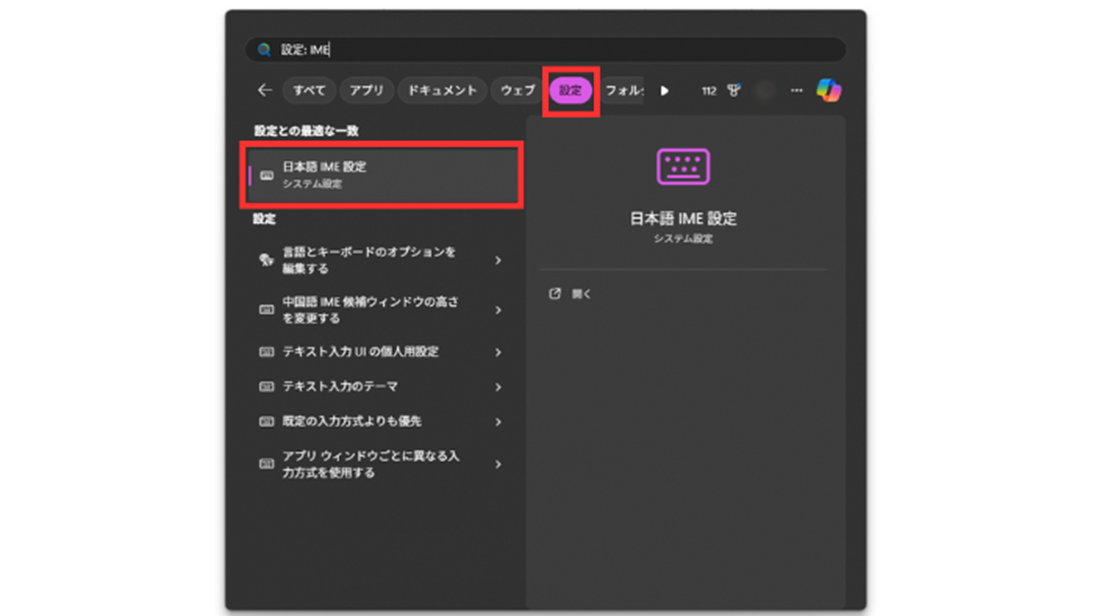
1. Windowsキーを押す
2. 「IMEパッド」と入力
3. 項目を「設定」に合わせる
4. 検索結果から「IMEパッド」を選択
または、以下の方法でも開けます。
1. Windowsキー+Rキーを押して「ファイル名を指定して実行」を開く
2. 以下のコマンドを入力してEnter
C:\Windows\System32\IME\IMEJP\IMJPUEX.EXE
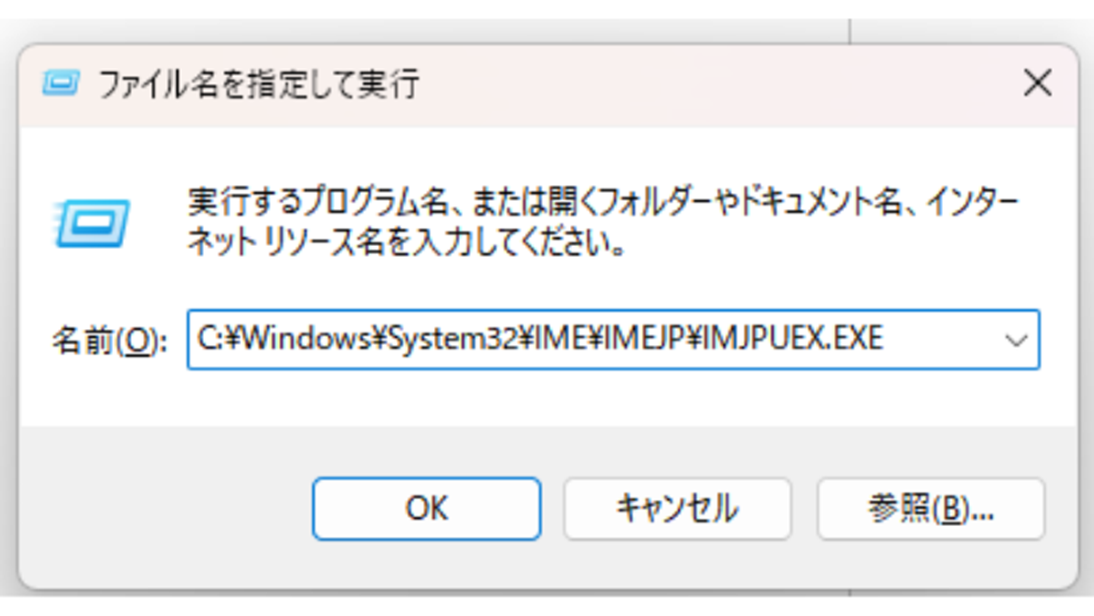
この方法で、直接IMEパッドを起動できます。
IMEアイコンが表示されていない場合
タスクバーにIMEアイコンが表示されていない場合の対処法です。

1. スタートメニューから「設定」クリック
2. 「時刻を言語」をクリック
3. 「その他のシステムトレイアイコン」を開く
4. 「入力インジケーター」をオンにする
これで、IMEアイコンがタスクバーに表示されるようになります。
IMEアイコンを右クリックする方法が最も簡単で確実です。頻繁にIMEパッドを使う場合は、タスクバーにIMEアイコンが常に表示されるように設定しておくことをおすすめします。また、IMEパッドは一度開いたら、別のアプリを使用していても画面に表示され続けるため、繰り返し使う場合も便利です。
IMEパッドでの手書き入力のやり方
IMEパッドを開いたら、実際に手書きで文字を入力してみましょう。
手書き入力の基本的な手順
手書き入力の基本的な使い方を確認します
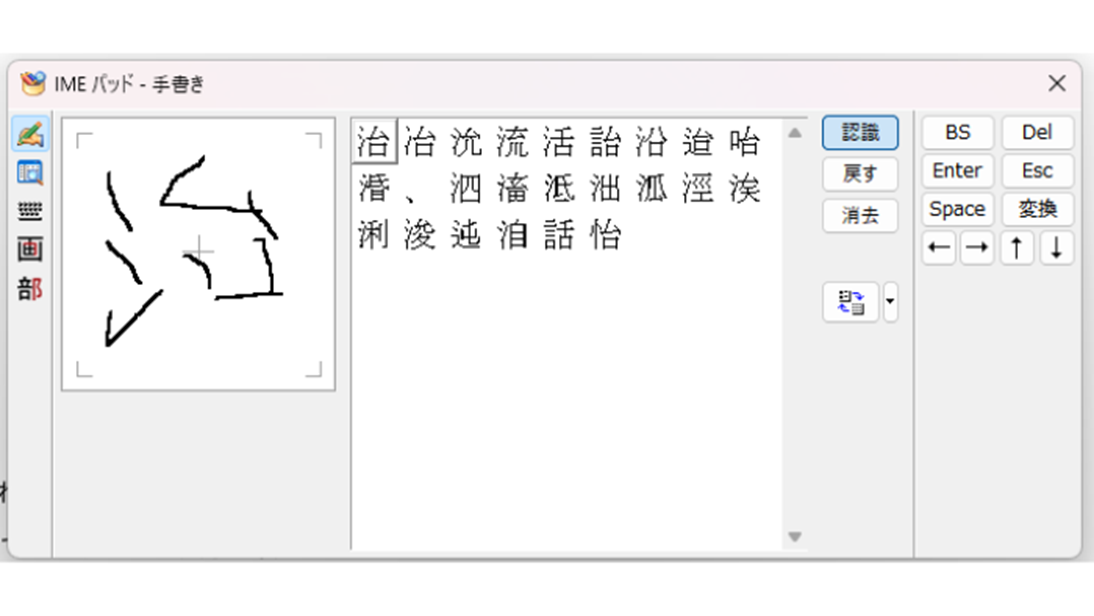
1. IMEパッドの左側のアイコンで「手書き」が選択されていることを確認
2. 左側の大きな白いエリア(手書きエリア)にマウスでドラッグして文字を書く
3. 右側に候補の文字が表示される
4. 目的の文字をクリックする
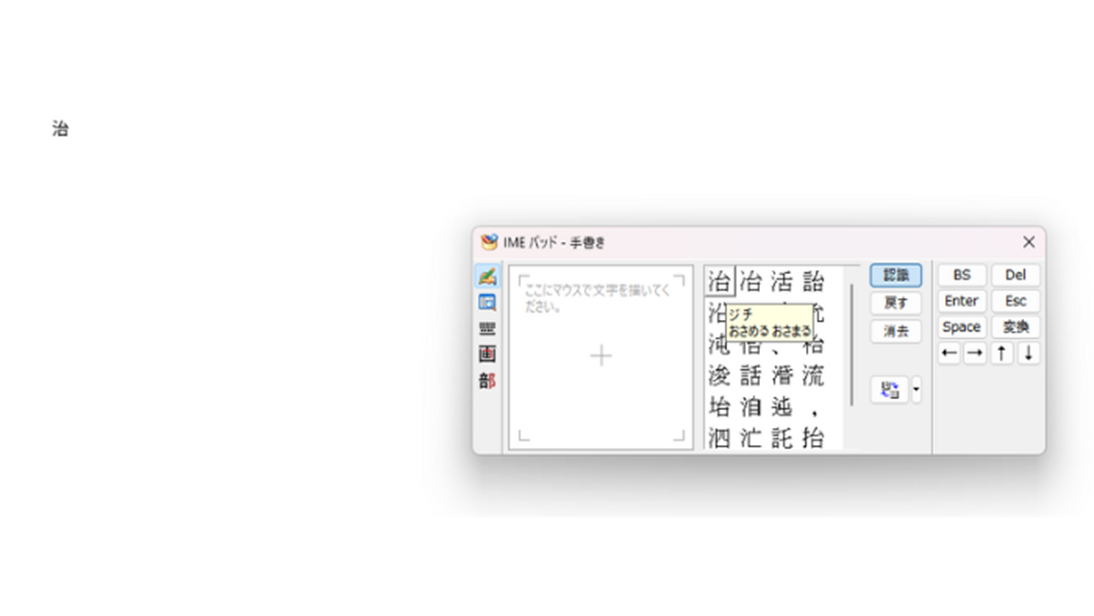
クリックした文字が、カーソル位置に入力されます。
続けて別の文字を入力したい場合は、手書きエリアの下にある「消去」ボタンをクリックして、次の文字を書きます。
手書き入力のコツ
きれいに書けなくても大丈夫ですが、いくつかのコツを知っておくと便利です。

↑「薔薇」の「薔」の漢字を入力したい場合、上記のように書いてもOK
書き方のポイント:
● 大まかな形を書けば認識される
● 書き順が多少違っても問題ない
● 画数の多い漢字は、特徴的な部分だけでも候補が出る
● 筆記体や崩し字ではなく、楷書体で書く
候補の選び方:
● 右側に表示される候補は、似ている順に並んでいる
● 上にある候補ほど、書いた文字に近い
● スクロールすると、さらに多くの候補が表示される
消去と修正:
● 「消去」ボタンで手書きエリアをクリア
● 書き直したい場合は、消去してから再度書く
● 部分的な修正はできないため、全体を書き直す
複雑な漢字を入力する方法
画数の多い複雑な漢字を入力する際のコツです。
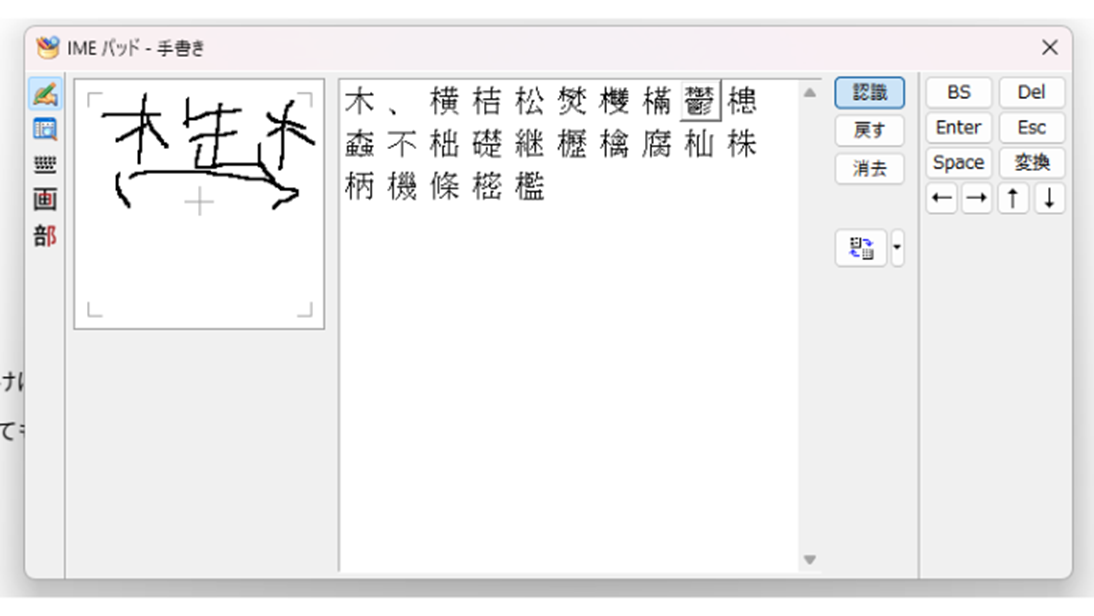
方法1:特徴的な部分を書く
すべての画を書かなくても、特徴的な部分だけを書けば候補が表示されます。
例:「鬱」という漢字の場合、中心部分だけを書いても候補に出ることがあります。
方法2:簡略化して書く
細かい部分は省略して、大まかな形を書きます。
認識精度は下がりますが、候補には表示されます。
方法3:部首検索を併用
手書きで見つからない場合は、左側のアイコンから「部首」を選択して、部首から探すこともできます。
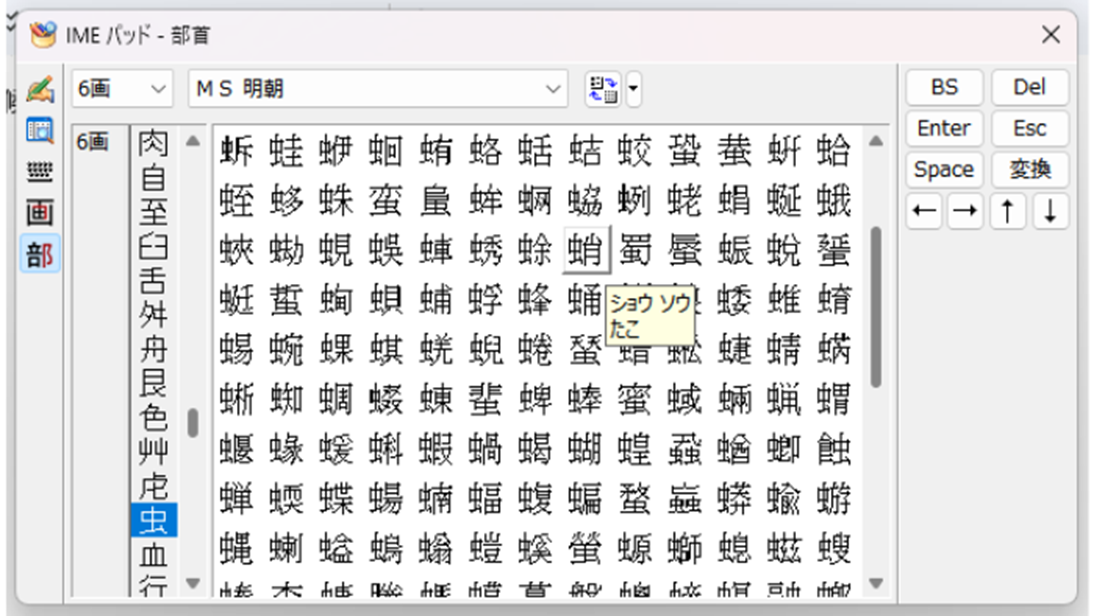
部首検索では、画数を選択してから、探している漢字の部首を指定することで漢字を絞り込めます。
手書き入力で記号を入力
手書き入力は、漢字だけでなく記号の入力にも使えます。
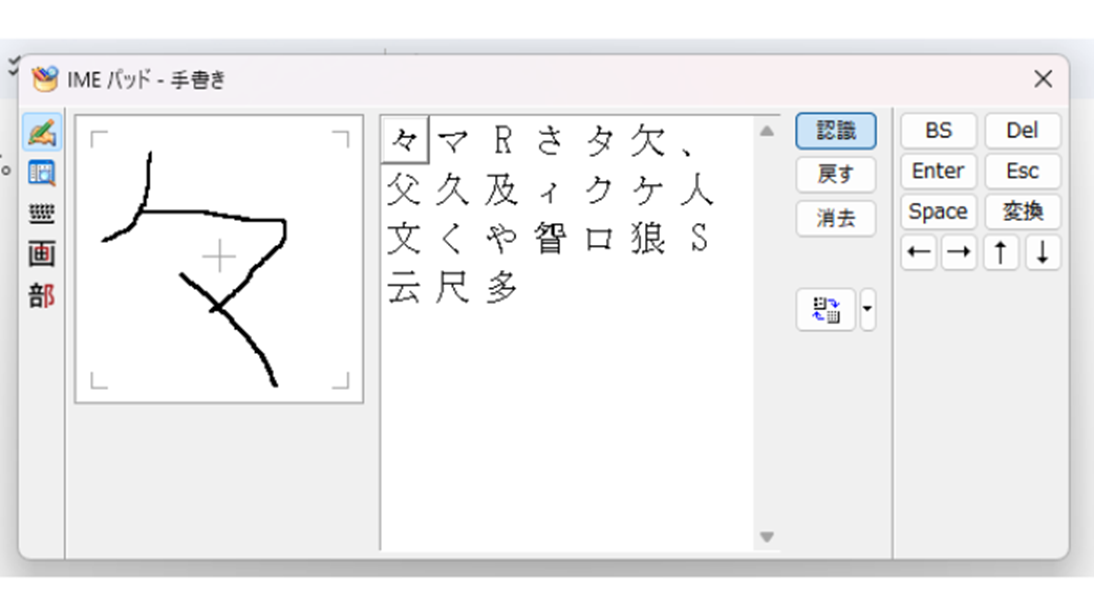
入力できる記号の例:
● 矢印:→、←、↑、↓
● 数学記号:±、×、÷、≒
● 丸数字:①、②、③
● 特殊記号:※、◎、★
記号も、手書きエリアに形を書けば候補が表示されます。
複雑な記号の場合は、文字一覧から探す方が早いこともあります。
手書き入力は、完璧に書く必要はありません。大まかな形を書けば、AIが候補を表示してくれます。また、一度入力した文字は、後で辞書登録しておくと、次回から読み方で変換できるようになるため便利です。頻繁に使う難しい漢字は、辞書登録も併用することをおすすめします。
IMEパッドが出てこない・使えない場合の対処法
IMEパッドが開けない、または正常に動作しない場合の対処法を確認しましょう。
IMEの種類を確認する
使用しているIMEによって、IMEパッドの有無が異なります。
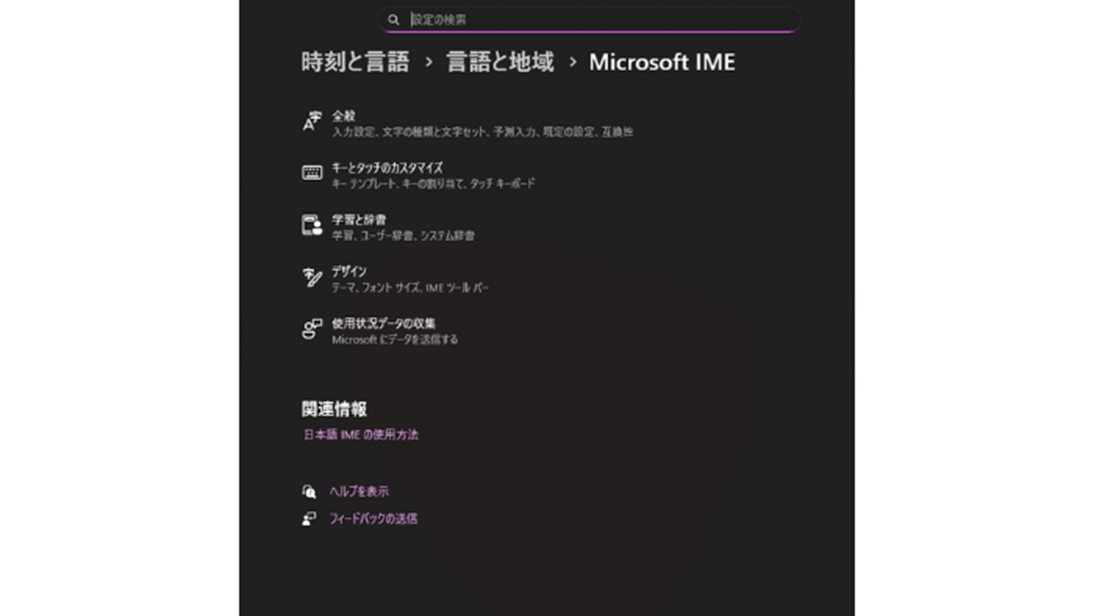
現在使用しているIMEを確認するには、タスクバーのIMEアイコンを右クリックして、表示されるメニューを確認してください。
Microsoft IME:
● Windows標準のIME
● IMEパッド機能が利用可能
Google日本語入力:
● Googleが提供するIME
● 独自の手書き入力機能がある
● 「ツール」→「手書き文字入力」から開く
ATOK:
● ジャストシステムの有料IME
● 独自の手書き入力機能がある
IMEの設定を確認する
Microsoft IMEの設定が正しくない場合の対処法です。
1. IMEアイコンを右クリック
2. 「設定」を選択
3. Microsoft IMEの設定画面が開く
4. 各種設定を確認
もしIMEが正常に動作していない場合は、以下を試してください。
IMEを再起動:
1. タスクマネージャーを開く(Ctrl+Shift+Esc)
2. 「プロセス」タブで「Microsoft IME」を探す
3. 右クリックして「タスクの終了」
4. IMEが自動的に再起動される
システムの再起動
一時的な不具合の場合、パソコンを再起動すると解決することがあります。
1. スタートボタンをクリック
2. 電源アイコンをクリック
3. 「再起動」を選択
再起動後、再度IMEパッドを開いてみてください。
多くの場合、これで問題が解決します。
代替手段:オンライン手書き入力
パソコンのIMEパッドが使えない場合の代替手段です。
オンライン手書き入力サイト:
● Googleの手書き入力
● Weblio手書き文字入力
● 漢字辞典オンライン
これらのサイトにアクセスして、ブラウザ上で手書き入力ができます。
入力した文字をコピーして、パソコンの文書に貼り付けることができます。
IMEパッドが使えない場合、まず使用しているIMEの種類を確認することが重要です。
Google日本語入力を使っている場合は、Microsoft IMEのIMEパッドは使えません。その場合は、Google日本語入力の手書き入力機能を使用するか、Microsoft IMEに切り替える必要があります。
まとめ パソコンの手書きパッド(IME・windows11)の出し方とやり方(IMEパッド・どこ・出てこない・漢字を出す)
パソコンの手書き入力について、重要なポイントをまとめると
● IMEパッドの開き方:タスクバーのIMEアイコンを右クリック→「IMEパッド」を選択
● 手書き入力の手順:手書きエリアにマウスで文字を書く→右側に候補が表示→目的の文字をクリック
● 手書きのコツ:大まかな形で認識される、書き順が多少違っても問題なし、特徴的な部分だけでも候補が出る
● IMEアイコンが見つからない:タスクバー設定で「入力インジケーター」をオンにする
● IMEパッドが出てこない:使用しているIMEの種類を確認、Microsoft IMEならIMEパッド利用可能
● 代替手段:Google日本語入力の手書き入力、オンライン手書き入力サイトを利用
これらの方法を理解しておけば、読めない漢字でも簡単に入力できるようになります。
特にIMEアイコンの右クリックからIMEパッドを開く方法は、最も簡単な操作です。
手書き入力は、完璧に書く必要はなく、大まかな形を書けば候補が表示されます。
難しい人名や地名、専門用語など、読み方がわからない漢字を入力する際に非常に便利な機能です。
パソコンの手書き入力の方法を正しく理解して、効率的な文字入力を実現していきましょう!
コメント