Excelで業務データを管理していて、「目標に対する達成率を計算したい」「達成率を視覚的にグラフで表示したい」といった経験はありませんか?
この記事では【Excel】達成率の求め方・出し方・計算式!グラフ化する方法も(目標達成率など)について解説していきます。
ポイントは
・達成率=(実績÷目標)×100
・パーセント表示形式で自動計算
・条件付き書式で視覚化が簡単
です。
それでは詳しく見ていきましょう。
Excelでの達成率の基本的な計算方法
達成率とは、設定した目標に対して実績がどの程度達成されているかを示す指標です。
基本的な計算式は「実績÷目標×100」で、パーセンテージで表現することで、目標に対する進捗状況を直感的に把握できます。
ビジネスの現場では、売上目標、生産目標、訪問件数など、様々な場面で使用される重要な指標です。
達成率の計算式
達成率を計算する基本的な式は以下の通りです。
達成率 = (実績 ÷ 目標) × 100

例えば、以下のような場合を考えてみましょう。
・目標:100万円
・実績:85万円
・達成率:85万円 ÷ 100万円 × 100 = 85%
または、目標を超えた場合:
・目標:100万円
・実績:120万円
・達成率:120万円 ÷ 100万円 × 100 = 120%
達成率が100%なら目標達成、100%未満なら未達成、100%を超えていれば目標を上回っていることを示します。
Excelでの基本的な入力例
実際にExcelで計算する場合の基本的な構成を確認しましょう。
例えば、以下のようにセルを配置します。
・A列:項目名(商品名、担当者名など)
・B列:目標値
・C列:実績値
・D列:達成率
D2セルに達成率の計算式を入力する場合:
(C2/B2 ) × 100
例えば、以下のような場合を考えてみましょう。
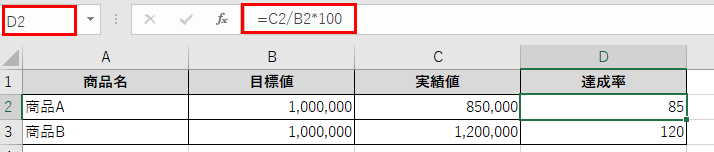
この式を入力してEnterキーを押すと、達成率がパーセンテージの数値として表示されます。
ただし、この方法では「85」のように数値のみが表示されるため、後述のパーセント表示形式を使う方が便利です。
達成率の計算は非常にシンプルですが、目標が0の場合は計算できません(0で割ることはできないため)。実際の業務では、目標が0のセルがある場合はエラーが表示されるため、後述のエラー処理を行うことをおすすめします。また、達成率は通常パーセンテージで表示しますが、場合によっては小数点形式(0.85など)で管理することもあります。
Excelでの達成率の計算式1【パーセント表示形式を使う方法】
Excelには、パーセント表示形式という便利な機能があり、これを使うことで計算式をシンプルにできます。
最も効率的な達成率の計算方法です。
パーセント表示形式での計算式
パーセント表示形式を使う場合、計算式は以下のようになります。
=C2/B2
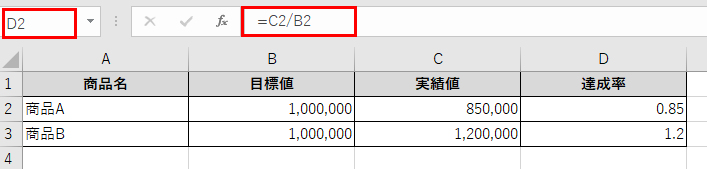
この式を入力した後、セルにパーセント表示形式を適用します。
「×100」の部分は不要で、Excelが自動的にパーセンテージに変換してくれます。
例えば、85万円÷100万円の結果は「0.85」となりますが、パーセント表示形式を適用すると「85%」と表示されます。
パーセント表示形式の適用方法
計算式を入力したセル(D2など)を選択します。
以下のいずれかの方法でパーセント表示形式を適用できます。
方法1:リボンから適用
「ホーム」タブの「数値」グループにある「%」(パーセントスタイル)ボタンをクリックします。

方法2:ショートカットキー
Ctrl+Shift+5キーを押します(一部のキーボード配置では異なる場合があります)。
方法3:セルの書式設定
セルを右クリックして「セルの書式設定」を選択し、「表示形式」タブで「パーセンテージ」を選択します。
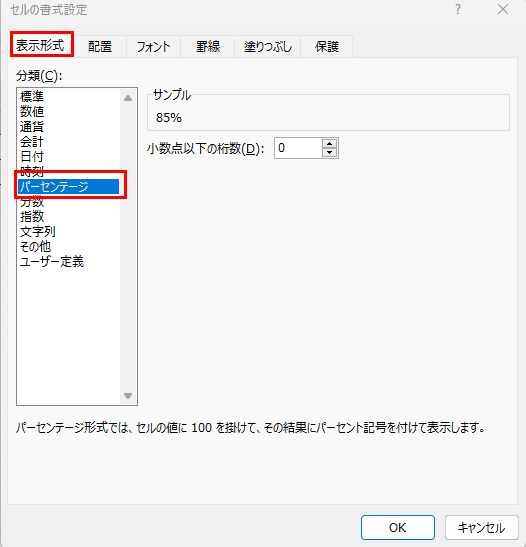
パーセント表示形式を適用すると、「0.85」が「85%」と表示されます。
小数点以下の桁数を調整
達成率を小数点以下まで表示したい場合は、桁数を調整できます。
「ホーム」タブの「数値」グループにある「小数点以下の表示桁数を増やす」ボタンをクリックします。

例えば、以下のように表示を変更できます。
・小数点なし:85%
・小数点1桁:85.3%
・小数点2桁:85.37%
ビジネスの現場では、通常は小数点なしか1桁程度が一般的です。
必要に応じて桁数を調整しましょう。
パーセント表示形式を使う方法は、最もシンプルで推奨される方法です。「×100」を式に含める必要がないため、式が簡潔になり、エラーも減ります。また、パーセント表示形式を適用した後でも、セル内の実際の値は小数点形式(0.85など)で保存されているため、他の計算で使用する際も問題ありません。必ずこの方法をマスターしましょう。
Excelでの達成率の計算式2【複数行への適用とエラー処理】
一つのセルで計算式を作成したら、それを複数の行にコピーして使用します。
また、エラーが発生しないように工夫することも重要です。
計算式を複数行にコピーする方法
D2セルに入力した計算式を、他の行にもコピーします。
方法1:オートフィル機能
D2セルの右下にマウスカーソルを合わせると、小さな黒い四角(フィルハンドル)が表示されます。
この四角をダブルクリックすると、データがある最後の行まで自動的に式がコピーされます。

または、フィルハンドルをドラッグして、コピーしたい範囲まで引っ張ります。
方法2:コピー&ペースト
D2セルを選択してCtrl+Cキーでコピーし、D3以降のセルを選択してCtrl+Vキーで貼り付けます。
方法3:数式のコピー
D2セルを選択し、Ctrl+Cキーでコピーした後、D3からD10などの範囲を選択してCtrl+Vキーで貼り付けます。
いずれの方法でも、セル参照が自動的に調整されるため、D3では「=C3/B3」、D4では「=C4/B4」のようになります。
エラー処理の追加
目標値が0または空白の場合、「#DIV/0!」というエラーが表示されます。
これを防ぐために、IFERROR関数を使用します。
=IFERROR(C2/B2,””)
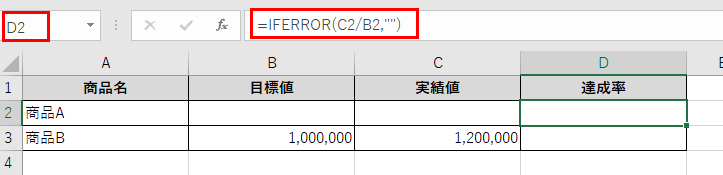
この式を使うと、エラーが発生する場合は空白(””の部分)が表示されます。
空白の代わりに「-」や「未設定」などの文字を表示することもできます。
=IFERROR(C2/B2,”-“)
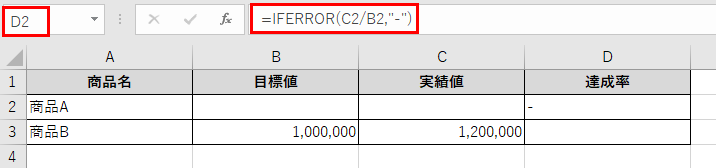
または、目標が0の場合は計算しないようにIF関数を使うこともできます。
=IF(B2=0,””,C2/B2)
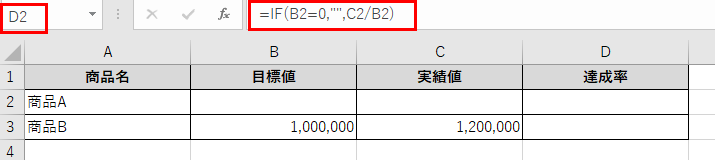
この式では、B2(目標)が0の場合は空白を表示し、それ以外の場合は達成率を計算します。
絶対参照と相対参照
特定のセルを固定して計算したい場合は、絶対参照を使用します。
例えば、全員の目標が同じセル(B1)に入力されている場合:
=B4/$B$1
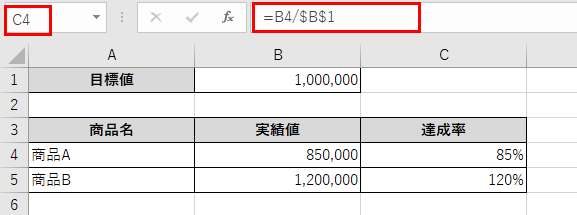
「$B$1」のように$記号を付けると、式をコピーしても常にB1セルを参照します。
一方、C2の部分は相対参照なので、コピーすると自動的にC3、C4と変わります。
オートフィル機能のダブルクリックは、大量のデータを扱う際に非常に便利です。隣接する列にデータがある限り、自動的に最終行まで式をコピーしてくれます。また、エラー処理は必ず追加することをおすすめします。エラー表示があると見栄えが悪くなるだけでなく、他の計算にも影響を与える可能性があります。IFERROR関数は汎用性が高く、様々な場面で使えるため必ずマスターしましょう。
Excelで達成率をグラフ化する方法1【棒グラフ】
達成率を視覚的に表現するために、グラフを作成しましょう。
最も一般的な方法は、棒グラフを使用することです。
基本的な棒グラフの作成
グラフにしたいデータ範囲を選択します。
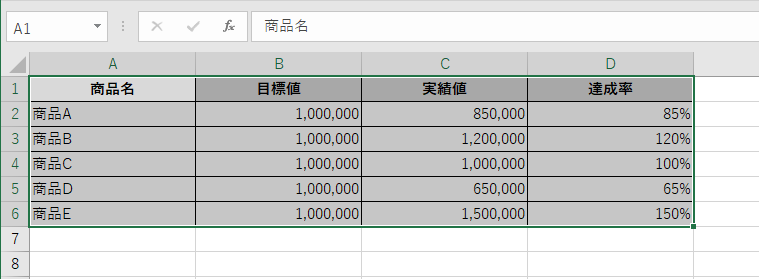
例えば、A1からD6までの範囲(項目名、目標、実績、達成率を含む)を選択します。
「挿入」タブをクリックし、「グラフ」グループから「縦棒グラフ」または「横棒グラフ」を選択します。

推奨されるグラフの種類:
・2-D縦棒グラフ:複数の項目を比較する場合
・集合横棒グラフ:項目名が長い場合に見やすい
グラフが挿入されたら、必要に応じてデザインを調整します。
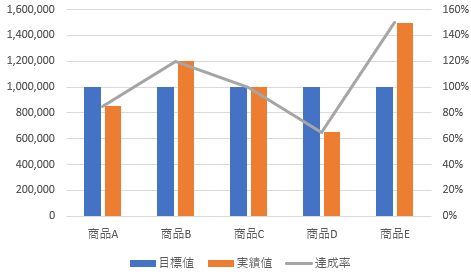
達成率のみを表示するグラフ
目標と実績の値ではなく、達成率のみをグラフ化したい場合があります。
この場合は、項目名(A列)と達成率(D列)のみを選択します。
Ctrlキーを押しながら、A列とD列を選択すると、離れた列を同時に選択できます。
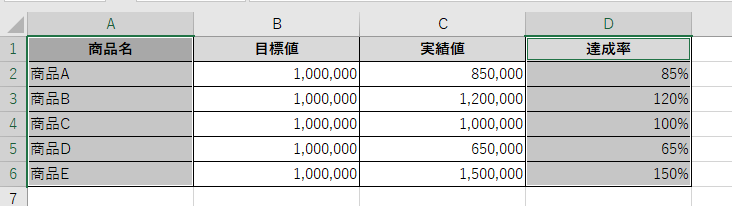
その後、「挿入」→「グラフ」から棒グラフを選択します。
これで、各項目の達成率が棒グラフで表示されます。
達成率が100%のラインを強調表示したい場合は、後述の方法で基準線を追加できます。
目標達成ラインの追加
グラフに100%(目標達成)の基準線を追加すると、より分かりやすくなります。
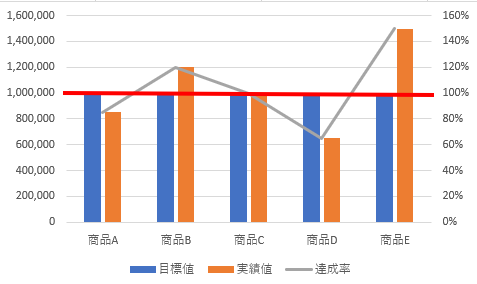
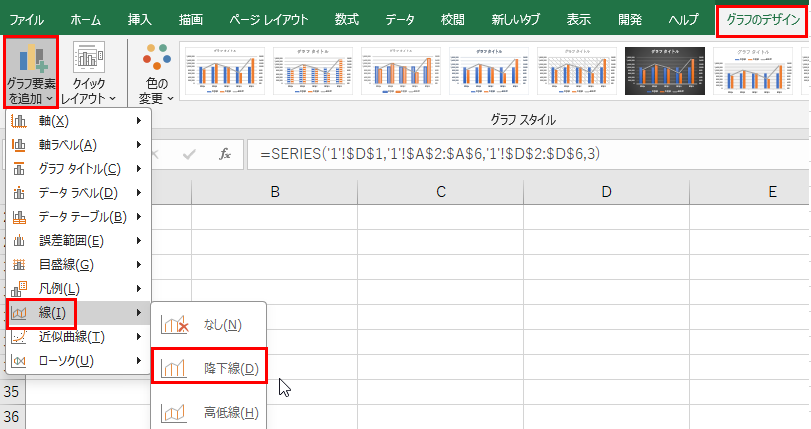
グラフをクリックして選択し、「グラフのデザイン」タブから「グラフ要素を追加」→「線」→「降下線」を選択します。
または、手動で図形の直線を追加することもできます。
「挿入」タブから「図形」→「線」を選択し、グラフ上の100%の位置に水平線を引きます。
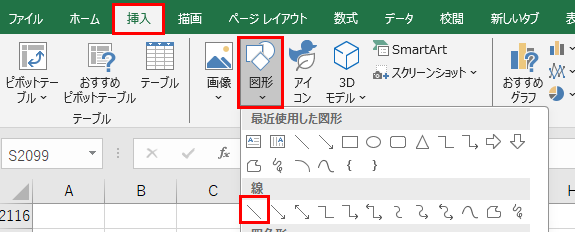
線の色を赤や太字にすることで、目標達成ラインとして強調できます。
この基準線があることで、どの項目が目標を達成しているか、一目で判断できるようになるでしょう。
棒グラフは、複数の項目の達成率を比較する際に最適です。縦棒グラフは項目数が少ない場合、横棒グラフは項目数が多い場合や項目名が長い場合に適しています。また、グラフの色を達成率に応じて変更する(100%以上は青、100%未満は赤など)と、さらに視覚的に分かりやすくなります。グラフタイトルや軸ラベルも忘れずに設定しましょう。
Excelで達成率をグラフ化する方法2【円グラフと条件付き書式】
棒グラフ以外にも、達成率を視覚化する方法があります。
用途に応じて最適な表現方法を選びましょう。
円グラフでの表現
個別の項目の達成状況を表現する場合、円グラフも効果的です。
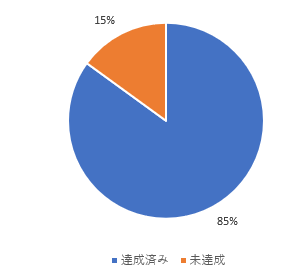
ただし、円グラフで達成率を表現する場合は、以下のようなデータ構造にします。
・達成済み:85%
・未達成:15%(100%-達成率)
未達成部分を計算する式:
=1-D2
この2つのデータを選択して、「挿入」→「円グラフ」を選択します。
円グラフは、一つの項目の達成状況を強調して表示する場合に適しています。
複数の項目を比較する場合は、棒グラフの方が適切でしょう。
条件付き書式でデータバーを表示
グラフを作成せずに、セル内に簡易的なバーを表示する方法もあります。
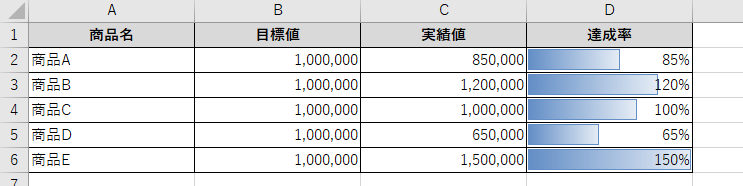
達成率のセル範囲(D2:D10など)を選択します。
「ホーム」タブの「条件付き書式」→「データバー」を選択します。
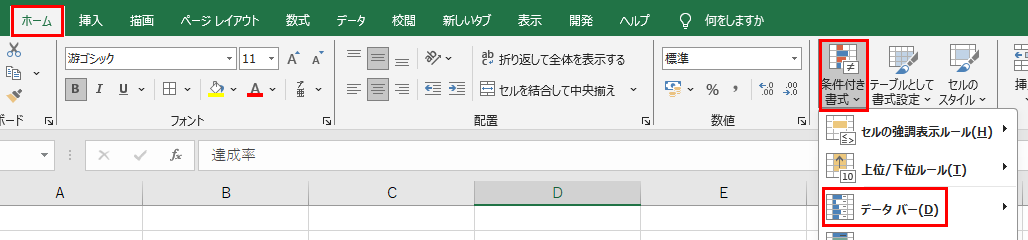
好みの色のデータバーを選択すると、各セルの値に応じた長さのバーが表示されます。
達成率が高いセルほど、長いバーが表示されます。
データバーは、表内で直感的に達成状況を把握したい場合に非常に便利です。
条件付き書式で色分け
達成率に応じてセルの背景色を変更することもできます。
【【ここに図を入れる】】
達成率のセル範囲を選択し、「ホーム」タブの「条件付き書式」→「新しいルール」を選択します。
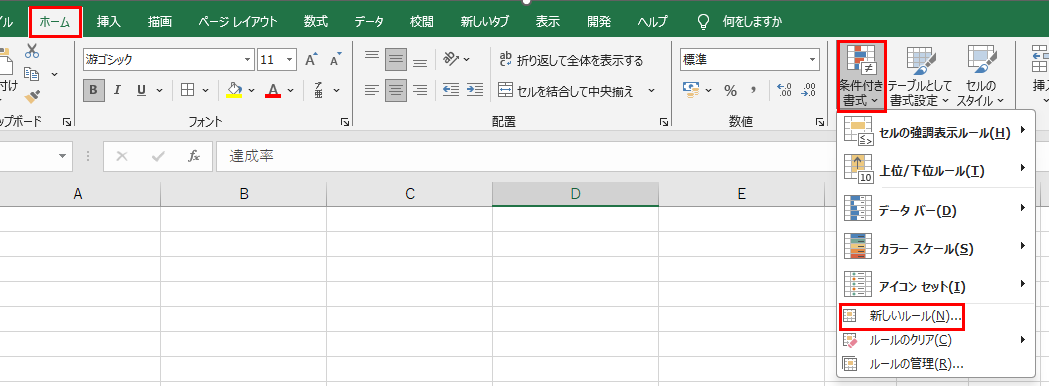
「指定の値を含むセルだけを書式設定」を選択し、以下のようなルールを作成します。
ルール1:達成率100%以上
・条件:セルの値が「次の値以上」1(または100%)
・書式:背景色を青または緑に設定
ルール2:達成率80%以上100%未満
・条件:セルの値が「次の値以上」0.8、かつ「次の値より小さい」1
・書式:背景色を黄色に設定
ルール3:達成率80%未満
・条件:セルの値が「次の値より小さい」0.8
・書式:背景色を赤に設定
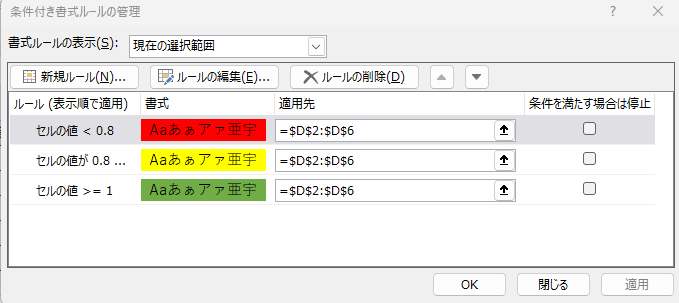
このように色分けすることで、一目で状況を把握できるようになります。
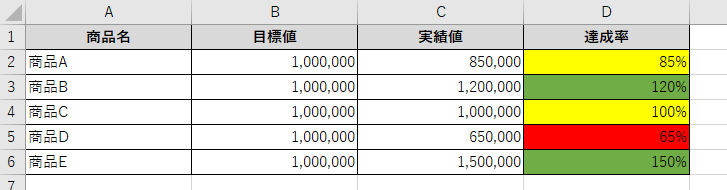
色の基準は、業務内容に応じて適宜調整してください。
条件付き書式は、グラフを作成せずに視覚的な表現ができる便利な機能です。特にデータバーは、表を見ながら直感的に達成状況を把握できるため、日常的な管理に最適です。また、色分けは報告資料として印刷する際にも効果的です。ただし、色を使いすぎると逆に見づらくなるため、3色程度に抑えることをおすすめします。
まとめ エクセルの達成率の計算式やグラフ化する方法も(目標達成率など)
Excelでの達成率の計算とグラフ化について、重要なポイントをまとめると
・基本の計算式:達成率=実績÷目標、パーセント表示形式を使えば「×100」は不要
・推奨の計算式:=C2/B2をパーセント表示形式で表示、最もシンプルで効率的
・エラー処理:=IFERROR(C2/B2,””)で目標が0の場合のエラーを防止
・複数行への適用:フィルハンドルをダブルクリックで自動コピー、相対参照が自動調整
・棒グラフ:複数項目の比較に最適、100%の基準線を追加すると分かりやすい
・条件付き書式:データバーや色分けで表内で視覚化、日常管理に便利
これらの方法を理解しておけば、様々な業務シーンで達成率を効果的に管理・表現できるようになります。
特にパーセント表示形式を使った計算式は、最も基本的で重要な方法ですので、必ずマスターしましょう。
ただし、達成率だけでなく、目標値や実績値の推移も併せて管理することが重要です。
達成率が高くても、目標自体が低ければ意味がないため、総合的な視点で分析することをおすすめします。
Excelでの達成率の計算とグラフ化を正しく理解して、効果的な目標管理を実現していきましょう!
コメント