【Excel】エクセルで数値に変換を一括(関数・できない・エラー原因・文字列や日付から・ショートカット・コンマなど)する方法
エクセルでデータを扱っていると、「文字列として保存された数字を数値に変換したい」「計算できないデータを一括で数値化したい」「日付や時刻を数値に変換したい」といった場面に遭遇することはありませんか?
この記事では【Excel】エクセルで数値に変換を一括(関数・できない・エラー原因・文字列や日付から・ショートカット・コンマなど)する方法について解説していきます。
ポイントは
・VALUE関数で文字列を数値に変換
・「1を掛ける」方法で一括数値化
・エラーインジケーターから数値に変換
です。
それでは詳しく見ていきましょう。
エクセルで数値に変換する方法1【文字列として保存された数字を数値に変換】
エクセルで文字列として保存された数字を数値に変換する最も基本的な方法が、VALUE関数やエラーインジケーターを使うことです。
文字列の数字は計算できないため、VALUE関数や「1を掛ける」方法で数値に変換する必要があります。
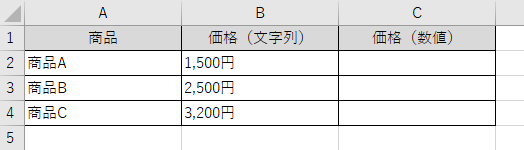
例えば、以下のようなデータがあるとします。
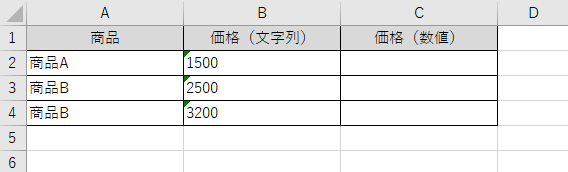
B列の価格が文字列として保存されており、計算に使えない場合、この方法を使います。
解決方法
文字列かどうかの確認方法
まず、データが文字列として保存されているか確認しましょう。
セルをクリックした時、以下のような特徴があれば文字列です。
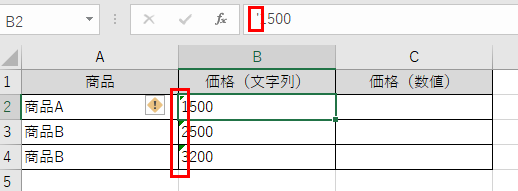
セルの左上に緑色の三角マーク(エラーインジケーター)が表示される
数値がセル内で左揃えになっている(通常の数値は右揃え)
数式バーで数字の前にシングルクォーテーション(‘)が表示される
これらの特徴があれば、文字列として保存されています。
VALUE関数を使った変換方法
具体的な手順を見ていきましょう。
まず、変換結果を表示したいセル(例としてC2)をクリックします。
以下の数式を入力します。
=VALUE(B2)
この数式は「B2セルの文字列を数値に変換する」という意味です。
Enterキーを押すと、数値に変換されて右揃えで表示されるわけです。
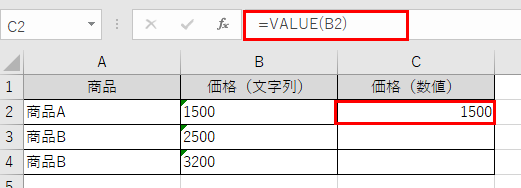
数式を下方向にコピーすれば、各行で数値に変換されます。
変換後の値をコピーして、「値のみ貼り付け」で元の列に上書きすれば、数式を消すこともできます。
エラーインジケーターを使った一括変換
エラーインジケーター(緑色の三角マーク)が表示されている場合は、より簡単に変換できます。
文字列の数字が入っているセル範囲を選択
セルの左上に表示される「!」マークをクリック
「数値に変換する」を選択
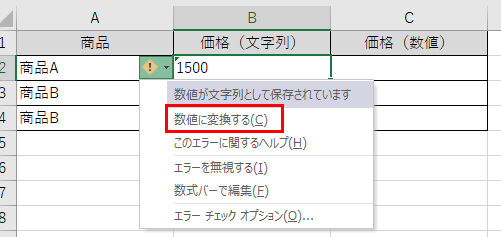
これで、選択した範囲のすべての文字列が一括で数値に変換されるわけです。
この方法なら、関数を使わずに元のセルで直接変換できます。
「1を掛ける」方法での一括変換
別の簡単な方法として、「1を掛ける」方法があります。
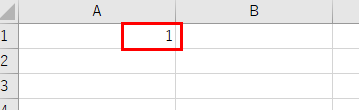
空いているセルに「1」と入力
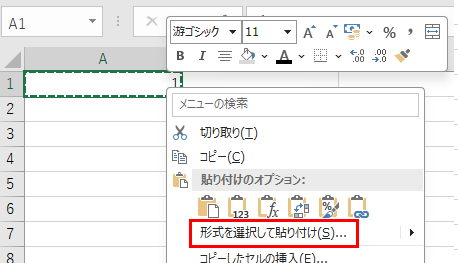
そのセルをコピー(Ctrl+C)
文字列の数字が入っているセル範囲を選択
右クリック→「形式を選択して貼り付け」
「演算」の「乗算」を選択
「OK」をクリック
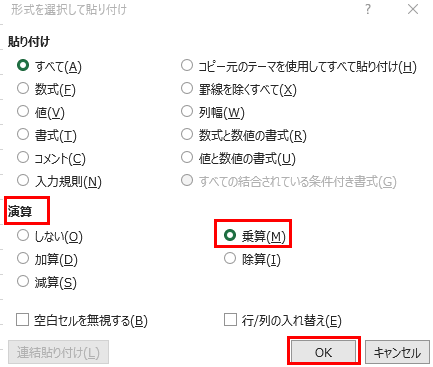
文字列に1を掛けると、自動的に数値に変換されます。
この方法も一括で変換できるため、大量のデータに便利です。
エクセルで数値に変換する方法2【コンマや単位付き文字列を数値に変換】
文字列として保存された数字だけでなく、コンマや「円」「%」などの単位が付いた文字列を数値に変換したい場合もあります。
そんな時に役立つのが、SUBSTITUTE関数で不要な文字を削除してからVALUE関数で数値に変換する方法です。
この方法を使えば、「1,500円」のような文字列を「1500」という数値に変換できます。
解決方法
SUBSTITUTE関数とVALUE関数を組み合わせる
「ホーム」タブをクリックして、変換結果を表示したいセル(例としてC2)を選択します。
以下の数式を入力します。
=VALUE(SUBSTITUTE(SUBSTITUTE(B2,”,”,””),”円”,””))
この数式は以下の処理を行います。
1. SUBSTITUTE(B2,”,”,””)でカンマを削除
2. SUBSTITUTE(結果,”円”,””)で「円」を削除
3. VALUE関数で数値に変換
「1,500円」が「1500」という数値になるわけです。

Enterキーを押すと、数値に変換された値が表示されます。
数式を下方向にコピーすれば、各行で変換されます。
複数の文字を削除する場合
複数の不要な文字を削除したい場合は、SUBSTITUTE関数を入れ子にします。
=VALUE(SUBSTITUTE(SUBSTITUTE(SUBSTITUTE(B2,”,”,””),”円”,””),” “,””))
この数式は、カンマ、円、スペースをすべて削除してから数値に変換します。
置換機能を使った一括削除
関数を使わずに、置換機能で不要な文字を削除する方法もあります。
対象のセル範囲を選択
Ctrl+Hで置換ダイアログを開く
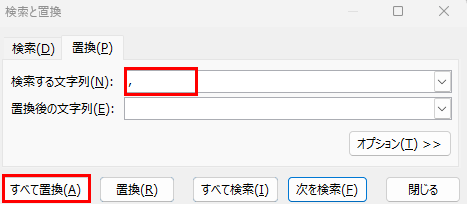
「検索する文字列」に「,」(カンマ)を入力
「置換後の文字列」は空白
「すべて置換」をクリック
同様に「円」も置換で削除します。
すべての不要な文字を削除した後、前述の「1を掛ける」方法で数値に変換すれば完了です。
パーセント表示の文字列を数値に変換
「25%」のようなパーセント表示の文字列を数値に変換する場合は、以下の数式を使います。
=VALUE(SUBSTITUTE(B2,”%”,””))/100
「%」を削除して100で割ることで、0.25という小数の数値に変換されます。
そのまま表示したい場合は、セルの書式設定で「パーセンテージ」を選択すれば「25%」と表示されるでしょう。
エクセルで数値に変換する方法3【日付や時刻を数値に変換・変換できない原因と対処法】
文字列や単位付きデータだけでなく、日付や時刻を数値に変換したい場合や、変換できない原因を解決したい場合もあるでしょう。
そんな時には、日付のシリアル値への変換方法と、変換できない原因の特定・解決方法を理解する必要があります。
解決方法
日付を数値(シリアル値)に変換する方法
エクセルでは、日付は内部的に数値(シリアル値)で管理されています。
例えば、2025年1月1日は45658という数値です。
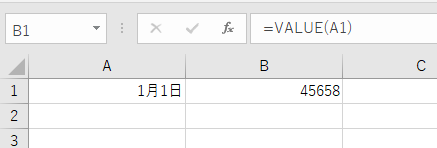
日付を数値に変換するには、以下の方法を使います。
セルを選択
「ホーム」タブ→「数値」グループ→「標準」を選択

これで、日付が数値で表示されるようになります。
または、セルの書式設定からユーザー定義で「0」と入力しても同じ結果が得られます。
時刻を数値に変換する方法
時刻も内部的には小数で管理されています。
12:00(正午)は0.5、18:00は0.75という数値です。
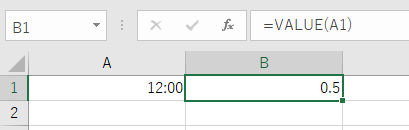
時刻を数値に変換する方法も日付と同じです。
セルを選択
表示形式を「標準」に変更
時刻を時間数に変換したい場合(例: 12:00を12という数値にしたい場合)は、以下の数式を使います。
=HOUR(A1) 時間部分のみ取得
=MINUTE(A1) 分部分のみ取得
=A1*24 時刻を時間数に変換
12:00に「*24」を掛けると、0.5*24=12となります。
文字列の日付を数値に変換する方法
「2025/1/1」が文字列として保存されている場合は、DATEVALUE関数を使います。
=DATEVALUE(A1)
この関数で、文字列の日付をシリアル値(数値)に変換できます。
同様に、文字列の時刻を変換する場合はTIMEVALUE関数を使います。
=TIMEVALUE(A1)
数値に変換できない原因と対処法
数値に変換できない主な原因と対処法をまとめました。
原因1: 目に見えない文字が含まれている
対処法: TRIM関数とCLEAN関数を使う
=VALUE(CLEAN(TRIM(A1)))
TRIM関数は余分なスペースを削除し、CLEAN関数は印刷できない文字を削除します。
原因2: 全角と半角が混在している
対処法: ASC関数で全角を半角に統一
=VALUE(ASC(A1))
全角数字が含まれていると、VALUE関数がエラーになります。
原因3: 数式がエラーを返している
対処法: IFERROR関数でエラーを処理
=IFERROR(VALUE(A1),0)
エラーの場合は0を返すなど、代替値を設定できます。
原因4: セルが結合されている
対処法: セルの結合を解除してから変換
「ホーム」タブ→「セルを結合して中央揃え」をクリックして解除
結合セルでは一部の変換操作が正常に動作しません。
原因5: 日付が不正な形式
対処法: 日付の形式を修正してからDATEVALUE関数を使う
例: 「2025-1-1」を「2025/1/1」に置換してから変換
エクセルが認識できる日付形式に統一する必要があるでしょう。
ショートカットを使った効率的な変換
大量のデータを効率的に変換するショートカットをご紹介します。
Ctrl+1: セルの書式設定ダイアログを開く
Ctrl+H: 置換ダイアログを開く(不要な文字を一括削除)
Ctrl+Shift+1: カンマスタイル適用(数値として認識される)
これらのショートカットを活用することで、変換作業が大幅に効率化されます。
まとめ エクセルで数値に変換を一括(エラー原因・文字列や日付から・ショートカット・コンマなど)する方法
エクセルで数値に変換を一括する方法をまとめると、文字列として保存された数字を数値に変換する場合はVALUE関数やエラーインジケーターの「数値に変換する」を使えば一括変換でき、コンマや単位付き文字列を数値に変換する場合はSUBSTITUTE関数で不要な文字を削除してからVALUE関数で変換できます。
また、日付や時刻を数値に変換する場合は表示形式を「標準」に変更すればシリアル値で表示され、変換できない原因としては目に見えない文字や全角数字の混在などがあり、それぞれTRIM関数やASC関数で対処できます。
これらの方法を状況に応じて使い分けていけば、ほとんどのケースで数値変換問題を解決できます。
特にエラーインジケーターからの変換や「1を掛ける」方法は最も簡単で効率的なため、まずこれらの方法をマスターすることをおすすめします。
ただし、変換前に必ずデータのバックアップを取っておくことや、変換後の値が正しいか確認することも大切でしょう。
エクセルの数値変換機能を正しく理解して、効率的なデータ処理と正確な計算を実現していきましょう!
コメント