エクセルで作業していると、「セルに入力しようとするとエラーが出て困っている」「プルダウンリストを削除したい」「入力規則を一部だけ解除したい」「解除しようとしてもできない」といった場面に遭遇することがありませんか?
この記事では【Excel】エクセルの入力規則を解除する方法(プルダウン・リスト・できない・一部解除)について解説していきます。
ポイントは
・入力規則を個別に解除する基本手順
・プルダウンリストの入力規則を解除する方法
・入力規則を一括・一部解除する効率的な方法
・入力規則が解除できない場合の原因と対処法
です。
それでは詳しく見ていきましょう。
エクセルの入力規則を解除する方法1【基本的な解除手順】
入力規則が設定されているセルに対して制限外の値を入力しようとすると、「この値は、このセルに定義されているデータ入力規則の制限を満たしていません」というエラーメッセージが表示されます。
入力規則を解除するには、対象セルを選択して「データ」タブの「データの入力規則」から「すべてクリア」を実行するのが最も基本的な方法です。
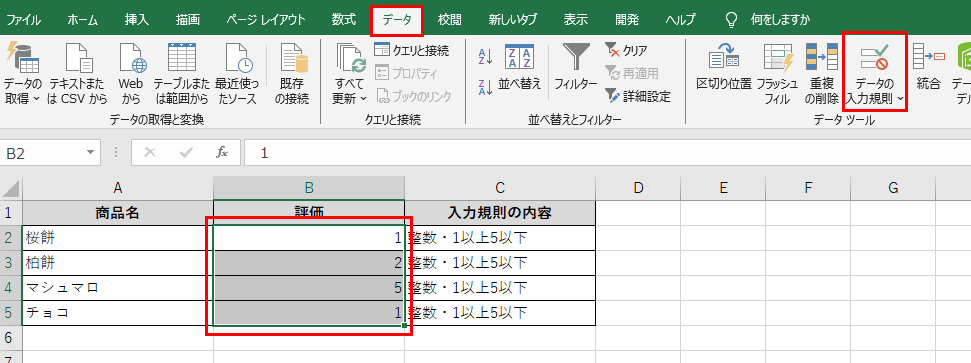
以下のサンプルデータをもとに確認してみましょう。
| 商品名 | 評価 | 入力規則の内容 |
|---|---|---|
| 桜餅 | (1〜5のみ) | 整数・1以上5以下 |
| 柏餅 | (1〜5のみ) | 整数・1以上5以下 |
| マシュマロ | (1〜5のみ) | 整数・1以上5以下 |
| チョコ | (1〜5のみ) | 整数・1以上5以下 |
入力規則を解除する基本手順
まず入力規則を解除したいセルまたはセル範囲を選択します。
「データ」タブをクリックし、「データツール」グループにある「データの入力規則」ボタンをクリックします。
「データの入力規則」ダイアログが開いたら、左下にある「すべてクリア」ボタンをクリックします。
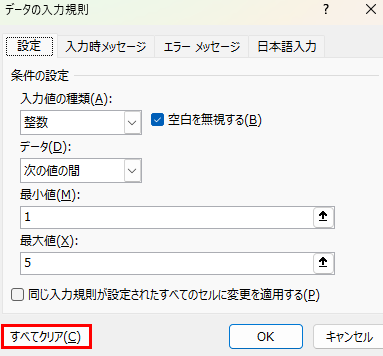
「OK」をクリックしてダイアログを閉じると、選択していたセルの入力規則がすべて削除されます。
「すべてクリア」は設定タブ・入力時メッセージタブ・エラーメッセージタブのすべての設定をまとめてリセットするため、入力規則に関連するあらゆる設定が一度に削除されます。
入力規則の制限だけを解除して、入力時のメッセージやエラーメッセージの設定は残したい場合は、「設定」タブの「入力値の種類」を「すべての値」に変更して「OK」をクリックする方法を使いましょう。
これにより入力値の制限のみが解除され、メッセージ設定はそのまま保持されます。
【ポイント】入力規則の解除は「データ」タブ→「データの入力規則」→「すべてクリア」→「OK」の手順で行います。制限のみ解除してメッセージ設定を残したい場合は、「入力値の種類」を「すべての値」に変更しましょう。
入力規則が設定されているセルを見つける方法
どのセルに入力規則が設定されているかわからない場合は、「ホーム」タブの「検索と選択」機能を使うと効率的に見つけられます。
「ホーム」タブの「編集」グループにある「検索と選択」をクリックし、「データの入力規則」を選択します。
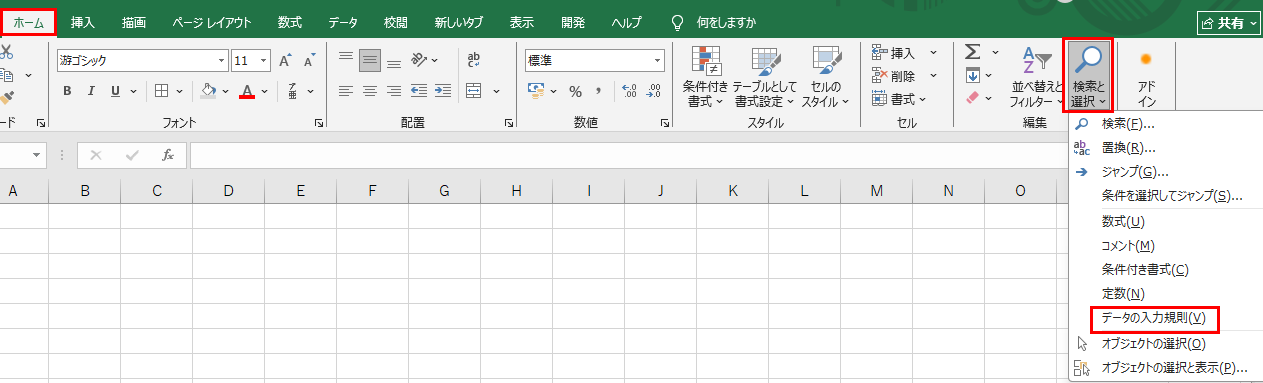
するとシート上で入力規則が設定されているセルがすべて選択状態になります。
この方法で選択された状態のまま「データ」タブの「データの入力規則」→「すべてクリア」を実行すれば、シート上のすべての入力規則を一括で解除することができます。
どの範囲に入力規則が設定されているかを事前に把握しておくと、解除作業を効率よく進めることができます。
また特定のセルを選択している状態で「データの入力規則」ダイアログを開いたとき、「選択範囲には複数の入力規則が含まれています」というメッセージが表示された場合は、選択範囲内に異なる種類の入力規則が混在していることを意味しています。
【ポイント】入力規則が設定されたセルを探すには「ホーム」→「検索と選択」→「データの入力規則」を使います。シート全体の入力規則設定セルが一括選択されるため、そのまま「すべてクリア」を実行すれば全解除できます。
エクセルの入力規則を解除する方法2【プルダウンリストの入力規則を解除する】
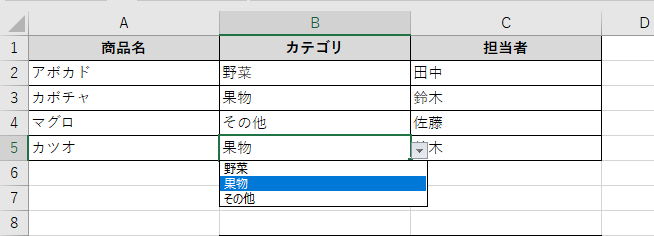
プルダウンリスト(ドロップダウンリスト)は入力規則の「リスト」機能を使って作られています。
プルダウンリストを削除したい場合も、基本的には「データの入力規則」から「すべてクリア」を実行するだけで解除できます。
以下のサンプルデータで確認してみましょう。
プルダウンリストを解除する手順
プルダウンリストが設定されているセル範囲を選択します。
「データ」タブの「データの入力規則」をクリックしてダイアログを開きます。

「設定」タブを確認すると「入力値の種類」が「リスト」になっています。
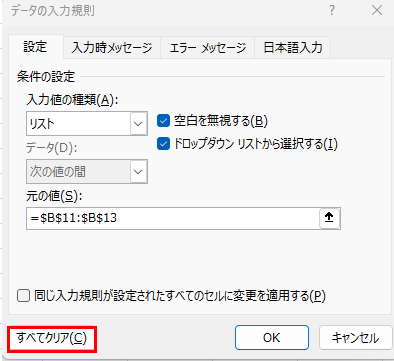
「すべてクリア」をクリックして「OK」を押すとプルダウンリストが削除されます。
プルダウンの選択肢だけを変更したい場合は「すべてクリア」ではなく、「元の値」欄のリスト内容を直接編集して「OK」をクリックすることで対応できます。
プルダウンリストの参照先が別シートのセル範囲に設定されている場合、そのシートが削除されたり名前が変わったりするとリストが正常に動作しなくなることがあります。
リストが表示されなくなった場合は「元の値」欄の参照先を確認し、正しいシート名とセル範囲に修正しましょう。
なおプルダウンリストを解除してもセルに入力済みの値は消えないため、既存のデータには影響しません。
【ポイント】プルダウンリストの解除は「データ」→「データの入力規則」→「すべてクリア」で行います。選択肢の内容だけ変更したい場合は「元の値」欄を直接編集しましょう。解除後もセルの既存データは保持されます。
別シート参照のプルダウンリストを解除する際の注意点
プルダウンリストの選択肢が別シートのセル範囲を参照している場合、解除作業そのものは通常と同じ手順で行えます。
ただし解除前に参照先のシートやセル範囲を削除してしまうと、入力規則ダイアログを開いた際にエラーが表示される場合があります。
この場合は「すべてクリア」で一括削除するか、「元の値」欄のエラー表示を無視して「OK」をクリックすることで解除できます。
INDIRECT関数を使って動的にリスト範囲を参照しているプルダウンの場合、参照先のセル範囲や名前付き範囲が変更されると正常に動作しなくなることがあるため、解除前に構造を確認しておくと安心です。
【ポイント】別シート参照のプルダウンを解除する際は参照先シートを先に削除しないようにしましょう。参照エラーが出た場合は「すべてクリア」で一括削除するのが最も確実です。
エクセルの入力規則を解除する方法3【一部のセルだけ入力規則を解除する】
シート全体ではなく特定のセルや範囲だけ入力規則を解除したい場合は、解除したいセルだけを正確に選択してから操作することが重要です。
同じ入力規則が設定された範囲の中から一部だけを選択して解除することで、残りのセルの入力規則には影響を与えずに部分的な解除が可能です。
以下のサンプルで確認してみましょう。
| 商品名 | 数量 | 入力規則 |
|---|---|---|
| ハラス | (1〜100) | 解除しない |
| ボルト | (1〜100) | 解除したい |
| ネジ | (1〜100) | 解除しない |
| マシュマロ | (1〜100) | 解除したい |
一部のセルだけ解除する手順
解除したいセルだけを選択します。
離れた複数のセルを選択する場合は「Ctrl」キーを押しながらクリックすることで複数選択できます。
「データ」タブの「データの入力規則」をクリックします。
複数の異なるセルを選択した場合、「選択範囲には複数の入力規則が含まれています。続行しますか?」というメッセージが表示されることがあります。
「はい」をクリックしてダイアログを開き、「すべてクリア」→「OK」で選択したセルの入力規則だけが解除されます。
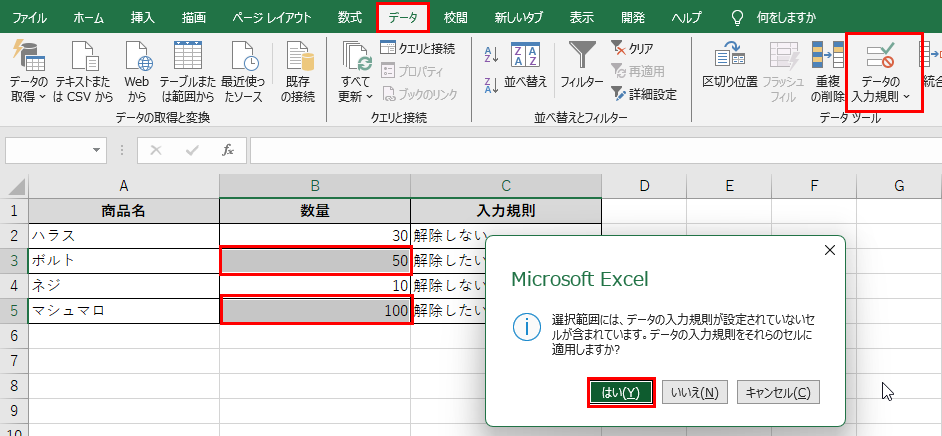
この操作では選択していないセルの入力規則はそのまま保持されるため、一部だけを解除する場合は対象セルの選択を慎重に行いましょう。
解除後に意図しないセルの入力規則まで削除されていないかを「ホーム」→「検索と選択」→「データの入力規則」で確認しておくと安心です。
【ポイント】一部のセルだけ入力規則を解除するには、Ctrlキーを押しながら解除したいセルを複数選択してから「データの入力規則」→「すべてクリア」を実行します。選択外のセルには影響しません。
エクセルの入力規則を解除する方法4【入力規則が解除できない場合の原因と対処法】
手順どおりに操作しても入力規則が解除できない場合、いくつかの原因が考えられます。
最も多い原因はシートの保護が有効になっていることで、保護されたシートでは「データの入力規則」ボタンがグレーアウトして操作できない状態になります。
以下のサンプルで原因と対処を確認してみましょう。
| 症状 | 原因 | 対処方法 |
|---|---|---|
| ボタンがグレーアウト | シートの保護 | 校閲→シートの保護の解除 |
| 解除後も制限が残る | 複数箇所に設定あり | 全セル選択して一括解除 |
| 設定変更できない | グループポリシー | IT管理者に相談する |
| エラーが消えない | 条件付き書式との混同 | 条件付き書式を確認する |
シートの保護解除と条件付き書式の確認
シートの保護が原因でグレーアウトしている場合は、「校閲」タブの「シートの保護の解除」をクリックしてパスワードを入力し、保護を解除してから改めて入力規則の解除操作を行います。
入力規則を解除したつもりでも制限が残っているように感じる場合は、解除したセルとは別のセルにも同じ入力規則が設定されている可能性があります。
「ホーム」→「検索と選択」→「データの入力規則」でシート全体の入力規則設定セルを選択し、まとめて解除することで対処できます。
入力規則を解除したにもかかわらずエラーメッセージのようなものが消えない場合は、条件付き書式でエラー表示が設定されている可能性があります。
「ホーム」→「条件付き書式」→「ルールの管理」を開き、不要な条件付き書式が設定されていないか確認しましょう。
入力規則と条件付き書式は別の機能ですが、見た目上似たような動作をすることがあるため混同しやすい点に注意が必要です。
【ポイント】入力規則が解除できない場合はシートの保護を先に解除しましょう。解除後も制限が残る場合は「検索と選択」でシート全体の入力規則セルを選択して一括解除します。エラーが消えない場合は条件付き書式も確認しましょう。
まとめ エクセルの入力規則の削除方法(一部・入力ルールの解除ショートカット・プルダウン・リスト・データ入力の制限)
エクセルの入力規則を解除する方法をまとめると
・基本の解除手順:解除したいセルを選択→「データ」タブ→「データの入力規則」→「すべてクリア」→「OK」
・制限だけ解除してメッセージを残す:「入力値の種類」を「すべての値」に変更して「OK」をクリックする
・入力規則設定セルを探す:「ホーム」→「検索と選択」→「データの入力規則」で一括選択できる
・プルダウンリストの解除:基本の解除手順と同じ、「すべてクリア」でリストを削除できる
・一部だけ解除:Ctrlキーを押しながら解除したいセルだけ選択してから「すべてクリア」を実行する
・解除できない場合:シートの保護を解除してから操作する、条件付き書式と混同していないか確認する
入力規則の解除は「データ」タブからの操作が基本ですが、シートの保護が有効な状態では操作自体ができないため、まず保護の有無を確認してから作業を進めることが重要です。
プルダウンリストの削除も通常の入力規則の解除と同じ手順で対応できるため、操作の流れを一度覚えてしまえばさまざまな場面に応用できるでしょう。
一部だけ解除する場合はCtrlキーを使った複数選択を活用し、必要なセルだけを正確に選んでから操作する習慣をつけておくと安心です。
コメント