【Excel】エクセルで文字が隠れる(自動調整:上や下:行の高さ:折り返し:隣のセルが空白など)原因や対処法
エクセルでセルに文字を入力したときに、「文字が隠れて見えない」「隣のセルに文字がはみ出す」「文字の上や下が切れる」などの問題で困った経験はありませんか。
この記事では【Excel】エクセルで文字が隠れる(自動調整:上や下:行の高さ:折り返し:隣のセルが空白など)原因や対処法について解説していきます。
ポイントは
・列幅を広げて文字を表示させる方法
・折り返して全体を表示する設定
・行の高さを自動調整する方法
です。
それでは詳しく見ていきましょう。
エクセルで文字が隠れる原因【セル幅と文字の関係】
エクセルで文字が隠れてしまう主な原因は、セルの幅が文字の長さより狭いことです。
隣のセルに何かデータが入っている場合、はみ出した文字は隠れて表示されなくなります。
この仕組みを理解することで、適切な対処法を選択できるでしょう。
文字が隠れる主なパターン
文字が隠れるパターンには以下のようなケースがあります。
・隣のセルにデータがあるため、はみ出した部分が隠れる
・列幅が狭すぎて文字が「###」と表示される(数値の場合)
・行の高さが足りず、文字の上や下が切れる
・折り返し設定により、一部の文字がセル外に出てしまう
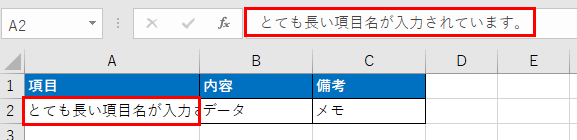
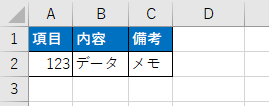
この例では、A列の文字がB列のデータにより隠れてしまっています。
このような問題を解決する方法を、次の章から詳しく見ていきましょう。
文字が隠れる主な原因は、セル幅の不足と隣接セルのデータです。
エクセルで列幅を広げて文字を表示する方法【基本的な対処法】
文字が隠れている場合、最も簡単な対処法は列幅を広げることです。
列の境界線をドラッグするか、自動調整機能を使うことで、文字を表示できるでしょう。
列幅を手動で広げる手順
列番号(A、B、Cなど)の境界線にマウスポインタを合わせます。
ポインタが両矢印(↔)の形に変わったら、右方向にドラッグしましょう。
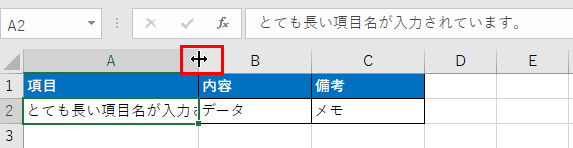
列幅が広がり、隠れていた文字が表示されるようになります。
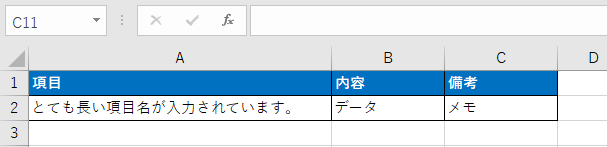
この方法は視覚的に確認しながら調整できるため、使いやすいですね。
列幅を自動調整する手順
より簡単な方法として、列幅の自動調整があります。
列番号の境界線にマウスポインタを合わせ、両矢印になったらダブルクリックしましょう。
これだけで、列内の最も長い文字に合わせて自動的に列幅が調整されます。
複数の列を一度に調整したい場合は、列を選択してから境界線をダブルクリックすれば、一括で自動調整できます。
列の境界線をダブルクリックすれば、自動的に最適な幅に調整されます。
エクセルで折り返して全体を表示する方法【セル内改行】
列幅を広げると表全体のレイアウトが崩れてしまう場合、「折り返して全体を表示する」機能が便利です。
この機能を使えば、セル内で文字が自動的に折り返され、複数行で表示されます。
列幅を変えずに、すべての文字を表示できるでしょう。
折り返して全体を表示する設定手順
文字が隠れているセルを選択します。
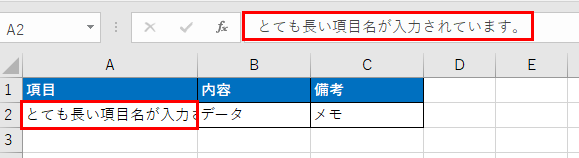
ホームタブの「配置」グループにある「折り返して全体を表示する」ボタンをクリックしましょう。

セル内で文字が折り返され、複数行で表示されるようになります。
同時に、行の高さも自動的に調整されるのです。
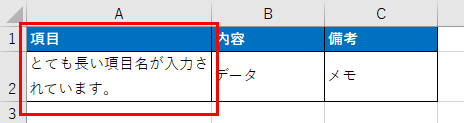
この設定により、列幅を変えずにすべての文字を確認できます。
複数のセルを選択してから設定すれば、一括で折り返し設定ができます。
折り返して全体を表示すれば、列幅を変えずに文字を表示できます。
エクセルで行の高さを調整して上下の文字を表示する方法【縦方向の調整】
文字の上や下が切れて見えない場合は、行の高さが足りていないことが原因です。
行の高さを調整することで、文字全体を表示できるでしょう。
行の高さを調整する手順
行番号(1、2、3など)の境界線にマウスポインタを合わせます。
ポインタが上下の矢印(↕)の形に変わったら、下方向にドラッグしましょう。
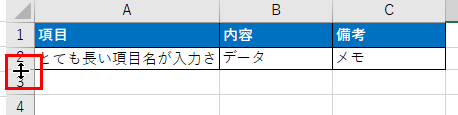
行の高さが広がり、切れていた文字が表示されるようになります。
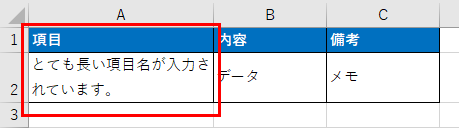
自動調整する場合は、行番号の境界線をダブルクリックします。
これで、行内の最も高い文字に合わせて自動的に行の高さが調整されます。
複数の行を選択してから境界線をダブルクリックすれば、一括で自動調整できます。
行の境界線をダブルクリックすれば、自動的に最適な高さに調整されます。
エクセルで隣のセルが空白なのに文字が隠れる場合の対処法【表示形式の問題】
隣のセルが空白なのに文字が途中で切れて見える場合があります。
これは、セルの表示形式やフォント設定に問題がある可能性があります。
表示形式を確認する手順
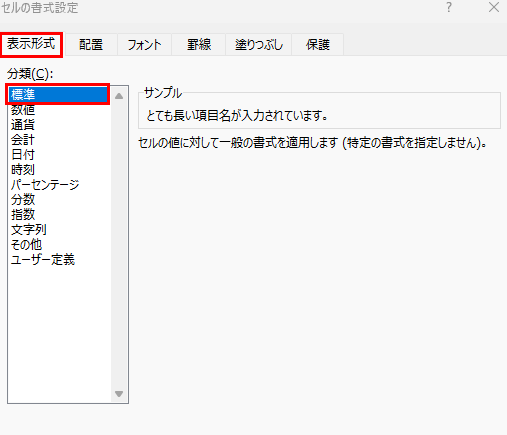
文字が隠れているセルを選択し、右クリックして「セルの書式設定」を開きます。
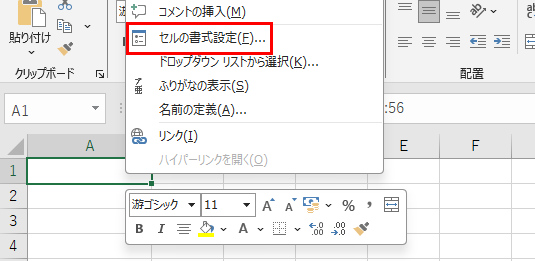
「表示形式」タブで、現在の設定を確認しましょう。
特殊な表示形式が設定されている場合、「標準」に変更してみます。
また、「配置」タブで「文字の制御」の項目を確認します。
「縮小して全体を表示する」にチェックが入っていると、文字が小さくなりすぎて見えにくくなることがあります。
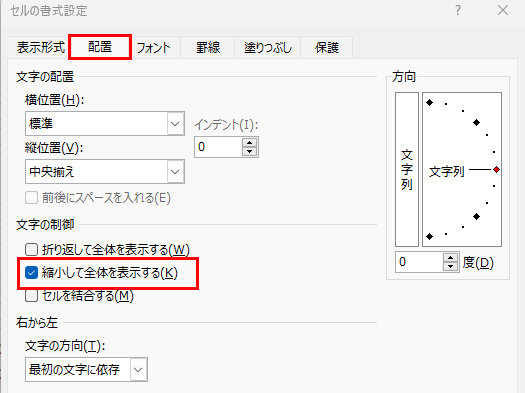
このチェックを外すことで、文字が通常のサイズで表示されるようになります。
セルの書式設定で表示形式や文字の制御を確認しましょう。
エクセルで数値が###と表示される場合の対処法【列幅不足】
数値を入力したセルに「###」と表示される場合があります。
これは、列幅が狭すぎて数値が表示できないことを示しているのです。
###表示を解消する方法
列幅を広げることで、この問題は簡単に解決できます。
列番号の境界線をダブルクリックして、自動調整しましょう。
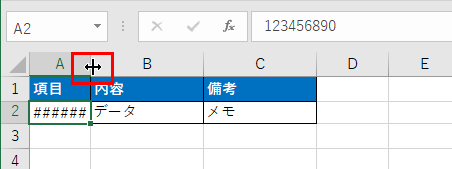
列幅が広がり、「###」が実際の数値に変わります。

また、セルの表示形式を変更することで、桁数を減らして表示することも可能です。
例えば、小数点以下の桁数を減らしたり、千円単位で表示したりすることで、少ない列幅でも数値を表示できます。
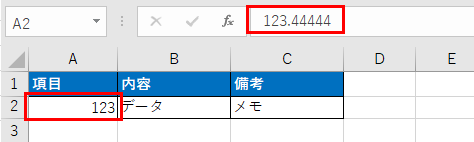
###表示は列幅を広げるか、表示形式を変更することで解消できます。
エクセルでセル全体の文字を一括で表示する方法【すべて選択して調整】
シート全体で文字が隠れている箇所が複数ある場合、一括で調整すると効率的です。
すべての列と行を一度に自動調整する方法を使えば、作業時間を大幅に短縮できるでしょう。
シート全体を一括調整する手順
シート全体を選択するために、行番号と列番号の交差部分(左上の三角形)をクリックします。

ホームタブの「書式」をクリックし、「列の幅の自動調整」を選択しましょう。
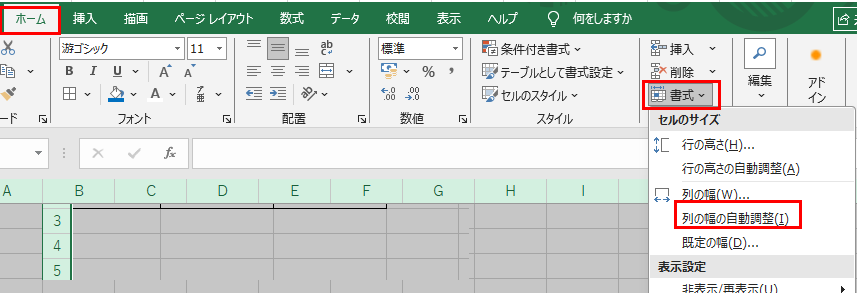
これで、すべての列が自動的に最適な幅に調整されます。
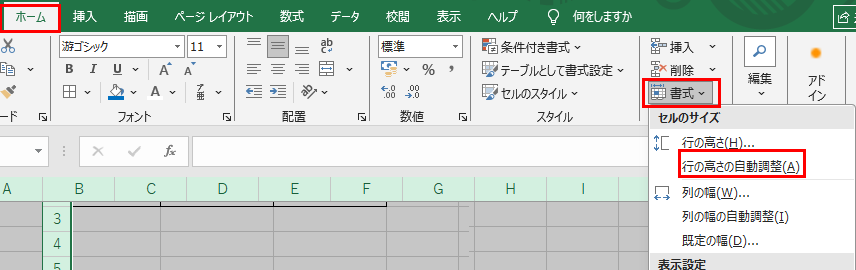
同様に、「行の高さの自動調整」を選択すれば、すべての行の高さも調整されます。
この方法なら、大きなデータでも一度にレイアウトを整えることができますね。
シート全体を選択して書式から自動調整すれば、一括で最適化できます。
まとめ エクセルで文字が隠れる原因と対処法(自動調整・行の高さ・折り返し・空白)
エクセルで文字が隠れる問題の対処法をまとめると
・基本的な対処法:列の境界線をダブルクリックして列幅を自動調整
・折り返し表示:ホームタブから「折り返して全体を表示する」を選択
・行の高さ:行の境界線をダブルクリックして自動調整
・表示形式の確認:セルの書式設定で標準形式に変更
・###表示:列幅を広げるか表示形式を変更
・一括調整:シート全体を選択して書式から自動調整を実行
これらの方法を状況に応じて使い分ければ、ほとんどの文字隠れ問題を解決できます。
特に列幅の自動調整は最も基本的で効果的な方法ですので、まずこれを試しましょう。
折り返して全体を表示する機能は、表のレイアウトを崩したくない場合に非常に便利です。
エクセルの表示設定を正しく理解して、見やすく分かりやすいシートを作成していきましょう。


コメント