エクセルで計算式を入力すると空欄のセルが「0」と表示されてしまったり、逆に0を表示させたいのに空白になってしまったりして困った経験はありませんか?
この記事では【Excel】エクセルで空欄に0を表示する・しない方法(関数:一括:自動)について解説していきます。
ポイントは
・IF関数やISBLANK関数で空欄をチェックして0の表示を制御
・Excelのオプション設定で0値を一括非表示
・表示形式のユーザー定義で0を非表示または空白表示
です。
それでは詳しく見ていきましょう。
IF関数を使って空欄に0を表示する方法【条件分岐で自動判定】
エクセルで参照先のセルが空欄の場合に「0」を表示したい場合、IF関数を使って条件分岐させる方法が最も基本的です。
IF関数は条件によって表示内容を変えられる関数で、参照セルが空欄かどうかを判定し、空欄なら0、そうでなければ元の値を表示するという処理が可能になります。
例えば、売上データで未入力のセルを0として計算に含めたい場合や、集計時に空欄を0扱いにしたい場合に非常に有効でしょう。
この方法を使えば、見た目も分かりやすく、計算エラーも防げます。
解決方法
具体的な例として、A列に売上データがあり、空欄のセルには0を表示してB列に表示したい場合を考えてみましょう。
サンプルデータは以下のようになります。
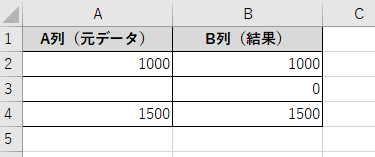
B2セルに以下の数式を入力します。
=IF(A2=””,0,A2)
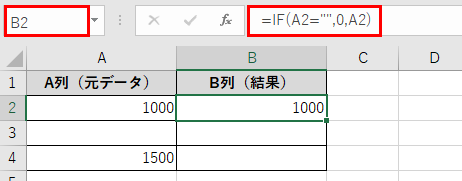
この数式の詳しい解説は以下の通りです。
・IF関数は「=IF(条件式,真の場合の値,偽の場合の値)」という構造
・「A2=””」はA2セルが空欄かどうかを判定する条件式で、ダブルクォーテーション2つ(””)は空文字列を意味します
・条件が真(A2が空欄)の場合は、2番目の引数である「0」が表示されます
・条件が偽(A2に何か値が入っている)の場合は、3番目の引数である「A2」つまり元の値がそのまま表示されます
数式を入力したら、B2セルの右下角をダブルクリックまたはドラッグしてオートフィルを実行しましょう。
これでA列のデータが空欄の場合は0、値がある場合はその値がB列に表示されます。
別のパターンとして、計算結果が空欄の場合に0を表示したい場合もあります。
例えば、C列に引き算の結果を表示する際、どちらかが空欄だと結果も空欄になってしまう場合、以下のように記述できます。
=IF(OR(A2=””,B2=””),0,A2-B2)
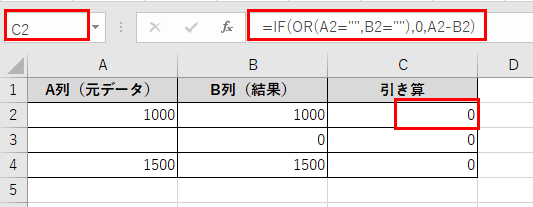
この数式の詳しい解説は以下の通りです。
・OR関数は複数の条件のうち1つでも真ならば真を返す関数です
・「OR(A2=””,B2=””)」は、A2が空欄またはB2が空欄のどちらか一方でも当てはまればTRUEになります
・条件が真(どちらかが空欄)の場合は0を表示し、条件が偽(両方に値がある)の場合は「A2-B2」の計算結果を表示します
・これにより、片方だけに値が入っている場合や両方が空欄の場合でも、エラーにならずに0が表示されるのです
【操作のポイント】
IF関数で空欄判定する場合、「=””」という条件式で空欄かどうかをチェックできます。複数のセルをチェックする場合はOR関数やAND関数と組み合わせると便利です。この方法は元データを残したまま別列に結果を出力できるため、安全に作業できる点が大きなメリットでしょう。
IF関数を使って0を非表示(空欄に)する方法【0の場合は空白表示】
逆に、計算結果が0になる場合に空欄として表示したい場合もあります。
特に見た目を重視する報告書や提案書では、0が大量に表示されると見づらくなるため、0の場合は空欄にして視認性を高めることが一般的です。
IF関数を使えば、計算結果が0の場合は空白(””)を表示し、それ以外の場合は計算結果を表示するという処理が簡単に実現できます。
解決方法
A列とB列に数値があり、C列でその差を計算する際、結果が0の場合は空欄にしたい場合を考えてみましょう。
サンプルデータは以下のようになります。
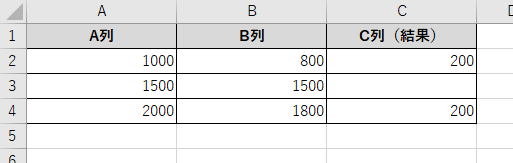
C2セルに以下の数式を入力します。
=IF(A2-B2=0,””,A2-B2)
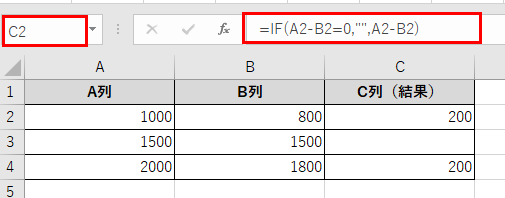
この数式の詳しい解説は以下の通りです。
・「A2-B2=0」という条件式で、引き算の結果が0かどうかを判定しています
・条件が真(計算結果が0)の場合は、ダブルクォーテーション2つ(””)つまり空文字列が表示され、セルは空白になります
・条件が偽(計算結果が0以外)の場合は、「A2-B2」の計算結果がそのまま表示されます
・これにより、差がない場合は何も表示されず、差がある場合だけ数値が表示されるため、表が見やすくなります
C2セルをオートフィルで下方向にコピーすれば、すべての行で0の場合は空欄、それ以外は計算結果が表示されるでしょう。
より汎用的な数式として、どんな計算式にも対応できる形式もあります。
例えば、複雑な計算式「(A2*B2)/C2」があり、結果が0の場合は空欄にしたい場合は以下のようになります。
=IF((A2*B2)/C2=0,””,(A2*B2)/C2)
ただし、この場合は計算式が2回繰り返されて冗長になるため、以下のように変数化する方法もあるでしょう。
=LET(result,(A2*B2)/C2,IF(result=0,””,result))

この数式の詳しい解説は以下の通りです(Excel 365やExcel 2021で使用可能)。
・LET関数は変数を定義できる関数で、「=LET(変数名,値,数式)」という構造です
・「result」という変数名を定義し、その値として「(A2*B2)/C2」の計算結果を代入しています
・その後のIF関数では、「result」という変数を使って判定と表示を行います
・これにより、複雑な計算式を1回だけ記述すれば良く、数式が簡潔になり、計算も1回で済むため効率的です
【操作のポイント】
0を空欄にする場合は「IF(計算式=0,””,計算式)」という形式が基本です。計算式が複雑な場合は2回記述する必要があり冗長になりますが、Excel 365以降ならLET関数で変数化することでスッキリ記述できます。この方法は見た目の改善だけでなく、グラフ作成時に0をプロットしたくない場合にも有効でしょう。
Excelのオプション設定で0を一括非表示にする方法【シート全体に適用】
特定の数式ではなく、シート全体で0値を非表示にしたい場合は、Excelのオプション設定を変更する方法があります。
この設定を行うと、シート全体で0が表示されなくなるため、大量の0が表示されているシートを一括で見やすくできるのです。
ただし、シート全体に適用されるため、本来表示すべき0まで非表示になってしまう点に注意が必要でしょう。
解決方法
まず、0を非表示にしたいシートを選択した状態で、「ファイル」タブをクリックします。
左側のメニューから「その他」→「オプション」を選択しましょう。

Excelのオプションダイアログボックスが開いたら、左側のメニューから「詳細設定」を選択します。
右側のスクロールバーを下にスクロールして、「次のシートで作業するときの表示設定」というセクションを見つけてください。
この中に「ゼロ値のセルにゼロを表示する」というチェックボックスがあります。
デフォルトではチェックが入っていますが、このチェックを外すことで、選択したシート全体で0が非表示になります。
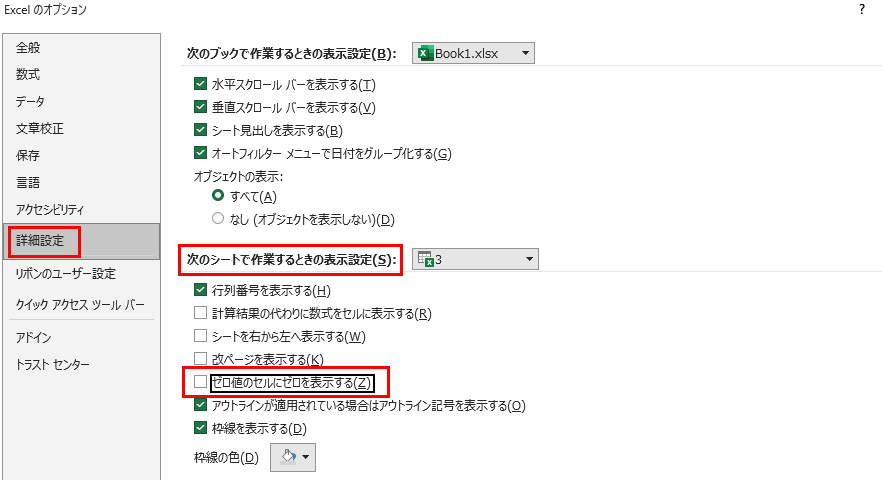
「OK」ボタンをクリックして設定を適用しましょう。
シートに戻ると、0と表示されていたセルがすべて空白になっているはずです。
この設定はシート単位で適用されるため、別のシートでは0が表示されたままになります。
複数のシートで0を非表示にしたい場合は、各シートで同じ設定を行う必要があります。
設定を元に戻したい場合は、同じ手順で「ゼロ値のセルにゼロを表示する」にチェックを入れ直せば良いわけです。
【操作のポイント】
オプション設定での0非表示は、ファイル→オプション→詳細設定から「ゼロ値のセルにゼロを表示する」のチェックを外すだけで完了します。シート全体に一括適用されるため、大量の0を一度に非表示にできる便利な方法ですが、必要な0まで非表示になる点に注意が必要です。シート単位の設定なので、他のシートには影響しません。
表示形式のユーザー定義で0を非表示にする方法【セル単位で設定】
特定のセル範囲だけで0を非表示にしたい場合は、表示形式のユーザー定義を使う方法が便利です。
表示形式は値そのものは変更せず、見た目だけを変更する機能で、0の場合は何も表示しないという設定ができるのです。
この方法なら、計算には影響を与えずに見た目だけを調整できるため、非常に実用的でしょう。
解決方法
0を非表示にしたいセル範囲を選択します。
選択範囲を右クリックして「セルの書式設定」を選択するか、Ctrl+1キーを押してセルの書式設定ダイアログボックスを開きましょう。
「表示形式」タブを選択し、左側の分類から「ユーザー定義」をクリックします。
右側の「種類」欄に以下の書式コードを入力してください。
0;-0;;@
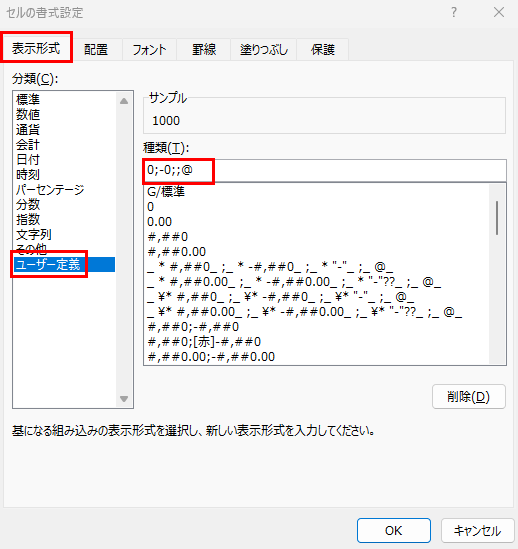
この書式コードの詳しい解説は以下の通りです。
表示形式のユーザー定義では、セミコロン(;)で区切って4つの部分を指定できます。
・1番目「0」:正の数(プラスの値)の表示形式を指定します。ここでは「0」なので、正の数はそのまま数値として表示されます
・2番目「-0」:負の数(マイナスの値)の表示形式を指定します。「-0」なので、負の数はマイナス記号付きで表示されます
・3番目(空欄):0の表示形式を指定します。ここでは何も記述していないため、0の場合は何も表示されず空白になります
・4番目「@」:文字列の表示形式を指定します。「@」は文字列をそのまま表示する記号です
つまり、「正の数は普通に表示、負の数もマイナス付きで表示、0は空白、文字列はそのまま表示」という設定になります。
「OK」ボタンをクリックすると、選択範囲内の0がすべて非表示になります。
数値に桁区切りカンマを付けたい場合は、以下のような書式コードを使用します。
#,##0;-#,##0;;@
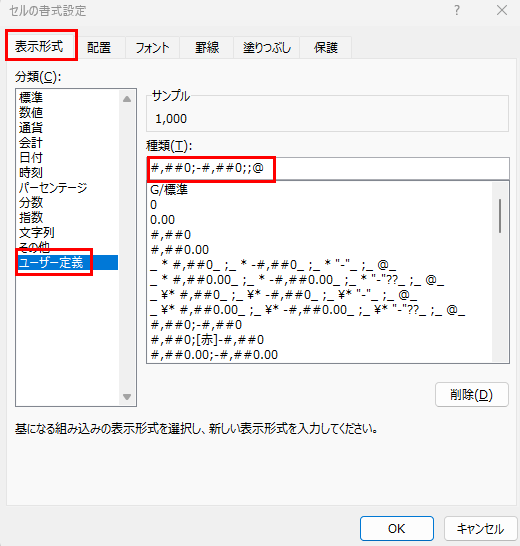
この書式コードの解説は以下の通りです。
・「#,##0」は桁区切りカンマ付きの数値表示形式です
・「#」は不要なゼロを表示しない記号、「0」は必ず表示する桁を意味します
・「,」の位置で3桁ごとにカンマが挿入されます
・3番目の部分が空欄なので、やはり0は非表示になります
この場合、正の数と負の数には桁区切りカンマが表示され、0は非表示になります。
【操作のポイント】
表示形式のユーザー定義「0;-0;;@」を使えば、セル単位で0を非表示にできます。セミコロンで区切られた3番目の部分を空欄にすることで0が非表示になる仕組みです。この方法は値そのものは変更しないため、計算には影響せず、見た目だけを調整できる点が大きなメリットでしょう。特定のセル範囲だけに適用できるため、柔軟な設定が可能です。
ISBLANK関数を使って空欄判定する方法【より明示的な空欄チェック】
IF関数で「=””」という条件で空欄判定する方法を紹介しましたが、ISBLANK関数を使うとより明示的に空欄をチェックできます。
ISBLANK関数は、セルが完全に空白の場合にTRUEを返し、何か値が入っている場合はFALSEを返す関数です。
空白スペースや数式が入っているセルは空白と判定されないため、より厳密な空欄チェックが可能になるでしょう。
解決方法
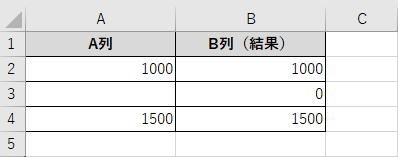
A列に入力データがあり、空欄の場合は0、値がある場合はその値をB列に表示したい場合を考えてみましょう。
サンプルデータは以下のようになります。
=IF(ISBLANK(A2),0,A2)
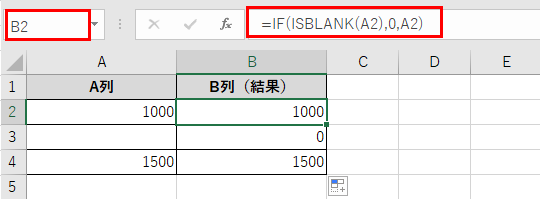
この数式の詳しい解説は以下の通りです。
・ISBLANK関数は「=ISBLANK(セル参照)」という構造で、指定したセルが完全に空白ならTRUE、何か入っていればFALSEを返します
・「ISBLANK(A2)」でA2セルが空白かどうかを判定します
・判定結果がTRUE(空白)の場合は0を表示し、FALSE(何か入っている)の場合はA2セルの値を表示します
ISBLANK関数と「=””」の違いは、数式が入っているセルの扱いです。
例えば、A2セルに以下のような数式が入っている場合を考えてみましょう。
=IF(条件,””,値)
この数式の結果が空文字列(””)になった場合、見た目は空欄に見えますが、セル自体には数式が入っています。
・「A2=””」の条件式:TRUE(空文字列なので空欄と判定される)
・「ISBLANK(A2)」:FALSE(数式が入っているので空白ではないと判定される)
このように、完全に何も入力されていないセルだけを空欄と判定したい場合はISBLANK関数を使い、空文字列も空欄として扱いたい場合は「=””」を使うと良いでしょう。
複数のセルをチェックする場合は、以下のように組み合わせることもできます。
=IF(OR(ISBLANK(A2),ISBLANK(B2)),0,A2+B2)
この数式の詳しい解説は以下の通りです。
・OR関数で「A2が空白」または「B2が空白」のどちらか一方でも当てはまればTRUEになります
・どちらかが空白の場合は0を表示し、両方に値がある場合はA2+B2の合計を表示します
・これにより、片方だけに値が入っている場合でも、エラーにならずに0が表示されます
【操作のポイント】
ISBLANK関数は完全に空白のセルだけをTRUEと判定するため、より厳密な空欄チェックが可能です。数式の結果が空文字列(””)のセルは空欄と判定されないため、「=””」との使い分けを理解しておくことが重要でしょう。実務では、データ入力の状況に応じてどちらの判定方法が適切か見極める必要があります。
まとめ エクセルで0を表示する・しない(空欄・関数・一括・自動)方法
エクセルで空欄に0を表示する・しない方法をまとめると
・空欄に0を表示したい場合は「=IF(A2=””,0,A2)」という数式が基本
・0を空欄にしたい場合は「=IF(計算式=0,””,計算式)」という数式で対応
・シート全体で0を非表示にする場合はオプション→詳細設定で「ゼロ値のセルにゼロを表示する」のチェックを外す
・特定のセル範囲だけで0を非表示にする場合は表示形式のユーザー定義「0;-0;;@」を使用
・ISBLANK関数を使えば完全に空白のセルだけを判定できる
・「=””」とISBLANK関数の違いを理解して、状況に応じて使い分ける
これらの方法を状況に応じて使い分ければ、ほとんどのケースで0の表示・非表示を適切に制御できるでしょう。
特に最初に紹介したIF関数を使った方法は、最も柔軟に条件を設定できる方法ですので、まずこれをマスターすることをおすすめします。
シート全体で一括設定したい場合はオプション設定が便利ですが、必要な0まで非表示になってしまう点に注意が必要です。
特定のセル範囲だけで調整したい場合は、表示形式のユーザー定義が最も適しており、値を変更せずに見た目だけを調整できる点が大きなメリットとなります。
エクセルの0表示制御機能を正しく理解して、見やすく分かりやすい表やレポートを作成し、データ管理の効率を大幅に向上させていきましょう!
コメント