エクセルで入力されている漢字からひらがなを取り出したい場面はよくあります。
名前の読み仮名を自動で表示したい、漢字混じりのデータからふりがなを抽出して並び替えに使いたいなど、漢字をひらがなに変換する方法を知っておくと様々な場面で役立ちます。
この記事では【Excel】エクセルで漢字をひらがなに変換する方法(PHONETIC関数・ふりがなの自動入力・ひらがなにならない場合も)について解説していきます。
ポイントは
・ふりがなの種類は「ひらがな」「カタカナ」「半角カタカナ」から選択できる
・コピー&ペーストで貼り付けたデータはふりがな情報がないためPHONETIC関数が正しく動作しない
です。
それでは詳しく見ていきましょう。
エクセルで漢字をひらがなに変換する方法1【PHONETIC関数の基本】
エクセルで漢字のふりがなをひらがなとして取り出す最も基本的な方法がPHONETIC関数を使う方法です。
PHONETIC関数はセルに入力された文字のふりがな情報を返す関数で、漢字・ひらがな・カタカナが混在したデータからふりがな部分だけを取り出すことができます。
エクセルは日本語入力(IME)を通じて漢字を入力する際に変換前のひらがな情報をふりがなとしてセルに保持しています。
この情報をPHONETIC関数で取り出すことで漢字をひらがなに変換した結果を別のセルに表示できます。
サンプルデータで確認してみましょう
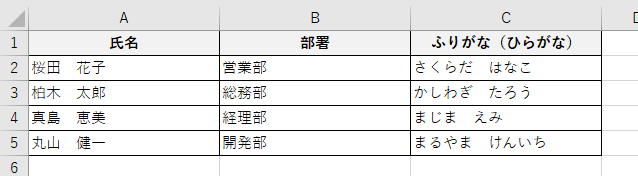
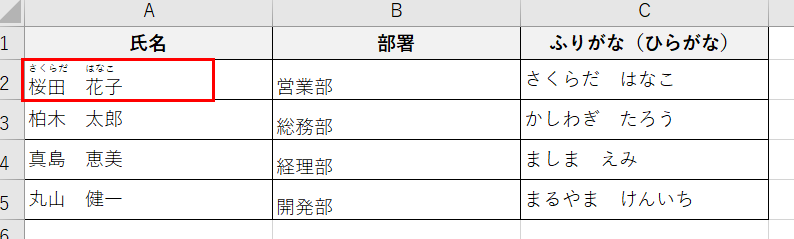
1行目にヘッダーがあり、A列に漢字で氏名が入力されています。
C列にPHONETIC関数でひらがなのふりがなを表示したい場面を想定しています。
PHONETIC関数の使い方
PHONETIC関数の書式は以下の通りです。
「参照」にはふりがなを取り出したい漢字が入力されているセルを指定します。
C2セルに以下の数式を入力します。
A2セルに「桜田 花子」が入力されている場合、PHONETIC関数はIMEの入力履歴から保持されているふりがな情報を取り出して返します。
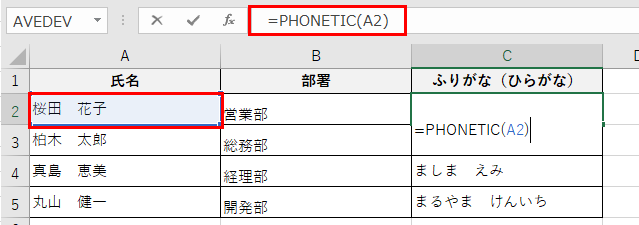
デフォルトではカタカナで返されることが多いため、ひらがなで表示するためにはふりがなの種類を「ひらがな」に変更する設定が必要です。
この設定については次のセクションで詳しく解説します。
C2セルの数式をC5セルまでオートフィルでコピーすると、A列の漢字全員分のふりがなをまとめて取り出せます。
エクセルで漢字をひらがなに変換する方法2【ふりがなの種類をひらがなに変更する】
PHONETIC関数で返されるふりがなの種類(ひらがな・カタカナ・半角カタカナ)は、「ふりがなの設定」からひらがなに変更できます。
この設定はセルごとまたは範囲ごとに変更でき、設定後はPHONETIC関数がひらがなでふりがなを返すようになります。
ふりがなの種類をひらがなに変更する手順
ふりがなの種類を変更したい元データのセル範囲(A2:A5)を選択します。
「ホーム」タブの「ふりがなの表示/非表示」ボタン横の矢印をクリックして「ふりがなの設定」を選択します。
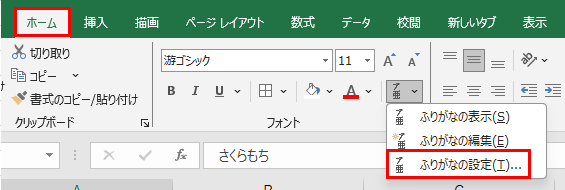
「ふりがなの設定」ダイアログが開いたら「ふりがな」タブを確認します。
「種類」の選択肢から「ひらがな」を選択して「OK」をクリックします。
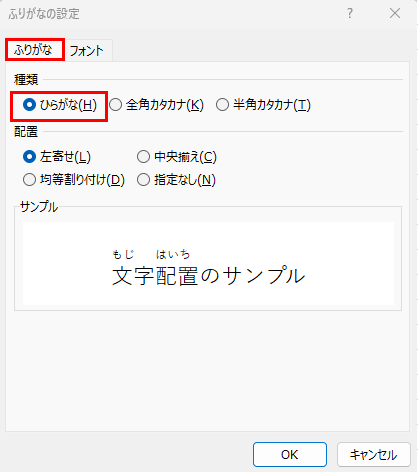
この設定を行った後にC列のPHONETIC関数の結果を確認すると、カタカナではなくひらがなでふりがなが表示されるようになります。
設定はふりがなを取り出す元データのセル(A列)に対して行う点に注意してください。
PHONETIC関数を入力したセル(C列)に設定するのではなく、参照元のセルに設定することが重要です。
エクセルで漢字をひらがなに変換する方法3【ふりがなを直接編集してひらがなを設定する】
PHONETIC関数で取り出されるふりがなが正しくない場合(例えば人名の難読漢字など)は、ふりがなを手動で編集して正しいひらがなを設定する方法が必要です。
エクセルのふりがな編集機能を使うと、セルに保持されているふりがな情報を任意のひらがなやカタカナに書き換えることができます。
ふりがなを手動で編集する手順
ふりがなを修正したいセルを選択します。
「ホーム」タブの「ふりがなの表示/非表示」ボタン横の矢印をクリックして「ふりがなの編集」を選択します。
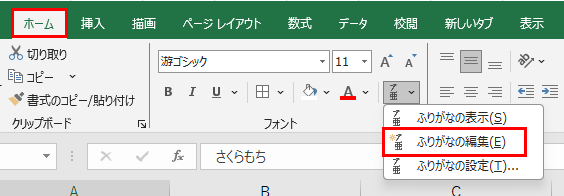
セルの上部にふりがな編集欄が表示されます。
ふりがな編集欄に正しいひらがなを入力してEnterキーで確定します。
編集後にPHONETIC関数を確認すると修正したひらがなが返されます。
たとえば「一色」という名字は「いっしき」と読む場合と「ひとしき」と読む場合がありますが、自動認識では正しく判定されないことがあります。
このような場合にふりがなの編集で正しい読み方のひらがなを手動で設定することで、PHONETIC関数が正確なひらがなを返すようになります。
エクセルで漢字がひらがなにならない場合の対処法
PHONETIC関数を使っても漢字がひらがな(またはカタカナ)に変換されず、元の漢字がそのまま返される場合があります。
この主な原因はセルにふりがな情報が保持されていないことです。
コピー&ペーストで貼り付けたデータや外部システムからインポートしたデータ、CSVファイルから読み込んだデータなどはエクセルのIMEを通じて入力されていないため、ふりがな情報が存在しません。
このような場合PHONETIC関数は元のセルの内容をそのまま返します。
対処法1:ふりがなを手動で設定する
ふりがな情報がないセルに対しては「ふりがなの編集」でひらがなを手動入力することで解決できます。
該当セルを選択して「ふりがなの編集」を開き、ひらがなでふりがなを入力してEnterキーで確定します。
その後PHONETIC関数が正しくひらがなを返すようになります。
件数が少ない場合はこの方法が確実です。
対処法2:データを再入力してふりがな情報を付与する
ふりがな情報がないセルのデータを一度削除して、日本語入力モードでIMEを使って改めて入力し直すと、入力時にふりがな情報が自動的に付与されます。
件数が少ない場合は再入力が最も手軽な対処法です。
対処法3:VBAでふりがなを一括設定する
大量のデータにふりがな情報を一括設定したい場合は、VBAを使ってSetPhonetic メソッドでふりがなを自動設定する方法があります。
Sub SetFurigana()
    Dim c As Range
    For Each c In Selection
        If c.Value <> "" Then
            c.SetPhonetic
        End If
    Next c
End Sub
このコードは選択範囲の各セルにSetPhoneticメソッドを実行してふりがなを自動設定します。
ただしSetPhoneticメソッドが設定するふりがなはエクセルが漢字を自動判定したものであるため、難読漢字や人名では正確でない場合があります。
自動設定後に「ふりがなの編集」で個別に確認・修正することをおすすめします。
まとめ エクセルで漢字をひらがなに変換(できない・マクロも・分ける・PHONETIC・ふりがなの自動入力・ならない場合も)
エクセルで漢字をひらがなに変換する主な方法をまとめると、次のようになります。
・PHONETIC関数でセルに保持されているふりがな情報を取り出してひらがなを返せる
・ひらがなで返すには元データのセルに「ふりがなの設定」→「ひらがな」を設定する
・ふりがなが正しくない場合は「ふりがなの編集」で手動修正できる
・コピー&ペーストや外部インポートデータにはふりがな情報がないためPHONETIC関数が正しく動作しない
・ふりがな情報がない場合は手動設定・再入力・VBAのSetPhoneticメソッドで対処する
PHONETIC関数は正しく使えると名簿の読み仮名管理や五十音順の並び替えなど、実務で非常に役立つ機能です。
ふりがな情報の有無がPHONETIC関数の動作に大きく影響するため、データの入力経路を確認したうえで適切な方法を選ぶことが大切でしょう。
漢字のふりがな管理を正しく行って、エクセルでの日本語データ処理をスムーズに進めていきましょう。
コメント