この記事のポイントは以下の通りです。
・自動計算と手動計算の違いと切り替え方法
・計算結果が反映されない場合の原因と対処法
・自動計算を解除して手動計算に切り替える手順
エクセルで数式を入力したのに計算結果が更新されない、セルの値を変更しても合計が変わらないといった経験はありませんか。
このような場合、エクセルの計算モードが「手動計算」に切り替わっていることが主な原因として挙げられます。
自動計算と手動計算の違いを正しく理解しておくことで、計算結果が反映されないトラブルにも落ち着いて対処できるようになるでしょう。この記事では、「【Excel】エクセルの自動計算設定方法(手動計算との違い・設定・解除・反映されない原因と対処法)」について詳しく解説していきます。
エクセルの自動計算と手動計算の違い
それではまず、エクセルの自動計算と手動計算の違いについて解説していきます。エクセルには計算のタイミングを制御する「計算モード」があり、用途に応じて使い分けることが大切です。
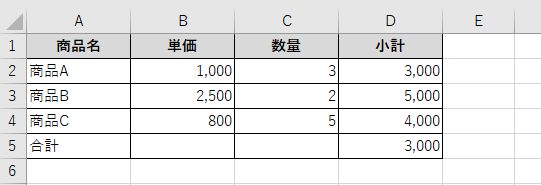
以下のサンプルデータを例に解説していきます。
自動計算モードの特徴と動作
自動計算モードはエクセルのデフォルト設定で、セルの値を変更するたびに関連するすべての数式が即座に再計算されます。上記のサンプルでB2の単価を変更した場合、D2の小計とD5の合計が瞬時に更新されるのが自動計算モードの動作です。
通常の業務では自動計算モードで問題ありませんが、数万行以上のデータや複雑な数式が大量に含まれるファイルでは、値を変更するたびに再計算が走るため動作が重くなる・応答しなくなるといった問題が生じることがあります。このような場合に手動計算モードへの切り替えが有効です。
【操作のポイント】
・自動計算はエクセルのデフォルト設定でセル変更のたびに即座に再計算される
・大量データや複雑な数式があるファイルでは自動計算で動作が重くなる場合がある
・計算モードはブック単位ではなくエクセルアプリケーション全体に適用される
手動計算モードの特徴と動作
手動計算モードに切り替えると、セルの値を変更しても数式は自動的に再計算されません。ユーザーが意図的に計算を実行する操作を行ったときだけ再計算が走ります。
手動計算モードでは、数式の入力されたセルに古い計算結果が表示されたままになります。画面左下のステータスバーに「計算」と表示されている場合は、計算が保留されている状態のサインです。F9キーを押すことで手動で再計算を実行でき、結果が更新されます。

【操作のポイント】
・手動計算モードではF9キーを押すことで全シートを再計算できる
・Shift + F9で現在のシートのみ再計算することも可能
・ステータスバーに「計算」と表示されている場合は計算が保留されているサイン
計算モードがアプリケーション全体に影響する仕組み
エクセルの計算モードはブック単位ではなくエクセルアプリケーション全体に適用されるという点を理解しておくことが重要です。手動計算モードに設定されたファイルを開いている状態で別のファイルを開くと、そちらのファイルも手動計算モードになります。
複数のファイルを同時に開いて作業する場面では、計算モードの意図しない変更が起こりやすいため注意が必要です。また、手動計算モードのファイルを保存すると、次回そのファイルを開いたときも手動計算モードのままになります。ファイルを閉じる前に自動計算モードに戻しておくと安全でしょう。
【操作のポイント】
・計算モードはアプリケーション全体に適用されるため複数ファイルを開く際は注意する
・手動計算モードのファイルを保存すると次回も手動計算モードで開かれる
・ファイルを閉じる前に自動計算モードに戻す習慣をつけると安全
エクセルの自動計算を設定・解除する方法
続いては、エクセルの自動計算を設定・解除する具体的な操作手順を確認していきます。計算モードの切り替えは複数の方法で行えますので、状況に応じて使いやすい方法を選びましょう。
数式タブから計算モードを切り替える方法
最も基本的な切り替え方法は、「数式」タブの「計算方法の設定」から行う方法です。以下の手順で操作してみましょう。
「数式」タブをクリックして「計算方法」グループを確認します。「計算方法の設定」ボタンをクリックすると「自動」「データテーブル以外自動」「手動」の3つの選択肢が表示されます。通常は「自動」を選択しておけば問題ありません。手動計算に切り替えたい場合は「手動」を選択しましょう。
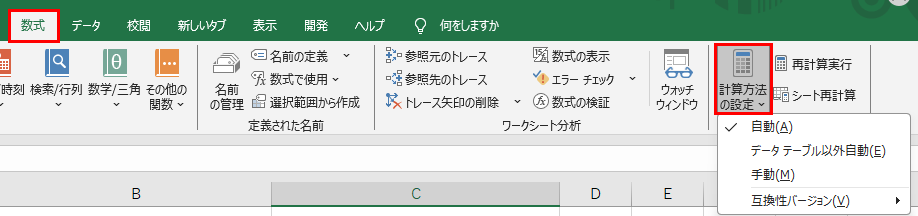
手動計算モードから自動計算に戻す場合も同じ手順で「自動」を選択するだけです。切り替えた後は一度F9キーを押して最新の計算結果に更新してから作業を続けることをおすすめします。
【操作のポイント】
・「数式」タブ→「計算方法の設定」から自動・手動の切り替えができる
・切り替え後はF9キーで一度再計算を実行して結果を最新状態にする
・「数式の表示」と「計算方法の設定」は別の機能なので混同しないよう注意
Excelのオプションから計算モードを設定する方法
「ファイル」タブのオプション設定からも計算モードを管理できます。こちらの方法ではより詳細な計算設定も合わせて確認できます。
「ファイル」タブをクリックして「オプション」を選択します。「Excelのオプション」ダイアログが開いたら左側メニューの「数式」をクリックします。「計算方法の設定」セクションにある「ブックの計算」で「自動」または「手動」を選択して「OK」をクリックすれば設定完了です。
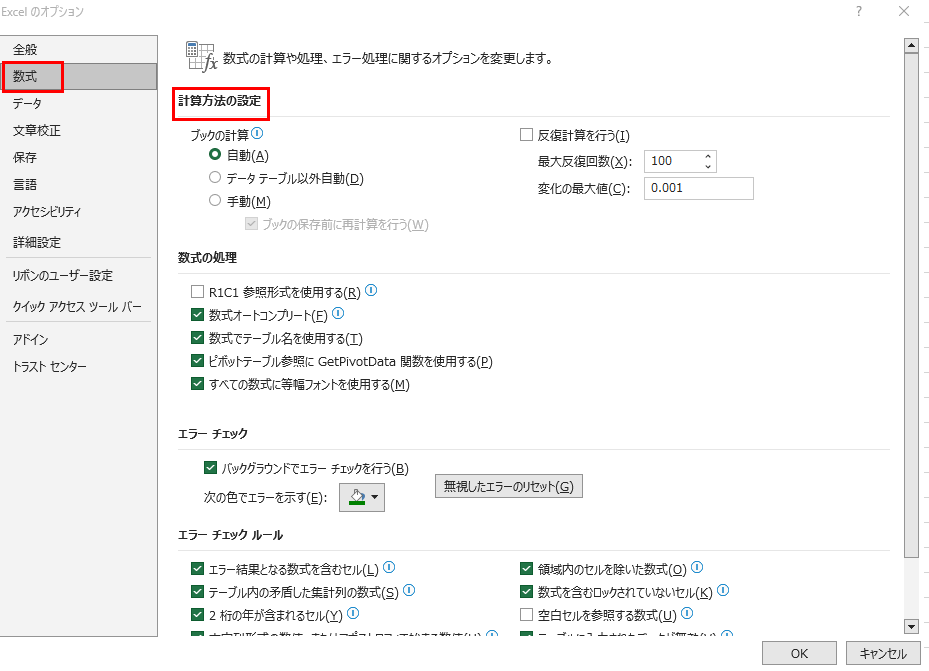
同じ画面では「反復計算を使用する」「最大反復回数」「変化の最大値」など、計算に関する詳細設定も管理できます。循環参照を意図的に使用している場合などに活用できる設定です。
【操作のポイント】
・「ファイル」→「オプション」→「数式」→「ブックの計算」から設定できる
・同画面で反復計算の設定など詳細な計算オプションも管理できる
・設定変更後は「OK」をクリックして確定してから再計算を実行する
自動計算が反映されない原因と対処法
続いては、自動計算が反映されない原因と対処法を確認していきます。計算モードが自動になっているにもかかわらず計算結果が更新されない場合、いくつかの原因が考えられます。
計算モードが手動になっていることが原因の場合
最も多い原因が、計算モードが「手動」に切り替わっているケースです。前述の方法で計算モードを「自動」に戻し、F9キーで再計算を実行することで解決できます。
計算モードが意図せず手動になってしまう主な原因としては、手動計算モードで保存されたファイルを開いた場合・マクロの実行中に計算モードが変更された場合・他のユーザーが設定を変更したファイルを共有して使用している場合などが挙げられます。
【操作のポイント】
・計算が反映されない場合はまず「数式」タブで計算モードが「自動」になっているか確認する
・手動モードになっていた場合は「自動」に切り替えてF9で再計算を実行する
・マクロが計算モードを変更している場合はVBAコードを確認する
セルが文字列として認識されていることが原因の場合
数式を入力しても計算されず、数式がそのままテキストとして表示されてしまう場合があります。これはセルの書式が「文字列」に設定されていることが原因です。
セルを選択してホームタブの「数値」グループの表示形式を確認しましょう。
「文字列」と表示されている場合は「標準」または「数値」に変更します。書式を変更しただけでは反映されない場合は、セルをダブルクリックしてEnterキーを押すと数式として再評価されます。多数のセルに同じ問題がある場合は、範囲選択してから「データ」タブの「区切り位置」を使う方法が効率的でしょう。
【操作のポイント】
・数式がテキスト表示されている場合はセルの書式が「文字列」になっていないか確認する
・書式を「標準」に変更後、セルをダブルクリック→Enterで数式として再評価できる
・数式の先頭にスペースや「’(アポストロフィ)」が入っていないかも確認する
循環参照が発生していることが原因の場合
数式が自分自身のセルを参照してしまう「循環参照」が発生していると、エクセルが正しく計算できない状態になります。画面下部のステータスバーに「循環参照」と表示されている場合はこの状態です。
循環参照が発生した場合は「数式」タブの「エラーチェック」→「循環参照」から原因のセルを特定できます。該当セルの参照範囲を見直して循環参照を解消することで、正常に計算が行われるようになります。
【操作のポイント】
・循環参照はステータスバーの「循環参照」表示で確認できる
・「数式」タブ→「エラーチェック」→「循環参照」で原因セルを特定する
・意図的に循環参照を使う場合はオプションで「反復計算を使用する」を有効にする
まとめ エクセルの反映されない原因と対処法(自動計算設定・手動計算との違い・設定・解除)
今回は「【Excel】エクセルの自動計算設定方法(手動計算との違い・設定・解除・反映されない原因と対処法)」について詳しく解説しました。
自動計算と手動計算の切り替えは「数式」タブ→「計算方法の設定」から簡単に行えます。計算結果が反映されない場合は、まず計算モードが「手動」になっていないかを確認し、次にセルの書式が「文字列」になっていないか・循環参照が発生していないかを順番にチェックしていきましょう。
計算モードはアプリケーション全体に影響しますので、手動計算モードのまま保存・共有しないよう注意することも大切です。自動計算の仕組みを正しく理解して、エクセルをより快適に活用していきましょう。
コメント