この記事のポイントは以下の通りです。
・保護ビューの仕組みと解除する方法
・セキュリティセンターのマクロ設定と保護ビューの関係
・信頼済みドキュメントに登録して保護ビューを回避する方法
エクセルでファイルを開いたとき、「注意:このファイルはインターネット上の場所から取得されており、安全でない可能性があります」という黄色いバーが表示されて編集できない状態になった経験はありませんか。
これが保護ビューと呼ばれる機能で、外部から取得したファイルを自動的に読み取り専用で開くセキュリティ機能です。
保護ビューは安全のために用意された機能ですが、信頼できるファイルに対して毎回解除操作が必要なのは煩わしく感じることもあるでしょう。
この記事では、「【Excel】エクセルの保護ビュー設定の解除方法(セキュリティ設定・マクロの設定・信頼済みドキュメント)」について詳しく解説していきます。
エクセルの保護ビューを解除する基本的な方法
それではまず、エクセルの保護ビューを解除する基本的な操作手順について解説していきます。
保護ビューの解除方法はいくつかありますので、状況に応じて使い分けていきましょう。
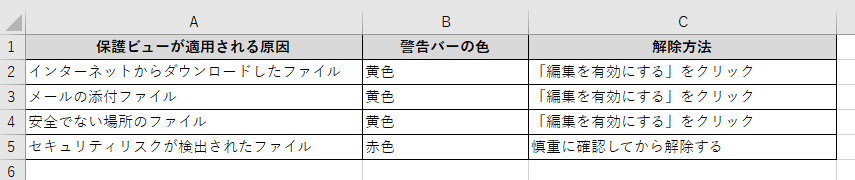
「編集を有効にする」ボタンから保護ビューを解除する方法
保護ビューが適用されたファイルを開くと、画面上部に黄色い警告バーが表示されます。このバーの「編集を有効にする」ボタンをクリックするだけで保護ビューを解除できます。
「編集を有効にする」をクリックすると保護ビューが解除され、通常の編集モードに切り替わります。
マクロが含まれるファイルの場合は保護ビュー解除後にさらに「コンテンツの有効化」ボタンが表示される場合があります。ファイルの内容を確認したうえで信頼できると判断した場合にクリックして有効化しましょう。

【操作のポイント】
・黄色い警告バーの「編集を有効にする」ボタンをクリックするだけで解除できる
・赤い警告バーはセキュリティリスクの可能性が高いため慎重に判断する
・マクロ含みのファイルは保護ビュー解除後に「コンテンツの有効化」も必要な場合がある
ファイルのプロパティからブロックを解除する方法
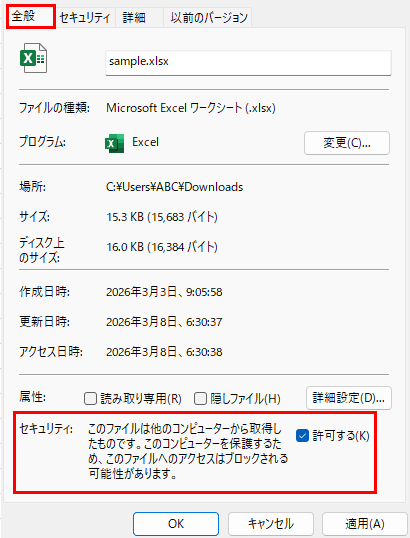
インターネットからダウンロードしたファイルにはWindowsのセキュリティ機能によって「ブロック」属性が付与されています。この属性を解除することでエクセルを開いたときに保護ビューが適用されなくなります。
エクセルファイルを閉じた状態でエクスプローラーから対象ファイルを右クリックして「プロパティ」を選択します。
「全般」タブの下部に「セキュリティ」という項目が表示されますので、「許可する」チェックボックスにチェックを入れて「OK」をクリックします。この操作によってファイルのブロック属性が解除され、次回開くときから保護ビューが表示されなくなります。
【操作のポイント】
・ファイルを右クリック→「プロパティ」→「許可する」にチェックを入れてOKをクリック
・この操作でファイルのブロック属性が解除されて次回から保護ビューが表示されなくなる
・複数ファイルを一括解除したい場合はPowerShellコマンドで対応できる
保護ビューのまま内容を確認してから解除を判断する方法
保護ビューの状態でもファイルの内容を閲覧することはできます。まず内容を確認してから解除を判断するのがセキュリティ上の正しい対処方法です。
保護ビュー中はスクロールやズームなどの閲覧操作は行えますが、セルの編集・入力・マクロの実行はできません。
ファイルの内容が信頼できる送信元からのものであることを確認してから「編集を有効にする」をクリックしましょう。不審な内容が含まれていると感じた場合はそのままファイルを閉じるのが安全です。
【操作のポイント】
・保護ビュー中はスクロールなどの閲覧操作は可能
・ファイルの送信元と内容を確認してから解除を判断する習慣をつける
・不審なマクロや外部リンクが含まれている場合はそのまま閉じるのが安全
トラストセンターの保護ビュー設定を変更する方法
続いては、トラストセンターから保護ビューの設定を変更する方法を確認していきます。
毎回「編集を有効にする」をクリックするのが煩わしい場合や、特定の条件での保護ビューを無効にしたい場合に活用しましょう。
トラストセンターで保護ビューの設定を変更する手順
エクセルの「ファイル」タブからトラストセンターの設定を変更することで、保護ビューが適用される条件を細かく調整できます。
「ファイル」タブをクリックして「オプション」を選択します。「Excelのオプション」ダイアログが開いたら左側メニューの「トラストセンター」をクリックし、「トラストセンター」ボタンをクリックします。トラストセンターの設定か「保護ビュー」を選択します。
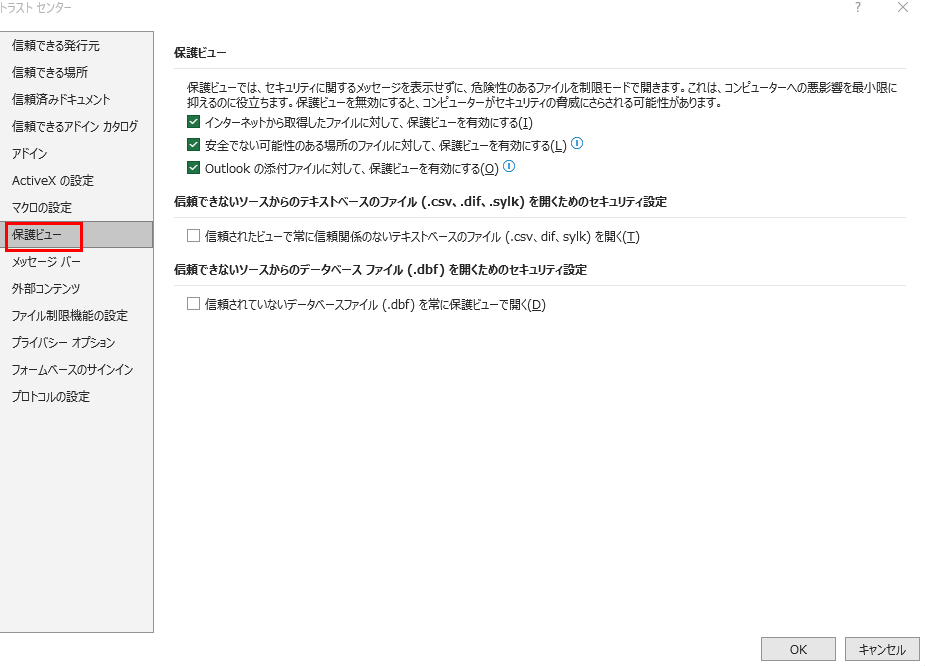
「保護ビュー」の設定画面には以下の3つの項目があります。「インターネットから取得したファイルの保護ビューを有効にする」はインターネットからダウンロードしたファイルに保護ビューを適用する設定です。
「安全でない可能性のある場所のファイルの保護ビューを有効にする」はネットワーク上の不明な場所からのファイルに適用します。「Outlookの添付ファイルの保護ビューを有効にする」はメール添付ファイルに適用します。
【操作のポイント】
・「ファイル」→「オプション」→「トラストセンター」→「トラストセンターの設定」から変更する
・保護ビューの3つの項目を個別にオン・オフできる
・セキュリティリスクが高まるため必要最小限の変更にとどめることを推奨
マクロの設定を変更してコンテンツを有効化する方法
保護ビューを解除した後にマクロが含まれるファイルで「コンテンツの有効化」が必要な場合、セキュリティセンターのマクロの設定を変更することで対応できます。
セキュリティセンターの画面で左側メニューの「マクロの設定」を選択します。設定の選択肢は4つあります。「すべてのマクロを無効にする(通知なし)」はマクロを一切実行できなくする最も厳しい設定です。
「警告を表示してすべてのマクロを無効にする」はマクロ付きファイルを開くと通知が表示されてユーザーが選択できる推奨設定です。「デジタル署名されたマクロのみ有効にする」は信頼できる発行元の署名付きマクロのみ実行します。
「すべてのマクロを有効にする」はすべてのマクロを自動実行する最もリスクの高い設定です。

【操作のポイント】
・マクロの設定は「警告を表示してすべてのマクロを無効にする」が一般的に推奨される
・「すべてのマクロを有効にする」は悪意あるマクロも実行されるリスクがあるため非推奨
・企業内で開発した信頼できるマクロにはデジタル署名を付与する運用が安全
信頼できる場所を登録して保護ビューを回避する方法
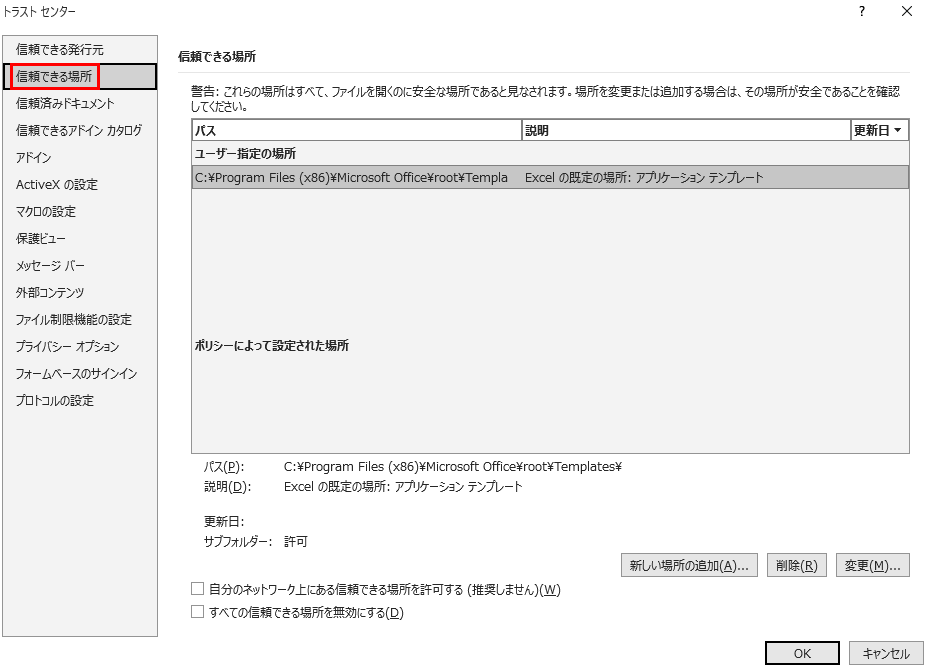
特定のフォルダに保存されているファイルを毎回保護ビューなしで開きたい場合は、そのフォルダを「信頼できる場所」として登録する方法が便利です。
トラストセンターの画面で左側メニューの「信頼できる場所」を選択します。「新しい場所の追加」ボタンをクリックして「参照」から信頼するフォルダを選択します。
「この場所のサブフォルダーも信頼する」にチェックを入れると指定フォルダ内のサブフォルダも信頼できる場所として扱われます。「OK」をクリックして設定を完了すると、登録したフォルダに保存されたファイルは保護ビューなしで直接開けるようになります。
【操作のポイント】
・トラストセンター→「信頼できる場所」→「新しい場所の追加」からフォルダを登録する
・「サブフォルダーも信頼する」にチェックを入れると配下のフォルダもすべて対象になる
・信頼できる場所には本当に安全なファイルだけを保存するよう運用管理を徹底する
信頼済みドキュメントの設定と管理方法
続いては、信頼済みドキュメントの設定と管理方法を確認していきます。
信頼済みドキュメントはファイルを個別に信頼できる文書として登録する機能で、保護ビューやマクロの警告を回避するもう一つの方法です。
信頼済みドキュメントに登録する仕組みを理解する
エクセルで「編集を有効にする」または「コンテンツの有効化」をクリックすると、そのファイルは自動的に「信頼済みドキュメント」として記録されます。次回以降そのファイルを開くときは保護ビューやマクロの警告が表示されなくなります。
信頼済みドキュメントの情報はエクセルの設定データとして保存されています。ファイルを移動・コピーした場合や別のPCで開く場合は信頼済みの記録がリセットされますので、再度確認操作が必要になります。また信頼済みドキュメントとして記録できる数には上限があり、上限に達すると古いものから削除されていきます。
【操作のポイント】
・「編集を有効にする」をクリックするとそのファイルが信頼済みドキュメントとして自動登録される
・ファイルを移動・コピーすると信頼済みの記録がリセットされる
・別のPCでは信頼済みドキュメントの記録が引き継がれないため再度確認操作が必要
信頼済みドキュメントの一覧をクリアする方法
信頼済みドキュメントとして登録されたファイルの一覧をリセットしたい場合は、トラストセンターから操作できます。PCを共有している環境や信頼済み登録を見直したい場合に活用しましょう。
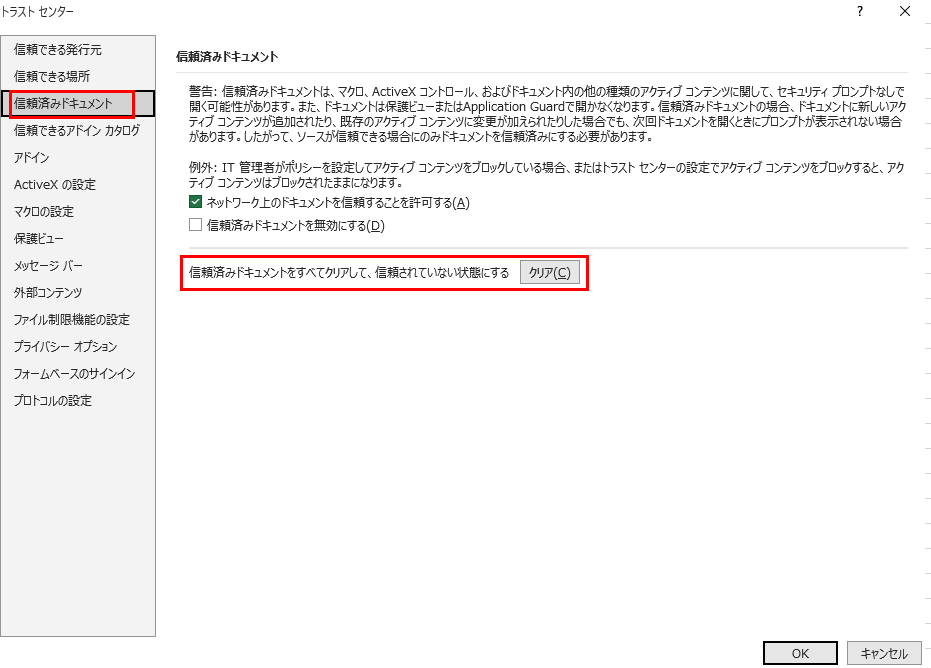
「ファイル」タブ→「オプション」→「トラストセンター」→「トラストセンターの設定」と進みます。左側メニューの「信頼済みドキュメント」を選択して「クリア」ボタンをクリックします。確認ダイアログが表示されたら「はい」をクリックすることで信頼済みドキュメントの一覧がすべてリセットされます。リセット後は以前に信頼済み登録したファイルを開いたときに再度保護ビューや警告が表示されるようになります。
【操作のポイント】
・トラストセンター→「信頼済みドキュメント」→「クリア」で一覧をリセットできる
・リセット後は以前に登録したファイルを開くと再度確認操作が必要になる
・共有PCでは定期的に信頼済みドキュメントをクリアするとセキュリティを維持しやすい
信頼済みドキュメントの機能を無効にする方法
信頼済みドキュメントの自動登録機能を無効にすることもできます。毎回確認操作を行いたい場合や、セキュリティポリシー上信頼済み登録を禁止したい場合に設定しましょう。
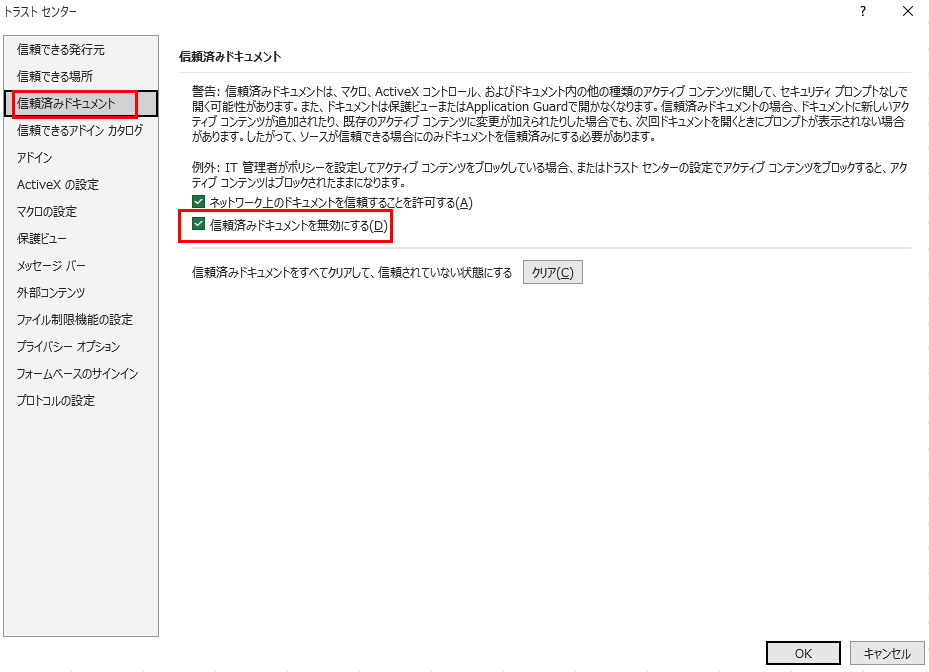
トラストセンターの「信頼済みドキュメント」の設定画面で「信頼済みドキュメントを無効にする」にチェックを入れて「OK」をクリックします。この設定を有効にすると、「編集を有効にする」をクリックしてもそのファイルが信頼済みとして記録されなくなります。
毎回ファイルを開くたびに保護ビューの解除操作が必要になりますが、セキュリティ上の安全性は高まります。
【操作のポイント】
・トラストセンター→「信頼済みドキュメント」→「信頼済みドキュメントを無効にする」にチェックを入れる
・無効にすると毎回ファイルを開くたびに保護ビューの解除操作が必要になる
・セキュリティを重視する企業環境ではこの設定をオンにして運用する場合もある
まとめ エクセルの信頼済みドキュメント(保護ビュー設定の解除・セキュリティ設定・マクロの設定)
今回は「【Excel】エクセルの保護ビュー設定の解除方法(セキュリティ設定・マクロの設定・信頼済みドキュメント)」について詳しく解説しました。
保護ビューの基本的な解除は黄色い警告バーの「編集を有効にする」ボタンをクリックするだけで行えます。根本的な解除にはファイルのプロパティから「許可する」にチェックを入れる方法が有効です。特定フォルダのファイルを毎回保護ビューなしで開きたい場合は「信頼できる場所」への登録が便利です。
マクロの設定は「警告を表示してすべてのマクロを無効にする」が一般的に推奨される設定です。セキュリティ機能を正しく理解して、安全かつ効率的にエクセルを活用していきましょう。
コメント