エクセルで入力されているひらがなをカタカナに変換したい場面はよくあります。
大量のデータのひらがな表記をカタカナに統一したいときや、関数を使ってひらがなとカタカナを自動変換する仕組みを作りたいときなど、変換方法を知っておくと作業効率が大きく上がります。
この記事では【Excel】エクセルでひらがなをカタカナに変換する方法(一括変換・関数・できない場合の対処法)について解説していきます。
ポイントは
・JIS関数やASC関数で半角・全角カタカナへの変換ができる
・置換機能を使うと特定のひらがなをカタカナに一括変換できる
です。
それでは詳しく見ていきましょう。
エクセルでひらがなをカタカナに変換する方法1【PHONETIC関数を使う】
エクセルでひらがなをカタカナに変換する代表的な方法がPHONETIC関数を使う方法です。
PHONETIC関数はセルに入力された文字のふりがな情報を取り出す関数で、エクセル上でひらがなとして入力されたデータはカタカナのふりがなとして内部に保持されています。
この仕組みを利用してPHONETIC関数でカタカナのふりがなを取り出すことで、ひらがなをカタカナに変換した結果を別のセルに表示できます。
サンプルデータで確認してみましょう

1行目にヘッダーがあり、A列にひらがなで商品名が入力されています。
C列にPHONETIC関数でカタカナ変換した結果を表示したい場面を想定しています。
PHONETIC関数の使い方
PHONETIC関数の書式は以下の通りです。
「参照」には変換したいひらがなが入力されているセルを指定します。
C2セルに以下の数式を入力します。
A2セルに「さくらもち」と入力されている場合、PHONETIC関数は内部に保持されているふりがな情報(カタカナ)を取り出して「サクラモチ」を返します。
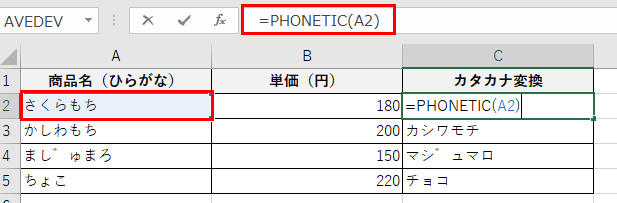
この数式をC5セルまでオートフィルでコピーすると、A列のひらがながまとめてカタカナに変換されます。
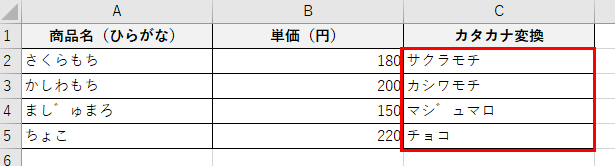
ただしPHONETIC関数には重要な注意点があります。
PHONETIC関数が返すふりがなは「セルに入力したときのIMEの入力履歴」をもとにしています。
そのためコピー&ペーストで貼り付けたデータや、外部からインポートしたデータにはふりがな情報が保持されていないため、PHONETIC関数を使ってもカタカナに変換されない場合があります。
エクセルでひらがなをカタカナに変換する方法2【置換機能で一括変換する】
PHONETIC関数が使えない場合や、特定のひらがなだけをカタカナに変換したい場合は、Ctrl+Hの置換機能を使って一括変換する方法が有効です。
置換機能を使うと「あ」→「ア」「い」→「イ」のように1文字ずつ置換することで、ひらがなをカタカナに変換できます。
すべてのひらがなを一度に変換するには50音分の置換を繰り返す必要がありますが、特定のひらがなだけを変換したい場合は手軽に使えます。
置換機能でひらがなをカタカナに変換する手順
変換したいセル範囲を選択します。
Ctrl+Hを押して「検索と置換」ダイアログを開きます。
「検索する文字列」に変換したいひらがな(例:「さ」)を入力します。
「置換後の文字列」に対応するカタカナ(例:「サ」)を入力します。
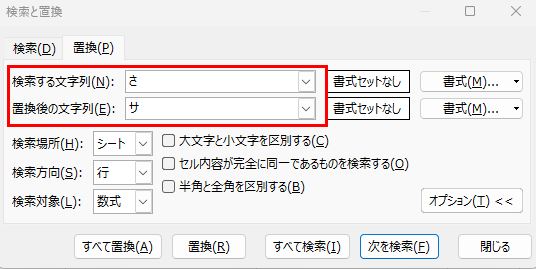
「すべて置換」をクリックすると選択範囲内のすべての「さ」が「サ」に変換されます。
この操作を「あ→ア」「い→イ」「う→ウ」と繰り返すことで、必要なひらがなをカタカナに変換できます。
全ひらがなを一括変換する場合はマクロを使う方法が効率的です。
エクセルでひらがなをカタカナに変換する方法3【VBAマクロで一括変換する】
大量のひらがなデータをカタカナに一括変換したい場合は、VBAのStrConv関数を使ったマクロが最も効率的です。
VBAのStrConv関数はひらがな・カタカナ・全角・半角の変換を1行のコードで処理できる強力な関数です。
StrConv関数を使ったマクロコード
「開発」タブの「Visual Basic」をクリックしてVBAエディターを開きます。
「挿入」→「標準モジュール」を選択して以下のコードを入力します。
Sub HiraganaToKatakana()
    Dim c As Range
    For Each c In Selection
        If c.Value <> "" Then
            c.Value = StrConv(c.Value, vbKatakana)
        End If
    Next c
End Sub
このコードは選択範囲内の空白以外のセルに対してStrConv関数でひらがなをカタカナに変換します。
StrConv関数の第2引数に「vbKatakana」を指定するとひらがながカタカナに変換されます。
マクロを実行するには変換したいセル範囲を選択してからVBAエディターで「F5」キーを押すか、「開発」タブの「マクロ」から「HiraganaToKatakana」を選択して「実行」をクリックします。
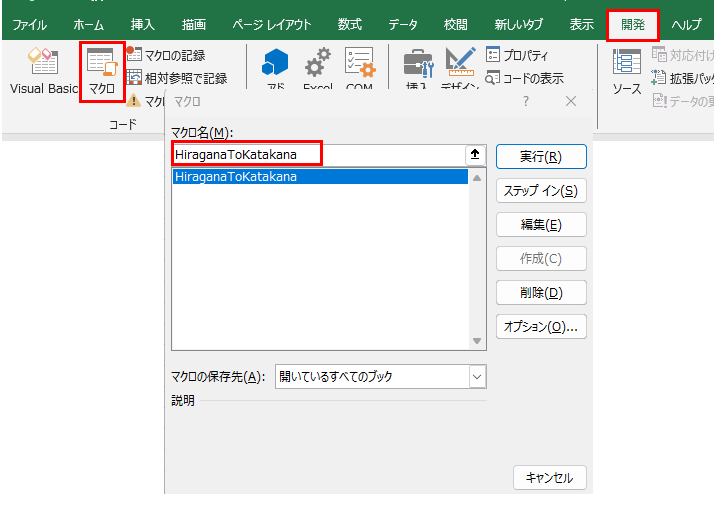
選択範囲内のひらがながすべてカタカナに変換されます。
なお元のデータが上書きされるため、実行前にバックアップを取っておくことをおすすめします。
エクセルでひらがなをカタカナに変換できない場合の対処法
PHONETIC関数を使ってもひらがながカタカナに変換されない場合があります。
主な原因はふりがな情報がセルに保持されていないことです。
コピー&ペーストで貼り付けたデータや外部システムからインポートしたデータは、エクセルのIMEを通じて入力されていないためふりがな情報が存在しません。
対処法1:ふりがなを手動で設定する
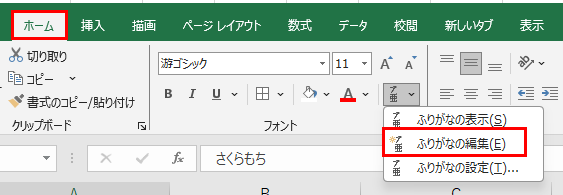
ふりがなを設定したいセルを選択して「ホーム」タブの「ふりがなの表示/非表示」ボタン横の矢印をクリックし「ふりがなの編集」を選択します。
セルの上部にふりがな入力欄が表示されるので、カタカナでふりがなを入力してEnterキーを押します。
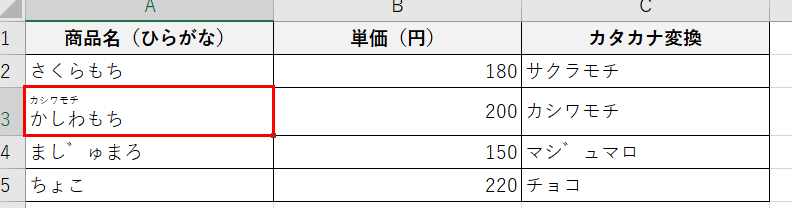
ふりがなを設定した後にPHONETIC関数を使うと正しくカタカナが返されるようになります。
対処法2:セルを再入力する
ふりがな情報がないセルに対してPHONETIC関数を使いたい場合は、セルの内容を一度削除してから改めて日本語入力でひらがなを入力し直す方法が最も確実です。
再入力するとIMEの入力履歴からふりがな情報が自動的に設定されます。
大量データの再入力が難しい場合は前述のVBAマクロを使う方法が現実的です。
まとめ エクセルでひらがなをカタカナに変換(関数で一括・マクロのツール・設定)
エクセルでひらがなをカタカナに変換する主な方法をまとめると、次のようになります。
・PHONETIC関数はセルに直接入力されたひらがなのふりがな情報をもとにカタカナを返す
・置換機能(Ctrl+H)で1文字ずつひらがなをカタカナに置換できる
・VBAのStrConv関数に「vbKatakana」を指定すると大量データを一括変換できる
・PHONETIC関数で変換できない場合はふりがなを手動設定するか再入力するかVBAマクロを使う
ひらがなとカタカナの統一はデータのクレンジング作業でよく発生する作業のひとつです。
データの入力経路によってPHONETIC関数が使えない場合もあるため、状況に合った変換方法を使い分けることが大切でしょう。
変換方法を複数覚えておくことで、どのようなデータにも柔軟に対応できるようになります。
コメント