エクセルを開くたびに毎回同じフォントやフォントサイズを手動で変更している、あるいは会社の資料では特定のフォントを統一して使いたいのにデフォルトが変わらなくて困っているといった経験はありませんか?
エクセルではフォントの初期設定を変更することで、新規ブックを開いた時点から自分好みのフォントとサイズが適用された状態にできます。また、カラーパレットのカスタマイズや全シートへの書式一括適用も覚えておくと日々の作業効率が大幅に向上します。
この記事では【Excel】エクセルのフォントのデフォルト設定変更方法(初期設定が変わらない・カラーパレット・全シートへの反映方法)について解説していきます。
ポイントは
・Excelオプションから新規ブックのデフォルトフォントとサイズを変更する
・デフォルト設定変更後はエクセルを再起動して反映させる
・テーマのカラーパレットをカスタマイズして独自の配色を登録する
・全シートにフォント設定を一括反映する方法を覚える
・初期設定が変わらない場合の原因と対処法を把握する
です。それでは詳しく見ていきましょう。
エクセルのフォントのデフォルト設定とは?【基本を理解する】
エクセルのデフォルトフォントとは、新規ブックを作成したとき・新規シートを追加したときに、すべてのセルに自動的に適用されるフォントの初期設定のことです。
Excel 2016以降の日本語版では「游ゴシック 11pt」がデフォルトになっています。
游ゴシックは視認性が高く美しいフォントですが、印刷物として使いにくい・他のOfficeアプリとのフォントを統一したい・会社の標準フォントに合わせたいといった理由から、「メイリオ」「MS Pゴシック」「Arial」などに変更したいというケースも多くあります。
デフォルトフォントの設定はExcelのオプション画面から変更でき、変更後に作成するすべての新規ブックに適用されます。ただし既存のブックには影響しない点と、設定変更後はエクセルを一度再起動する必要がある点を覚えておきましょう。
エクセルのフォントデフォルト設定変更方法1【Excelオプションから変更する】
フォントのデフォルト設定を変更するには、まず「ファイル」タブをクリックして左側メニューの「オプション」を選択します。「Excelのオプション」ダイアログが開いたら、左側のメニューから「全般」をクリックします。
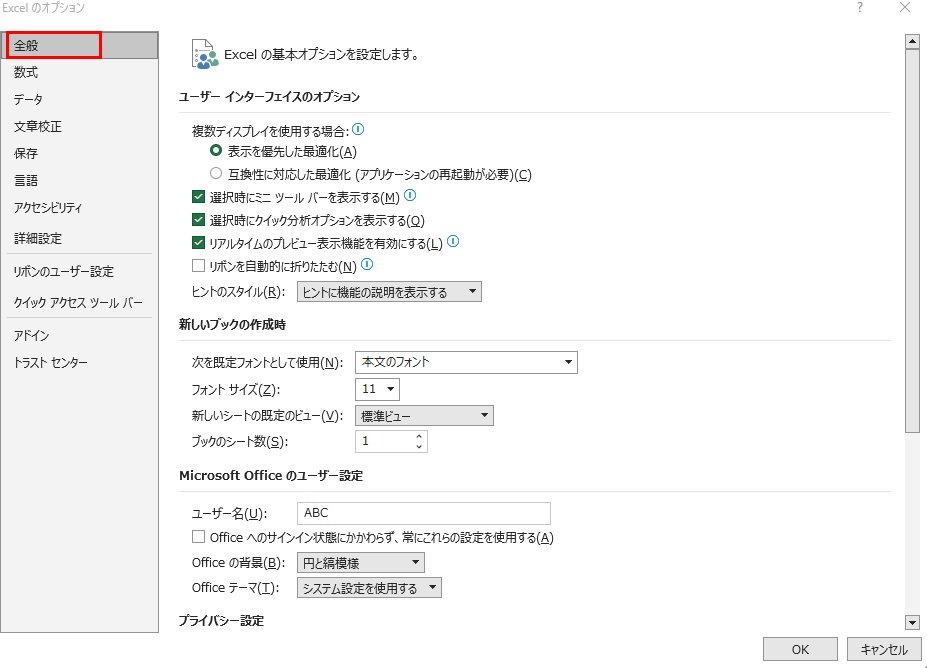
右側の設定画面を確認すると「新しいブックの作成時」というセクションがあります。ここに以下の2つの設定項目があります。
「次を既定フォントとして使用」のドロップダウンから使用したいフォント名を選択します。日本語フォントとしてはメイリオ・MS Pゴシック・MS P明朝・BIZ UDゴシックなど、欧文フォントとしてはArial・Calibri・Times New Romanなどが一覧に表示されます。
「フォントサイズ」のドロップダウンから使用したいポイント数を選択します。一般的なビジネス文書では10pt〜12ptが多く使われ、画面表示重視なら11pt、印刷物重視なら10ptや10.5ptが使いやすいサイズです。
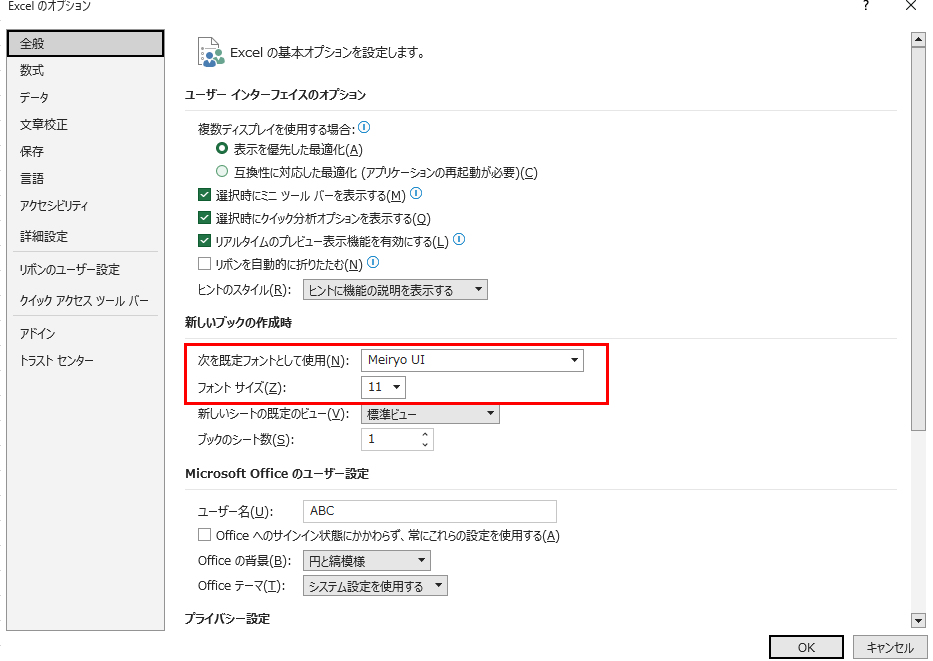
設定が完了したら「OK」をクリックします。
すると「この変更を有効にするには、Microsoftを再起動する必要があります」というメッセージが表示されます。設定はエクセルを完全に閉じて再起動するまで反映されないため、作業中のファイルを保存してからエクセルを再起動しましょう。
再起動後に新規ブックを作成すると、設定したフォントとサイズが適用された状態でブックが開きます。
エクセルのフォントデフォルト設定変更方法2【カラーパレットのカスタマイズ】
フォントカラーのパレットに独自の色を登録したい場合や、会社のブランドカラーをエクセルのカラーパレットに設定したい場合は、テーマの配色をカスタマイズする方法が効果的です。
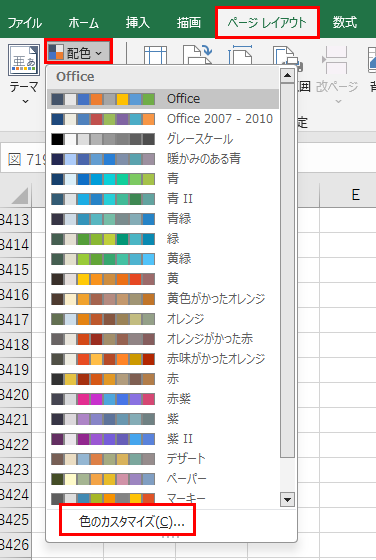
「ページレイアウト」タブの「配色」ボタンをクリックすると、あらかじめ用意されたカラーテーマの一覧が表示されます。一覧の下部にある「色のカスタマイズ」を選択すると「新しいテーマの配色パターンの作成」ダイアログが開きます。
ダイアログには「テキスト/背景」「アクセント1〜6」「ハイパーリンク」などのカラーボタンが並んでいます。
変更したいカラーボタンをクリックすると色の選択画面が開き、「その他の色」をクリックすると16進数のカラーコードで正確な色を指定できます。
カラーコードの指定例:
会社のブランドカラーが「#1E5C9B」(濃い青)の場合、
アクセント1のカラーボタンをクリック→「その他の色」→「ユーザー設定」タブ→
16進数欄に「1E5C9B」と入力→「OK」をクリック
すべての色を設定し終えたら、「名前」欄にテーマ名(例:「会社標準カラー」)を入力して「保存」をクリックします。保存したテーマは「ページレイアウト」→「配色」の一覧に追加され、いつでも選択して適用できます。
このカスタムテーマを設定したブックを他のユーザーと共有すると、そのブック内ではカスタムカラーが適用された状態で表示されます。テーマはブックに保存されるため、受け取ったユーザーが独自テーマを設定していなくても正しい色で表示されます。
エクセルのフォントデフォルト設定変更方法3【全シートにフォント設定を一括反映する】
既存ブックの全シートのフォントを一括で変更したい場合は、シート見出しを全選択してからフォントを変更する方法が最も効率的です。
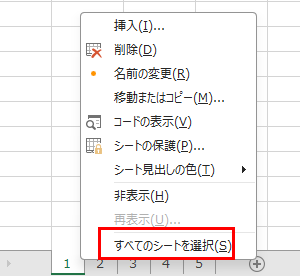
Shiftキーを押しながら最初と最後のシート見出しをクリックすると、その間のシートがすべて選択された「作業グループ」状態になります。シートが隣接していない場合はCtrlキーを押しながらシート見出しをクリックして個別に選択します。全シートを選択したい場合はシート見出しを右クリックして「すべてのシートを選択」を選びます。
作業グループ状態になったら、Ctrl+Aで全セルを選択し、「ホーム」タブのフォント欄から希望のフォントとサイズを設定します。これで選択したすべてのシートのすべてのセルに一括でフォントが適用されます。
作業グループを解除するには、いずれかのシート見出しを右クリックして「シートのグループ解除」を選択するか、グループ外のシート見出しをクリックします。
テンプレートファイルを使ってデフォルトを設定する方法
毎回フォントを設定し直す手間を省きたい場合は、フォント設定済みのブックをテンプレートとして保存する方法も有効です。希望のフォント・サイズ・カラーパレットを設定したブックを「ファイル」→「名前を付けて保存」でファイルの種類を「Excelテンプレート(*.xltx)」として保存します。
特定のフォルダに「Book.xltx」という名前で保存すると、エクセル起動時の新規ブックのデフォルトとして使用されます。保存先のフォルダはエクセルのオプション→詳細設定→「起動時にすべてのファイルを開くフォルダー」で確認・変更できます。
エクセルのフォント初期設定が変わらない場合の対処法
デフォルトフォントを変更したのに反映されない場合、いくつかの原因が考えられます。
原因1:エクセルを再起動していない
最も多い原因が、設定変更後にエクセルを再起動していないケースです。デフォルトフォントの変更はエクセルを完全に閉じて再度起動するまで反映されません。
開いているすべてのブックを保存してからエクセルを終了し、再度起動して新規ブックを作成することで変更が反映されます。
原因2:既存ブックには反映されない仕様
デフォルトフォントの変更は、設定変更後に新規作成するブックにのみ適用されます。
既存のブックのフォントは変わりません。既存ブックに適用したい場合は前述の全シート一括変更の方法を使いましょう。
原因3:セルに個別の書式が設定されている
Ctrl+Aで全選択してフォントを変更しても、一部のセルだけフォントが変わらない場合があります。
これはそのセルに個別の書式が設定されており、デフォルトの変更よりも個別設定が優先されているためです。該当セルを選択して「ホーム」タブの「クリア」→「書式のクリア」を実行してから再度フォントを設定しましょう。
原因4:セルスタイルの「標準」が変更されていない
エクセルには「セルスタイル」という機能があり、「標準」スタイルがすべてのセルの基本書式として機能しています。
「ホーム」タブの「セルのスタイル」→「標準」を右クリックして「変更」を選択し、フォントをカスタマイズすると、現在のブックにおけるデフォルトフォントを変更できます。
【操作のポイント】デフォルト設定が変わらない場合は、まずエクセルの再起動を試しましょう。それでも変わらない場合は対象が既存ブックであることが原因です。
特定セルだけ変わらない場合はそのセルの書式をクリアしてから設定し直しましょう。
まとめ エクセルのフォントのデフォルト設定変更方法(初期設定が変わらない・カラーパレット・全シートへの反映方法)
エクセルのフォントデフォルト設定変更方法をまとめると
・デフォルトフォントの変更:「ファイル」→「オプション」→「基本設定」→「新しいブックの作成時」でフォント名とサイズを変更します。変更後はエクセルの再起動が必要です。
・カラーパレットのカスタマイズ:「ページレイアウト」→「配色」→「色のカスタマイズ」から独自のカラーテーマを作成・保存できます。16進数のカラーコードで正確な色指定が可能です。
・全シートへの一括反映:シート見出しを右クリック→「すべてのシートを選択」で作業グループを作り、Ctrl+Aで全選択してフォントを変更します。作業後はグループ解除を忘れずに行いましょう。
・テンプレートの活用:「Book.xltx」として特定フォルダに保存することで新規ブックのデフォルトとして使えます。
・初期設定が変わらない場合:エクセルの再起動・既存ブックへの個別適用・セル書式のクリア・セルスタイル「標準」の変更の順に確認しましょう。
フォントのデフォルト設定を一度きちんと整えておくだけで、毎回の手動設定が不要になり作業効率が大きく向上します。会社の標準フォントや自分好みの設定に合わせて、快適なエクセル環境を整えていきましょう。
コメント