エクセルでフォントをまとめて変更したいとき、「一部だけ変わらない」「文字の大きさや文字色が思い通りにならない」と困った経験はありませんか。
この記事では【Excel】エクセルのフォントを一括変更する方法(できない原因・文字の大きさ・文字色が変更できない場合)について解説していきます。
・文字の大きさ・文字色が変更できない原因と対処法
・テーマフォントやスタイルを活用した効率的な変更方法です。
それでは詳しく見ていきましょう。
エクセルのフォントを一括変更する方法1【シート全体のフォントをまとめて変更する】
シート全体のフォントを一括で変更したい場合、最も手軽な方法はシート全体を選択してからフォントを変更する操作です。
シート全体を選択するには、シート左上の行番号と列番号が交差する三角形のボタン(全セル選択ボタン)をクリックします。またはCtrl+Aのショートカットキーを使っても同様にシート全体を選択できます。
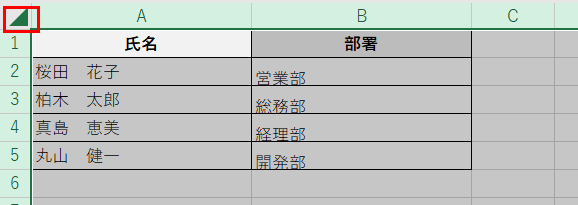
全セルが選択された状態で「ホーム」タブの「フォント」欄からフォント名を選択するか、フォントサイズの欄に数値を入力してEnterキーを押します。これによりシート上のすべてのセルのフォントが一括で変更されます。

ただし、この方法ではすでに個別にフォントが設定されているセルも上書きされる点に注意が必要です。特定のセルだけ別のフォントを使いたい場合は、一括変更後に個別のセルを選択して再設定する必要があります。
複数のシートをまとめて変更したい場合は、ShiftキーまたはCtrlキーを押しながらシートタブを複数選択し、同じ手順でフォントを変更することでシートをまたいだ一括変更が可能です。
全セル選択ボタン(またはCtrl+A)でシート全体を選択してフォントを変更。複数シートはShift・Ctrlキーでシートタブを複数選択してから操作しましょう。
エクセルのフォントを一括変更する方法2【テーマフォントを変更してブック全体に反映する】
エクセルにはブック全体のデザインを統一する「テーマ」という機能があり、テーマフォントを変更することでブック全体のフォントをまとめて切り替えることができます。
テーマフォントを変更するには、「ページレイアウト」タブの「テーマ」グループにある「フォント」をクリックします。一覧からフォントの組み合わせを選択するか、一覧下部の「フォントのカスタマイズ」から見出し用フォントと本文用フォントをそれぞれ指定して独自のテーマフォントを作成できます。
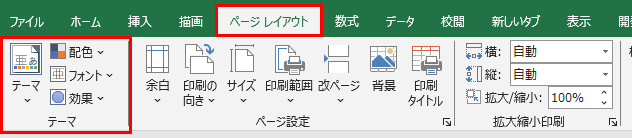
テーマフォントが適用されるのは、フォント欄の最上部に「テーマのフォント」として表示されているフォント(游ゴシックやCalibriなど)を使用しているセルです。個別に別のフォントを指定したセルにはテーマの変更が反映されない点を覚えておきましょう。
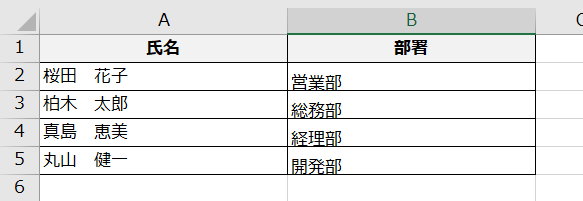
この方法はブック全体のデザインを統一して管理したい場合や、会社のブランドカラー・フォントに合わせてテンプレートを作成する場面で特に効果的です。一度テーマを設定しておけば、以後はテーマフォントを変更するだけでブック全体のフォントを一括更新できます。
ページレイアウトタブ→フォントからテーマフォントを変更するとブック全体に反映。テーマフォントを使用しているセルにのみ適用される点に注意しましょう。
エクセルのフォントを一括変更する方法3【検索と置換を使ってフォントを変更する】
特定のフォントが設定されたセルだけを対象にフォントを変更したい場合は、「検索と置換」機能を活用する方法が便利です。
Ctrl+Hで「検索と置換」ダイアログを開き、「オプション」ボタンをクリックして詳細設定を表示します。「検索する文字列」欄の右側にある「書式」ボタンをクリックします。
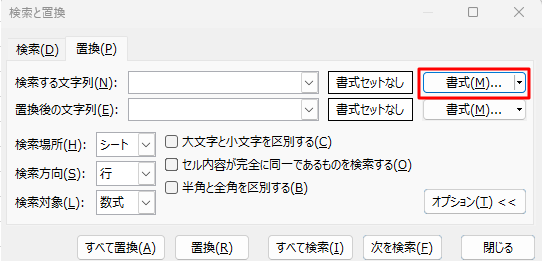
検索対象の書式を指定するダイアログが開きます。ここで「フォント」タブから検索したいフォント名を選択します。
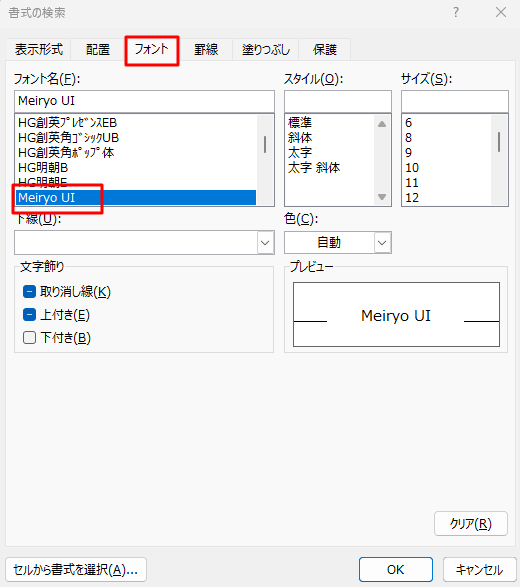
次に「置換後の文字列」欄の「書式」ボタンから、変更後のフォントを指定します。
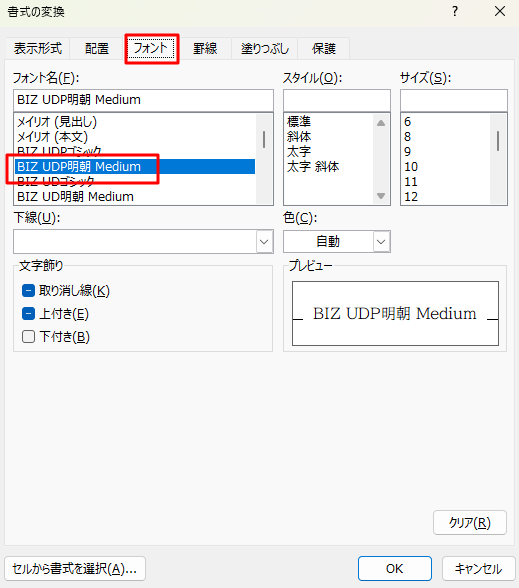
設定が完了したら「すべて置換」をクリックすることで、指定したフォントが設定されているすべてのセルのフォントを一括で変更できます。
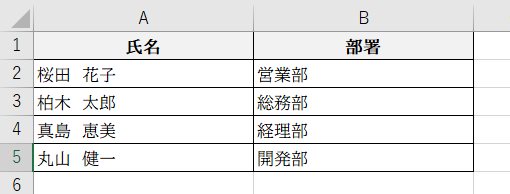
この方法は文字の内容ではなく書式(フォント)を対象に検索・置換するため、シート内に複数のフォントが混在しているときに特定のフォントだけを選んで変更できる点が大きなメリットです。
Ctrl+Hの検索と置換→オプション→書式からフォントを指定して置換。特定のフォントだけを選んで一括変更したいときに有効な方法です。
エクセルの文字の大きさを一括変更する方法
フォントサイズ(文字の大きさ)を一括変更する方法についても確認しておきましょう。
シート全体のフォントサイズを変更する場合は、全セル選択ボタンまたはCtrl+Aでシート全体を選択します。
「ホーム」タブのフォントサイズ欄に数値を直接入力してEnterキーを押します。
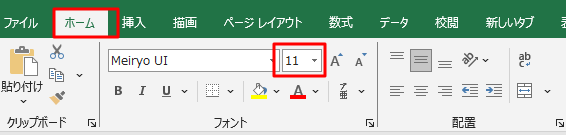
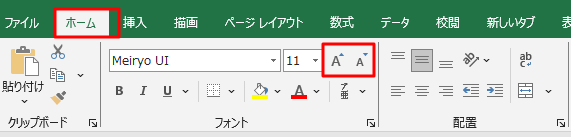
選択したセルのフォントサイズをまとめて大きくしたい・小さくしたい場合は、「ホーム」タブの「フォントサイズの拡大」「フォントサイズの縮小」ボタンを使うと便利です。クリックするたびにフォントサイズが一定量ずつ変化するため、厳密なサイズ指定が不要な場面での微調整に適しています。
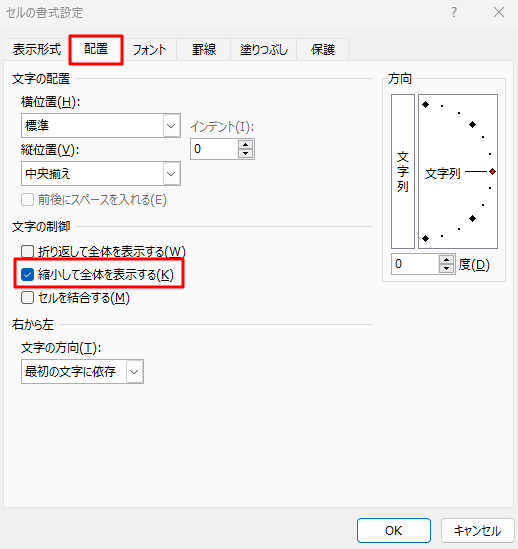
また、セル内の文字がセルに収まりきらない場合、「セルの書式設定」→「配置」タブの「縮小して全体を表示する」を使うことで文字を自動的に縮小表示させる方法もあります。ただしこれはあくまで表示上の縮小であり、フォントサイズの数値自体は変わりません。
印刷時に文字が小さすぎる・大きすぎると感じた場合は、印刷プレビューで確認しながらフォントサイズを調整すると仕上がりのイメージを掴みやすくなります。
フォントサイズの一括変更は全セル選択後にサイズを入力。拡大・縮小ボタンでの微調整も活用しましょう。印刷プレビューで確認しながら調整するのがおすすめです。
エクセルの文字色を一括変更する方法
文字色を一括変更する場合も、フォント変更と同様の手順で操作できます。
シート全体の文字色を変更したい場合は、全セル選択ボタンまたはCtrl+Aでシート全体を選択します。
「ホーム」タブの「フォントの色」ボタン横にある小さな矢印をクリックしてカラーパレットから色を選択します。
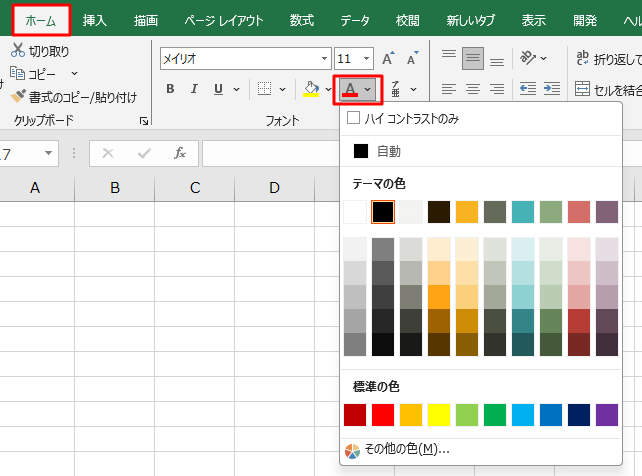
特定の範囲だけ文字色を変更する場合は、変更したいセル範囲を選択してから同じ手順で色を選びます。離れた複数のセルを選択する場合はCtrlキーを押しながらクリックして選択します。
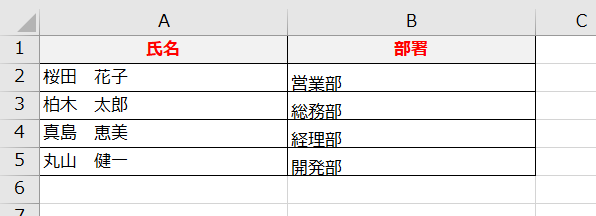
条件付き書式を使った文字色の自動変更も便利です。「ホーム」タブ→「条件付き書式」→「新しいルール」からルールを設定することで、「特定の値以上なら赤字」「特定の文字列を含む場合は青字」といった条件に応じて自動的に文字色が変わる仕組みを作ることができます。

条件付き書式はテーブルとの相性がよく、行が追加されると新しい行にも自動的にルールが適用されます。データの内容によって色分けしたい場合は積極的に活用しましょう。
文字色の一括変更は全セル選択後にフォントカラーを選択。条件付き書式を使えばデータの内容に応じた自動的な色分けも実現できます。
エクセルのフォント・文字色が変更できない原因と対処法
フォントや文字色が変更できない場合、いくつかの原因が考えられます。それぞれの原因と対処法を確認しておきましょう。
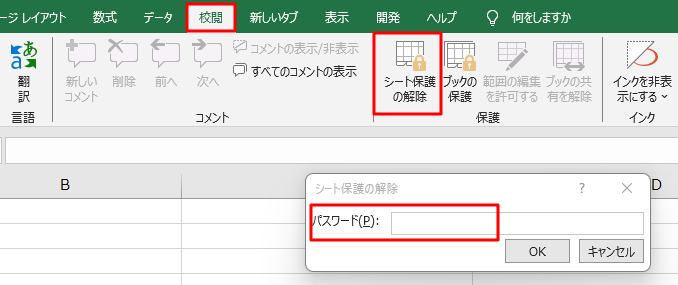
最も多い原因はシートの保護です。シートに保護がかかっている状態では、書式変更を含む多くの編集操作が制限されます。「校閲」タブの「シートの保護の解除」からパスワードを入力して保護を解除することで、フォントや文字色の変更が可能になります。
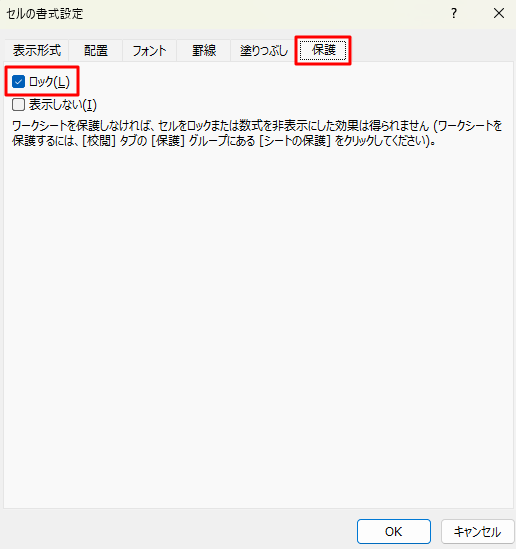
次に考えられる原因はセルのロックです。シートが保護されているとき、「セルの書式設定」の「保護」タブで「ロック」にチェックが入っているセルは編集できません。保護を解除するか、変更を許可するセルのロックを外してから再度保護をかけ直す必要があります。
テーブルスタイルやセルスタイルが適用されているセルは、手動で文字色を変更しても表示が戻ってしまうことがあります。この場合は「ホーム」タブ→「セルのスタイル」でスタイルを「標準」に変更するか、テーブルスタイルを「なし」に設定することで解決できます。
条件付き書式が設定されているセルも、条件付き書式の優先度が高い場合に手動の色設定が上書きされることがあります。「条件付き書式の管理」からルールを確認・削除することで対処できます。
変更できない原因はシートの保護・セルのロック・スタイルの適用・条件付き書式の4つが主な原因。それぞれの設定を順番に確認しましょう。
まとめ エクセルのフォントの一括変更(文字色が変更できない・シート・英数字・ショートカットも・大きさ・場合)
エクセルのフォントを一括変更する方法をまとめると
・シート全体の一括変更:全セル選択ボタン(Ctrl+A)でシート全体を選択してフォント・サイズ・文字色を変更
・テーマフォントの変更:ページレイアウトタブ→フォントからテーマフォントを切り替えてブック全体に反映
・検索と置換での変更:Ctrl+Hの書式検索機能で特定のフォントだけを選んで一括置換
・文字の大きさの変更:フォントサイズ欄に数値入力、または拡大・縮小ボタンで微調整
・文字色の変更:フォントカラーから一括変更、条件付き書式で自動色分けも活用
・変更できない場合:シートの保護・セルのロック・スタイル・条件付き書式を順番に確認
フォントの一括変更はシートの見やすさや統一感に直結する操作です。テーマフォントを活用すればブック全体を効率よく管理でき、検索と置換を使えば特定のフォントだけをピンポイントで変更することも可能です。
変更できないときは保護やスタイルの設定が原因であることがほとんどなので、該当箇所を一つひとつ確認していきましょう。フォント管理を整えて、読みやすく統一感のあるエクセルシートを作っていきましょう。
コメント