エクセルで大量のデータを扱うとき、特定の条件に合うデータだけを絞り込んで表示したいという場面は非常に多くあります。
フィルター機能を使えば、元データを変えることなく必要なデータだけを瞬時に表示できます。基本的な使い方はシンプルですが、複数条件の設定や詳細フィルター、フィルターがうまく動かない場合の対処法まで理解しておくと、日々のデータ管理が格段に効率化されます。
この記事では【Excel】エクセルのフィルター設定方法(詳細設定・条件・範囲・複数条件・解除・できない場合の対処法)について解説していきます。
ポイントは
・Ctrl+Shift+Lでフィルターをすばやく設定・解除する
・テキスト・数値・日付フィルターで条件を細かく指定する
・複数列に条件を設定して絞り込む方法を覚える
・詳細フィルター(フィルターオプション)で高度な抽出を行う
・フィルターができない場合の原因と対処法を把握する
です。それでは詳しく見ていきましょう。
エクセルのフィルター基本操作【設定と解除】
まずはサンプルデータを確認しましょう。
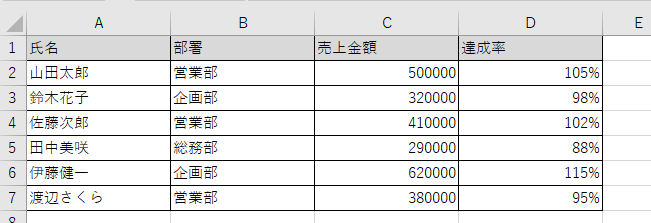
フィルターの設定はとてもシンプルです。データ範囲内のいずれかのセルを選択した状態でCtrl+Shift+Lを押すと、1行目のヘッダー行に▼ボタン(フィルターボタン)が追加されます。
同じショートカットをもう一度押すとフィルターが解除されます。
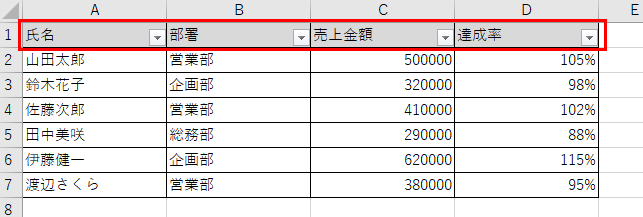
「データ」タブの「フィルター」ボタンをクリックする方法でも同様に設定・解除できます。「ホーム」タブの「並べ替えとフィルター」→「フィルター」からも操作できます。

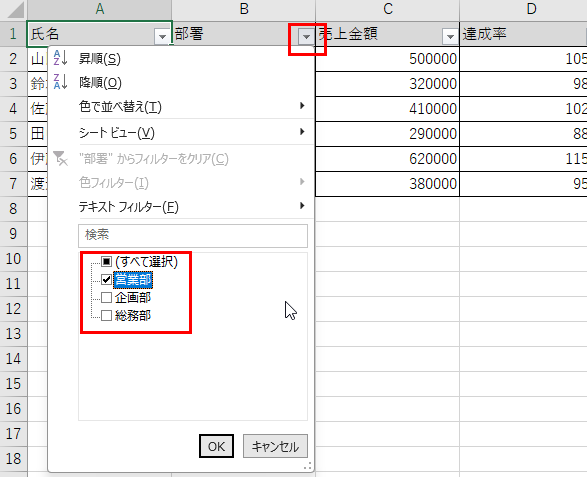
フィルターを設定したら、絞り込みたい列のヘッダーの▼ボタンをクリックします。ドロップダウンリストが表示され、チェックボックスで表示したい値を選択できます。
「すべて選択」のチェックを外してから特定の値だけにチェックを入れると、その値を含む行だけが表示されます。
フィルターが適用されている列はヘッダーの▼ボタンがじょうごのアイコンに変わり、行番号が青色で表示されます。また、画面下のステータスバーに「〇〇レコード中〇〇個が見つかりました」と表示されます。
フィルターの条件を解除して全データを再表示したい場合は、フィルターボタンをクリックして「“列名”からフィルターをクリア」を選択するか、「データ」タブの「クリア」ボタンをクリックします。
エクセルのフィルター設定方法1【テキスト・数値・日付フィルター】
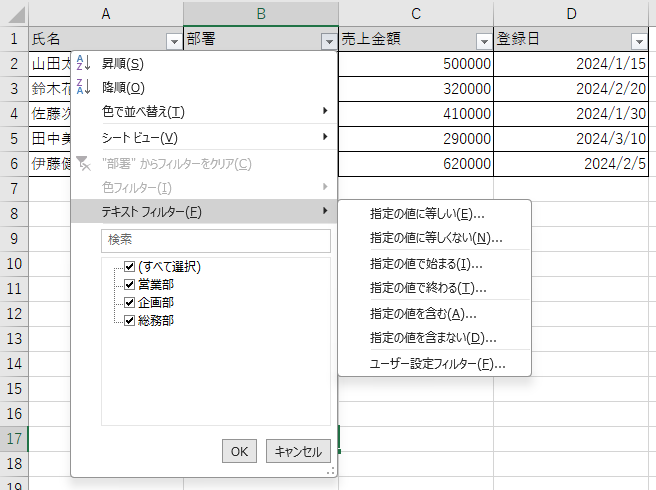
フィルターのドロップダウンには、列のデータ型に応じて「テキストフィルター」「数値フィルター」「日付フィルター」という詳細条件の設定メニューが表示されます。
テキストフィルターでは「指定の値に等しい」「指定の値を含む」「指定の値で始まる」「指定の値で終わる」などの条件を設定できます。
たとえば部署列で「指定の値を含む」→「営業」と入力すると、「営業部」「第1営業部」など「営業」を含むすべての部署が絞り込まれます。
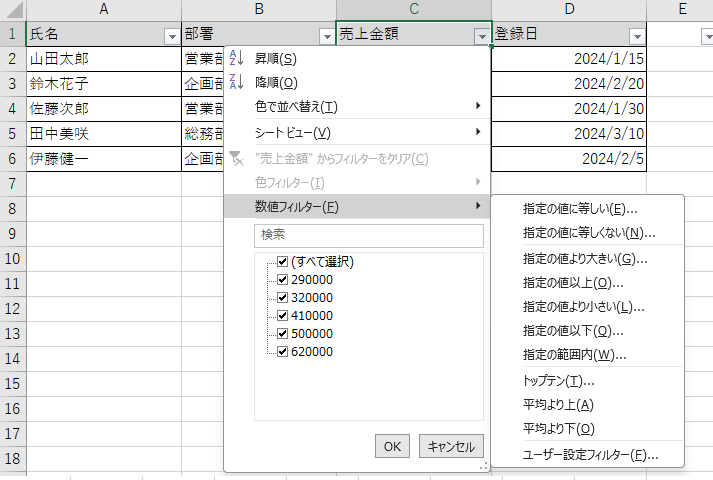
数値フィルターでは「指定の値に等しい」「指定の値より大きい」「指定の値以上」「指定の範囲内」「トップテン」「平均より上」などの条件が使えます。
売上金額列で「指定の値以上」→「400000」と設定すれば、40万円以上の行だけが表示されます。「トップテン」を使うと上位・下位N件や上位・下位N%のデータを自動抽出できます。
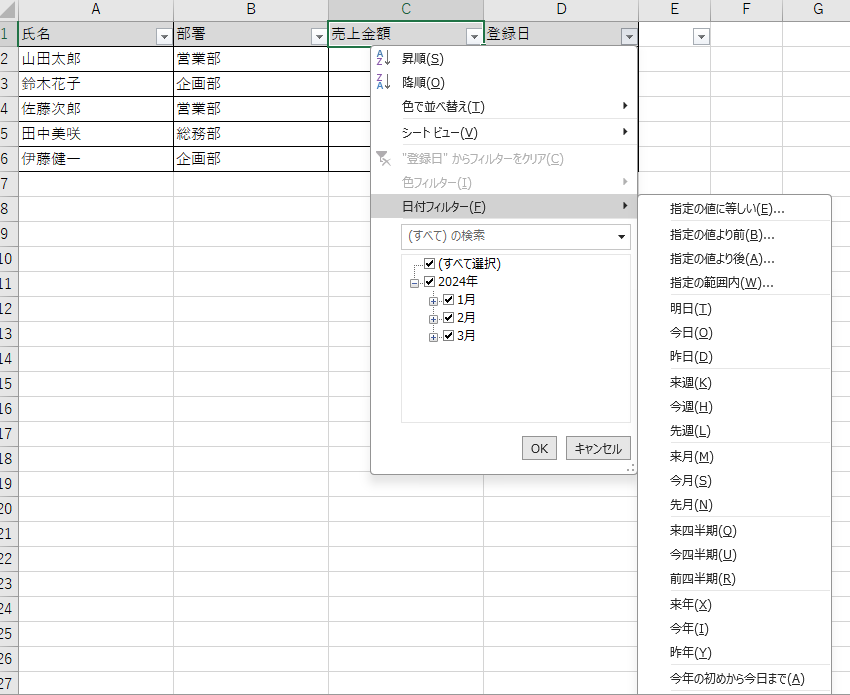
日付フィルターでは「今日」「今週」「今月」「先月」「来月」「今四半期」「今年」といった相対的な期間指定や、「指定の範囲内」で開始日・終了日を指定した期間絞り込みが可能です。
登録日列で「今月」を選ぶと当月分のデータだけが瞬時に絞り込まれます。
エクセルのフィルター設定方法2【複数列・複数条件の絞り込み】
数の列に条件を設定することで、AND条件(すべての条件を満たす)での絞り込みができます。
たとえば「部署が営業部」かつ「売上金額が400000以上」というAND条件で絞り込みたい場合は、まずB列(部署)のフィルターで「営業部」を選択し、次にC列(売上金額)のフィルターで「数値フィルター」→「指定の値以上」→「400000」と設定します。
複数列にフィルターを設定するとAND条件として機能し、すべての条件を満たす行だけが表示されます。「営業部かつ40万円以上」の行のみが絞り込まれます。

同一列内でOR条件を設定したい場合(「営業部または企画部」など)は、チェックボックスで複数の値にチェックを入れます。
「営業部」と「企画部」の両方にチェックを入れると、どちらかに該当する行が表示されます。
テキストフィルターや数値フィルターのダイアログでは、1つの列に対して2つの条件をANDまたはORで組み合わせることもできます。
「売上金額が300000以上かつ500000以下」のような範囲指定は、数値フィルターダイアログで「以上」AND「以下」を設定することで実現できます。
複数条件の絞り込み設定例:
条件1:B列(部署)のフィルターで「営業部」にチェック
条件2:C列(売上金額)の数値フィルターで「400000以上」を設定
→ 「営業部」かつ「40万円以上」の行のみが表示されます(AND条件)。
エクセルのフィルター設定方法3【詳細フィルター(フィルターオプション)】
通常のフィルターより複雑な条件で絞り込みたい場合や、抽出結果を別の場所にコピーしたい場合は「詳細フィルター(フィルターオプション)」が便利です。
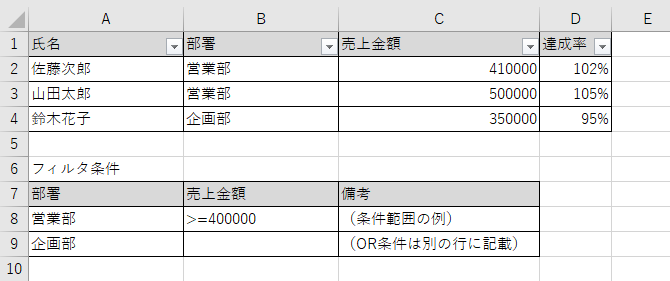
詳細フィルターを使うには、まずシート上に「条件範囲」を作成する必要があります。条件範囲は元データのヘッダーと同じ列名を1行目に記載し、2行目以降に条件を記述します。同じ行に記述した条件はAND条件、異なる行に記述した条件はOR条件として機能します。
たとえば「営業部かつ売上40万円以上」を条件にする場合は、条件範囲の1行目に「部署」「売上金額」と記載し、2行目に「営業部」「>=400000」と同じ行に記載します。
「営業部または企画部」というOR条件にしたい場合は、2行目に「営業部」、3行目に「企画部」と別々の行に記載します。
条件範囲の準備ができたら、「データ」タブの「詳細設定」ボタンをクリックします。「フィルターオプションの設定」ダイアログが開いたら、「リスト範囲」に元データの範囲、「検索条件範囲」に作成した条件範囲を指定します。
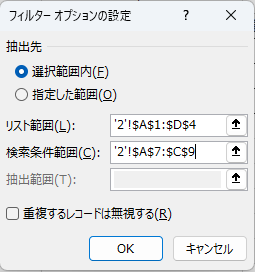
抽出結果を別の場所にコピーしたい場合は「指定した範囲にコピー」を選択し、「コピー先」に出力先のセル番地を指定します。「重複するレコードは無視する」にチェックを入れると、重複データを除いた一意のデータだけを抽出することもできます。
エクセルのフィルターができない・おかしい場合の対処法
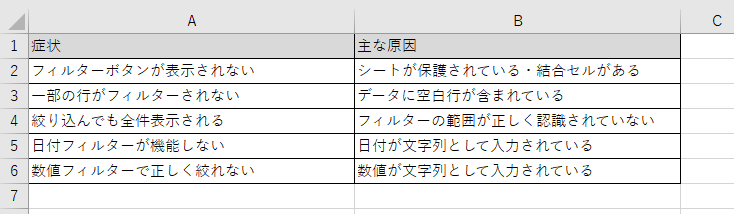
フィルターが期待通りに動かない場合、いくつかの原因が考えられます。代表的なケースと対処法を確認しましょう。
原因1:データの途中に空白行がある
データ範囲の途中に空白行があると、エクセルがその空白行でデータ範囲の終わりと判断してしまい、空白行より下のデータがフィルターの対象外になることがあります。
空白行を削除するか、フィルター設定前にデータ全体を手動で選択してからフィルターを設定することで対処できます。
原因2:結合セルが含まれている
ヘッダー行や表内に結合セルがあると、フィルターが正常に機能しないことがあります。
結合セルを解除してから設定し直すのが根本的な解決策です。結合を解除すると見た目が変わってしまう場合は「選択範囲内で中央」を代わりに使うと、セルを結合せずに見た目だけ中央揃えにできます。
原因3:シートが保護されている
シートに保護が設定されているとフィルターの操作が制限される場合があります。
「校閲」タブの「シートの保護を解除」をクリックして保護を解除してから操作してください。なお、シートの保護設定時に「オートフィルターを使用する」にチェックを入れておけば、保護状態でもフィルター操作が許可されます。
原因4:数値や日付が文字列として入力されている
数値フィルターや日付フィルターが正しく機能しない場合、セルのデータが文字列として認識されている可能性があります。セルの左上に緑の三角マークが表示されている場合は文字列の証拠です。
「数値に変換する」を実行するか、書式を「標準」や「数値」「日付」に変更してから再入力することで解決できます。
まとめ エクセルのフィルター設定方法(詳細設定・条件・範囲・複数条件・解除・できない場合の対処法)
エクセルのフィルター設定方法をまとめると
・基本操作:Ctrl+Shift+Lでフィルターを設定・解除できます。絞り込み条件の解除は「データ」タブの「クリア」ボタンで一括解除できます。
・テキスト・数値・日付フィルター:ドロップダウンの「テキストフィルター」「数値フィルター」「日付フィルター」から細かい条件を指定できます。部分一致・範囲指定・トップN件・相対期間など豊富な条件が使えます。
・複数列・複数条件:複数列にフィルターを設定するとAND条件になります。同一列の複数値選択はOR条件、フィルターダイアログ内では1列に2条件のAND/ORも設定できます。
・詳細フィルター:シート上に条件範囲を作成し「データ」タブ→「詳細設定」から使います。同一行はAND・別行はOR条件になります。抽出結果の別場所へのコピーや重複除去にも対応しています。
・できない場合の対処:空白行の削除・結合セルの解除・シート保護の解除・数値や日付の文字列化の修正の順に確認しましょう。
フィルター機能を正しく使いこなすことで、大量データの中から必要な情報を瞬時に取り出せるようになります。詳細フィルターまで活用できると複雑な条件の抽出も自在に行えますので、ぜひ実際のデータで試してみてください。
コメント