エクセルで特定のセルをクリックしたときに、自動的に丸で囲んだり、マークをつけたりする方法があればと思ったことはありませんか?
この記事では【Excel】エクセルでクリックで丸で囲む方法【マクロ・図形・自動で丸がつく・チェックマークも】について解説していきます。
ポイントは以下の通りです。
・図形の丸を配置して手動で囲む基本的な方法
・VBAマクロでクリック時に自動的に丸がつく仕組み
・条件付き書式で背景色を変えて視覚的に強調
それでは詳しく見ていきましょう。
エクセルでクリックで丸で囲む方法1【図形を使った基本的な方法】
エクセルで特定のセルやテキストを丸で囲む最も基本的な方法は、図形機能を使用することです。
図形の「楕円」を挿入して、囲みたいセルの上に配置することで、視覚的に丸で囲んだ状態を作成できます。
この方法は簡単で直感的ですが、手動での配置が必要なため、大量のセルに対して繰り返し行うには手間がかかるでしょう。
図形で丸を描く手順
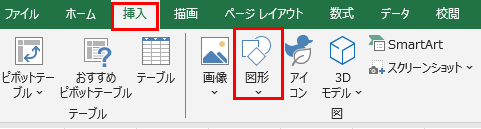
「挿入」タブをクリックして、「図形」ボタンを選択します。
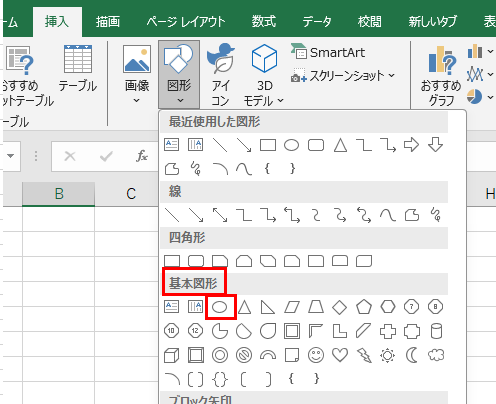
図形の一覧から「基本図形」グループの「楕円」を選択しましょう。
マウスカーソルが十字に変わったら、囲みたいセルの位置でドラッグして楕円を描きます。
Shiftキーを押しながらドラッグすると、正円を描けます。
描いた図形は塗りつぶしが設定されているため、中のセルが見えなくなってしまいます。
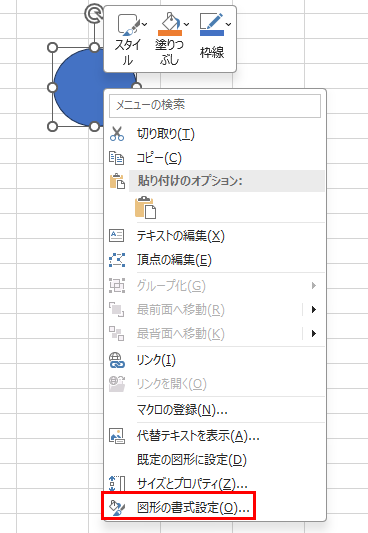
図形を右クリックして「図形の書式設定」を選択してください。
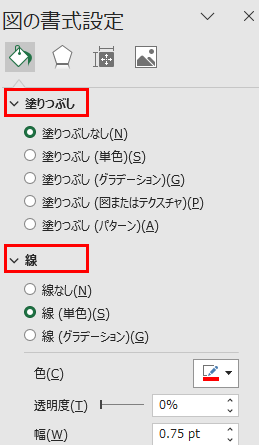
「塗りつぶし」を「塗りつぶしなし」に設定し、「線」の色や太さを調整しましょう。
これでセルの内容が見える状態で、丸で囲むことができます。
図形のコピーと配置
一度作成した丸の図形は、コピーして他のセルにも使用できます。
図形を選択してCtrl + Cでコピーし、Ctrl + Vで貼り付けましょう。
複数の図形を同時に選択するには、Ctrlキーを押しながら各図形をクリックします。
これで一括で移動や削除が可能になります。
【操作のポイント】
・挿入タブから図形の楕円を選択
・Shiftキー + ドラッグで正円を描く
・塗りつぶしなしに設定して中のセルを表示
エクセルでクリックで丸で囲む方法2【VBAマクロで自動的に丸をつける】
図形を手動で配置する方法は手間がかかるため、頻繁に使用する場合はVBAマクロで自動化するのが効率的です。
VBAマクロを使えば、特定のセルをクリックしたときに自動的に丸い図形が配置され、再度クリックすると削除されるという仕組みを作れます。
チェックリストや選択肢の選択など、視覚的に分かりやすい表を作成する際に非常に便利でしょう。
VBAマクロのコード作成
「開発」タブが表示されていない場合は、「ファイル」タブ→「オプション」→「リボンのユーザ設定」で「開発」にチェックを入れます。
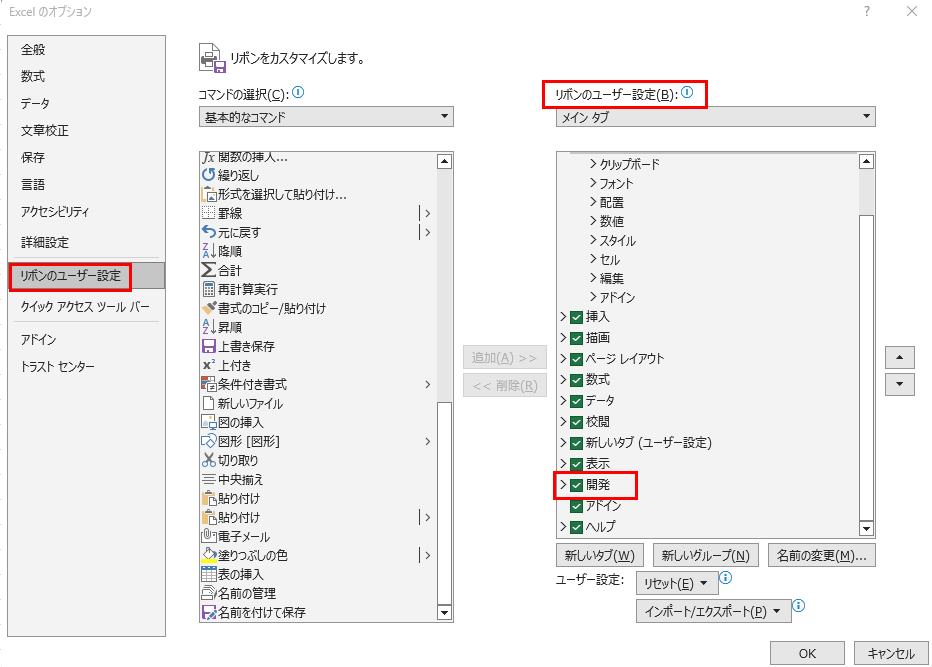
「開発」タブの「Visual Basic」ボタンをクリックして、VBAエディタを開きましょう。

左側のプロジェクトエクスプローラーで、該当するシート(例:Sheet1)をダブルクリックしてコードウィンドウを開きます。
以下のコードを入力してください。
Private Sub Worksheet_SelectionChange(ByVal Target As Range)
    Dim shp As Shape
    Dim hasCircle As Boolean

    If Target.Count > 1 Then Exit Sub
    If Target.Column <> 1 Then Exit Sub 'A列のみ対象

    hasCircle = False
    For Each shp In ActiveSheet.Shapes
        If shp.TopLeftCell.Address = Target.Address Then
            shp.Delete
            hasCircle = True
            Exit For
        End If
    Next shp

    If Not hasCircle Then
        Set shp = ActiveSheet.Shapes.AddShape(msoShapeOval, _
            Target.Left + 2, Target.Top + 2, _
            Target.Width - 4, Target.Height - 4)
        With shp
            .Fill.Visible = msoFalse
            .Line.ForeColor.RGB = RGB(255, 0, 0)
            .Line.Weight = 2
        End With
    End If
End Sub
このコードは、A列のセルをクリックすると赤い丸が表示され、再度クリックすると丸が削除される仕組みです。
マクロのカスタマイズ
対象の列を変更したい場合は、「Target.Column <> 1」の数字を変更します。
B列なら「2」、C列なら「3」にしてください。
丸の色を変更したい場合は、「RGB(255, 0, 0)」の部分を変更しましょう。
「RGB(0, 0, 255)」で青、「RGB(0, 255, 0)」で緑になります。
線の太さは「.Line.Weight = 2」の数字で調整できます。
【操作のポイント】
・Worksheet_SelectionChangeイベントで自動実行
・クリックで丸を追加、再クリックで削除
・列、色、太さを自由にカスタマイズ可能
エクセルでクリックで丸で囲む方法3【条件付き書式で背景色を変える】
図形で丸を描く代わりに、条件付き書式を使ってセルの背景色や枠線を変更することで、視覚的に強調する方法もあります。
この方法では、セルに特定の値を入力すると自動的に書式が変わるため、図形を配置する手間が省けます。
選択肢リストやチェックリストで、選択された項目を分かりやすく表示したい場合に適しているでしょう。
条件付き書式の設定手順
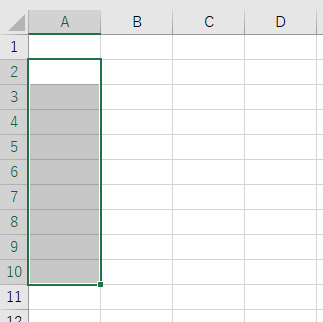
丸で囲む効果を適用したいセル範囲を選択します(例:A2からA10)。
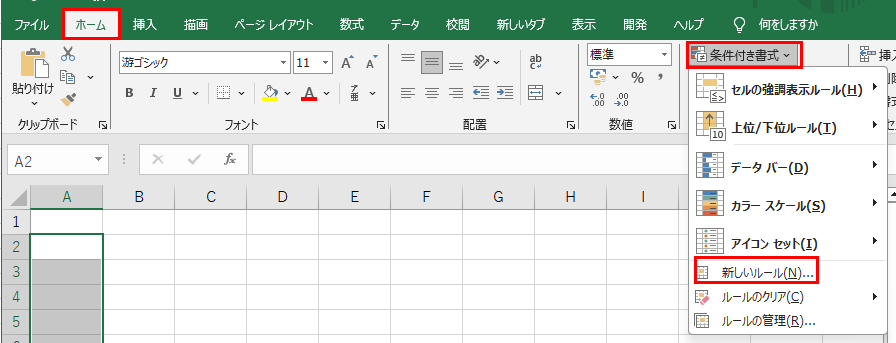
「ホーム」タブの「条件付き書式」をクリックして、「新しいルール」を選択しましょう。
「数式を使用して、書式設定するセルを決定」を選択し、数式欄に以下を入力します。
=A2="○"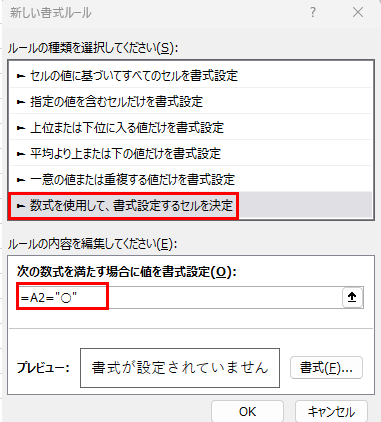
この数式は、セルに「○」が入力されている場合に書式を適用するという意味です。
「書式」ボタンをクリックして、「塗りつぶし」タブで背景色を選択してください。
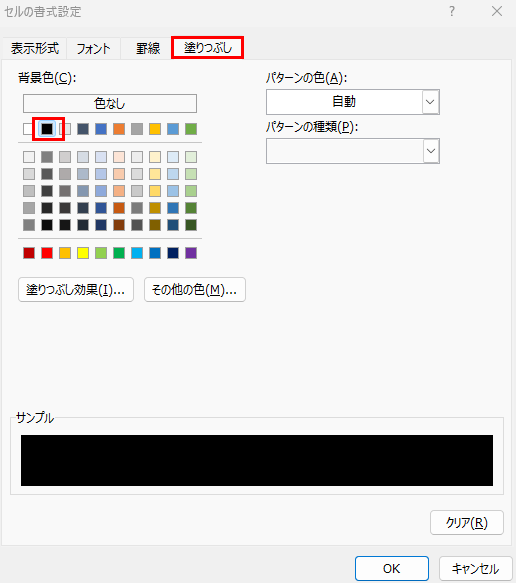
さらに「罫線」タブで、太い外枠線を設定すると丸で囲んだような見た目になります。
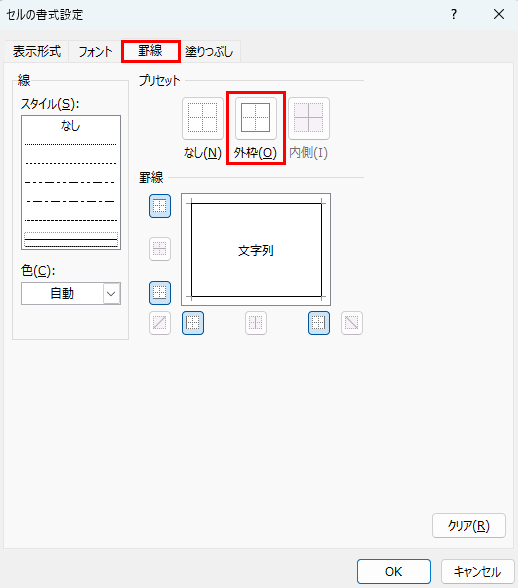
「OK」をクリックして設定を完了しましょう。
これで、セルに「○」と入力すると自動的に書式が適用されます。
入力規制との組み合わせ
セルに「○」を簡単に入力できるようにするため、入力規制(ドロップダウンリスト)と組み合わせるとさらに便利です。
セル範囲を選択して、「データ」タブの「データの入力規則」をクリックします。
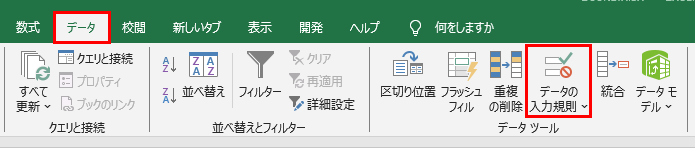
「入力値の種類」を「リスト」に設定し、「元の値」に「○,×」または「○」と入力してください。
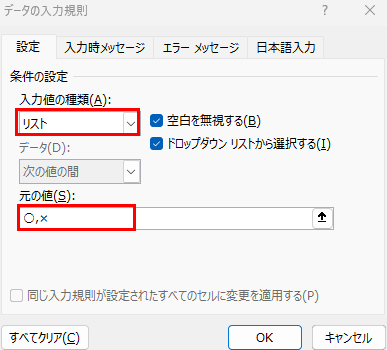
「OK」をクリックすると、セルにドロップダウンリストが表示され、クリックで「○」を選択できるようになります。
【操作のポイント】
・条件付き書式で特定の値に応じて書式を変更
・背景色と太い罫線で丸で囲んだ効果を再現
・データの入力規則と組み合わせて入力を簡単に
エクセルでクリックでチェックマークをつける方法【記号や特殊文字の活用】
丸で囲む代わりに、チェックマークや記号を使ってセルをマークする方法もあります。
エクセルには特殊文字としてチェックマーク(✓)や丸印(●)が用意されており、これらをVBAマクロと組み合わせることでクリックで自動入力できます。
図形を使わずに文字として扱えるため、セルのコピーや並べ替えにも対応しやすいでしょう。
記号を自動入力するVBAマクロ
VBAエディタを開いて、該当するシートのコードウィンドウに以下のコードを入力します。
Private Sub Worksheet_SelectionChange(ByVal Target As Range)
    If Target.Count > 1 Then Exit Sub
    If Target.Column <> 1 Then Exit Sub 'A列のみ対象

    If Target.Value = "" Then
        Target.Value = "●"
        Target.Font.Size = 16
        Target.Font.Color = RGB(255, 0, 0)
    ElseIf Target.Value = "●" Then
        Target.Value = ""
    End If
End Sub
このコードは、A列の空白セルをクリックすると赤い「●」が入力され、再度クリックすると削除されるという仕組みです。
「●」の代わりに「✓」や「○」を使うこともできます。
特殊文字の入力方法
VBAコード内で特殊文字を使用する場合、直接入力できない文字もあります。
チェックマーク(✓)を使いたい場合は、以下のように文字コードで指定しましょう。
Target.Value = ChrW(&H2713)これでチェックマーク「✓」が入力されます。
他にも、以下のような記号が使用できます。
&H25CF で「●」(黒丸)
&H25CB で「○」(白丸)
&H2611 で「☑」(チェックボックス)
用途に応じて使い分けてください。
【操作のポイント】
・VBAマクロで特殊文字を自動入力
・クリックで記号を追加、再クリックで削除
・文字コード(ChrW)で様々な記号を使用可能
まとめ エクセルでクリックで丸で囲む方法(マクロ・図形・自動で丸がつく・チェックマークも)
エクセルでクリックで丸で囲む方法をまとめると以下のようになります。
・図形を使った基本的な方法:挿入タブから楕円を選択し、塗りつぶしなしで手動配置
・VBAマクロで自動的に丸をつける:Worksheet_SelectionChangeイベントで図形を自動追加・削除
・条件付き書式で背景色を変える:特定の値(○など)に応じて書式を自動適用し、入力規則と組み合わせて効率化
・チェックマークや記号の活用:VBAマクロで特殊文字(●、✓など)を自動入力し、文字として扱うため管理が容易
これらの方法を用途に応じて使い分けることで、視覚的に分かりやすい表を効率的に作成できるでしょう。
少量のセルを丸で囲む場合は、図形を使った基本的な方法が簡単です。
頻繁に使用する場合や大量のセルに対応したい場合は、VBAマクロを使った自動化が非常に効率的でしょう。
条件付き書式とデータの入力規則を組み合わせる方法は、VBAの知識がなくても実現できるため、初心者にもおすすめです。
チェックマークや記号を使う方法は、図形を使わないためセルのコピーや並べ替えがしやすく、データ管理が容易になるはずです。
エクセルの視覚的な表現機能を活用して、見やすく使いやすい表を作成していきましょう!
コメント