エクセルで作業していると、「ブックの保護が設定されていてシートの追加や削除ができない」「ブックの保護を解除しようとしてもパスワードがわからない」「ブック共有との違いがよくわからない」といった場面に遭遇することがありませんか?
この記事では【Excel】エクセルのブックの保護を解除する方法(ブック共有解除・できない・パスワード)について解説していきます。
ポイントは
・ブックの保護を解除する基本手順
・パスワードがわからない場合の対処法
・ブックの保護とシートの保護・ブック共有との違い
・ブックの保護が解除できない場合の原因と対処法
です。
それでは詳しく見ていきましょう。
エクセルのブックの保護を解除する方法1【基本的な解除手順】
ブックの保護が有効になっているエクセルファイルでは、シートの追加・削除・移動・名前の変更・表示・非表示の切り替えといった操作ができなくなります。
ブックの保護はシート構造を固定してファイルの骨格を守るための機能であり、シートの保護とは異なりセルの編集には影響しません。
以下のサンプルでブックの保護が有効な場合に制限される操作を確認してみましょう。
| 操作 | 保護中の状態 | 解除後の状態 |
|---|---|---|
| シートの追加 | 不可 | 可能 |
| シートの削除 | 不可 | 可能 |
| シートの移動・コピー | 不可 | 可能 |
| シート名の変更 | 不可 | 可能 |
| シートの表示・非表示 | 不可 | 可能 |
| セルの編集 | 通常通り可能 | 変わらず可能 |
ブックの保護を解除する基本手順
ブックの保護を解除するには「校閲」タブをクリックします。
「変更」グループにある「ブックの保護」ボタンを確認します。
ブックの保護が有効な場合はこのボタンが強調表示(押し込まれた状態)になっています。
「ブックの保護」ボタンをクリックします。
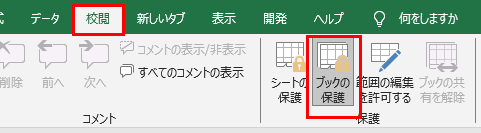
パスワードが設定されていない場合はクリックするだけで即座に保護が解除されます。
パスワードが設定されている場合は「パスワードの入力」ダイアログが表示されるため、正しいパスワードを入力して「OK」をクリックします。
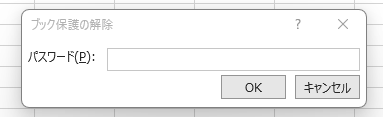
ブックの保護が解除されると「ブックの保護」ボタンの強調表示が消え、シートタブを右クリックしたときに「シートの挿入」「削除」「移動またはコピー」などのメニューが再び選択できるようになります。
保護の解除後は必要に応じて「上書き保存(Ctrl+S)」を実行することで解除状態が保存されます。
保存せずにファイルを閉じると保護の解除が反映されないため、解除後の保存を忘れないようにしましょう。
【ポイント】ブックの保護の解除は「校閲」タブ→「ブックの保護」ボタンをクリックするだけです。パスワードが設定されている場合は入力が必要です。解除後は必ずCtrl+Sで保存して解除状態を確定させましょう。
ブックの保護とシートの保護を同時に解除する場合の順序
ブックの保護とシートの保護が両方とも設定されている場合、どちらを先に解除しても構いませんが、操作の目的によって順序を考えると効率的です。
シートの内容(セルの編集)を解除したい場合はシートの保護を先に解除し、シートの追加・削除・移動といった構造変更をしたい場合はブックの保護を先に解除します。
「共有ブックの保護」が設定されている場合は、ブックの保護を解除する前に「共有ブックの保護の解除」を先に実行する必要があります。
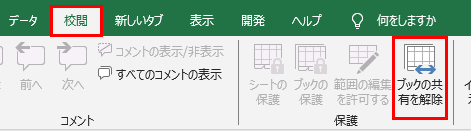
「校閲」タブに「共有ブックの保護の解除」ボタンが表示されている場合はこちらを先にクリックしてパスワードを入力し、保護を解除してからブックの保護解除に進みましょう。
【ポイント】ブックの保護とシートの保護が両方設定されている場合は目的に応じて解除する順序を決めましょう。「共有ブックの保護」が設定されている場合は先にそちらを解除する必要があります。
エクセルのブックの保護を解除する方法2【パスワードがわからない場合の対処法】
ブックの保護のパスワードがわからない場合、エクセルには公式のパスワード回復機能がないため正規の方法での解除はできません。
パスワードがわからない場合の最も現実的な対処法は、ファイルの作成者や管理者にパスワードを確認することですが、それが難しい場合はファイルの内部構造にアクセスする方法で対処できる場合があります。
以下のサンプルでパスワードがわからない場合の選択肢を確認してみましょう。
| 対処方法 | 難易度 | 注意点 |
|---|---|---|
| 作成者にパスワードを確認する | 簡単 | 最も確実な方法 |
| バックアップから復元する | 簡単 | バックアップが必要 |
| xmlファイルを直接編集する | 中程度 | 操作を誤るとファイルが壊れる |
| 専用ソフトを使用する | 中程度 | 信頼できるソフトの選定が必要 |
xmlファイルを編集してブックの保護を解除する方法
xlsx形式のエクセルファイルはzip形式の圧縮ファイルとして構成されており、内部にxmlファイルが含まれています。
このxmlファイルを直接編集することでブックの保護設定を削除できる場合があります。
まず対象のエクセルファイルのコピーを作成してバックアップとして保管します。
コピーしたファイルの拡張子を「.xlsx」から「.zip」に変更します。
変更した.zipファイルをダブルクリックして開き、「xl」フォルダ内の「workbook.xml」をテキストエディタで開きます。
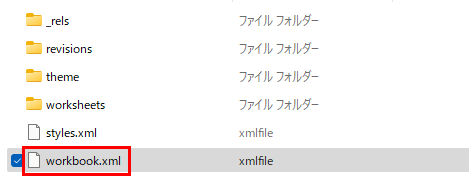
「workbook.xml」内で「workbookProtection」という文字列を検索し、該当するタグ(例:<workbookProtection password=”〇〇〇” … />)を丸ごと削除して上書き保存します。

保存後に.zipファイルを閉じ、拡張子を「.zip」から「.xlsx」に戻してエクセルで開くと、ブックの保護が解除された状態になります。
この方法はファイルの内部構造を直接操作するため、誤った編集を行うとファイルが開けなくなるリスクがあります。
必ずコピーファイルで作業し、元のファイルには手を加えないようにしましょう。
【ポイント】xmlファイルを編集してブックの保護を解除するには、拡張子を.zipに変更→xl/workbook.xml内の「workbookProtection」タグを削除→拡張子を.xlsxに戻す手順で行います。必ずコピーファイルで作業し元のファイルは保管しておきましょう。
エクセルのブックの保護を解除する方法3【ブックの保護とシートの保護・ブック共有の違い】
エクセルには「ブックの保護」「シートの保護」「ブックの共有」という3つの異なる保護・共有機能があり、それぞれ制限される操作の範囲が異なります。
混同しやすい3つの機能ですが、制限される操作の対象がそれぞれ「ブック全体の構造」「シート内のセル」「複数ユーザーの同時編集」と異なるため、問題が発生した際に正しい機能の設定を解除することが重要です。
以下のサンプルで3つの機能の違いを整理してみましょう。
| 機能名 | 制限される操作 | 解除方法 |
|---|---|---|
| ブックの保護 | シートの追加・削除・移動・名前変更 | 校閲→ブックの保護をクリック |
| シートの保護 | セルの編集・書式変更・行列の挿入削除 | 校閲→シートの保護の解除をクリック |
| ブックの共有(レガシ) | セルの結合・条件付き書式変更・グラフ挿入など | 校閲→ブックの共有をクリックしてチェックを外す |
3つの機能の見分け方と適切な解除操作
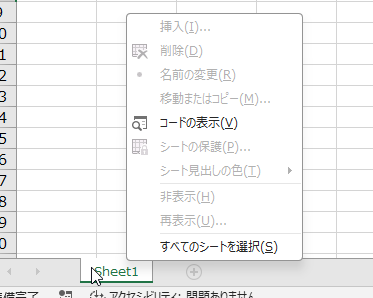
シートタブを右クリックしたときに「シートの挿入」や「削除」がグレーアウトしている場合はブックの保護が原因です。
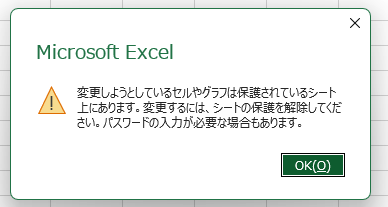
セルをクリックして編集しようとしたときに「変更しようとしているセルは保護されています」というメッセージが出る場合はシートの保護が原因です。
「校閲」タブを確認してどのボタンが強調表示されているかを見ることで、現在どの保護が有効になっているかを把握できます。
「ブックの保護」ボタンと「シートの保護の解除」ボタンが同時に強調表示されている場合は両方の保護が有効になっているため、目的に応じて必要な方を解除しましょう。
タイトルバーに「共有」と表示されている場合はブックの共有機能が有効になっているサインです。

ブックの共有を解除するには「ブックの共有(レガシ)」ボタンをクリックしてチェックを外す操作が必要で、ブックの保護の解除とは別の操作になります。
【ポイント】「シートの挿入・削除がグレーアウト」→ブックの保護、「セル編集で保護メッセージ」→シートの保護、「タイトルバーに共有表示」→ブックの共有と判断できます。「校閲」タブのボタンの強調表示で現在の保護状態を確認しましょう。
エクセルのブックの保護を解除する方法4【ブックの保護が解除できない場合の原因と対処法】
「校閲」タブの「ブックの保護」ボタンがグレーアウトしていて操作できない、またはパスワードを入力しても解除できないといった場合、いくつかの原因が考えられます。
最も多い原因は共有ブックの保護が設定されていることで、この場合は「ブックの保護」ではなく「共有ブックの保護の解除」を先に実行する必要があります。
以下のサンプルで原因と対処を確認してみましょう。
| 症状 | 原因 | 対処方法 |
|---|---|---|
| ボタンがグレーアウト | 共有ブックの保護が有効 | 先に共有ブックの保護を解除する |
| パスワードが通らない | パスワードの大文字小文字の違い | 大文字小文字を確認して再入力する |
| 保護解除後も制限が残る | シートの保護も設定されている | シートの保護も個別に解除する |
| グループポリシーによる制限 | 企業の管理ポリシー | IT管理者に相談する |
共有ブックの保護解除とパスワード入力時の注意点
「校閲」タブに「共有ブックの保護の解除」ボタンが表示されている場合は、こちらを先にクリックしてパスワードを入力して解除します。
共有ブックの保護が解除されると「ブックの保護」ボタンが操作できるようになります。
パスワードを入力しても「パスワードが正しくありません」と表示される場合は、大文字と小文字の区別・全角と半角の違い・CapsLockキーがオンになっていないかを確認しましょう。
エクセルのパスワードは大文字・小文字・全角・半角をすべて区別するため、一字でも異なると認証されません。
パスワードを何度入力しても通らない場合は、前述のxmlファイルを直接編集する方法を試みるか、ファイルの作成者に確認を取りましょう。
企業環境でグループポリシーによる制限がかかっている場合は個人での設定変更が不可能なため、IT管理者への相談が必要です。
【ポイント】ブックの保護が解除できない場合は共有ブックの保護を先に解除しましょう。パスワードが通らない場合は大文字・小文字・全角・半角・CapsLockを確認します。企業環境での制限はIT管理者への相談が必要です。
まとめ エクセルのブックの保護の強制解除(パスワードがわからない・忘れた・裏ワザ・zip・共有)
エクセルのブックの保護を解除する方法をまとめると
・基本の解除手順:「校閲」タブ→「ブックの保護」ボタンをクリックし、パスワードが設定されている場合は入力して解除する
・解除後の保存:Ctrl+Sで上書き保存して解除状態を確定させる
・パスワードがわからない場合:ファイルの拡張子を.zipに変更し、xl/workbook.xml内の「workbookProtection」タグを削除する
・3つの保護機能の違い:「ブックの保護」はシート構造、「シートの保護」はセルの編集、「ブックの共有」は複数ユーザーの編集に関わる機能であり解除方法が異なる
・解除できない場合:共有ブックの保護を先に解除する、パスワードの大文字小文字を確認する、企業環境ではIT管理者に相談する
ブックの保護はシートの構造を守るための重要な機能ですが、シートの追加・削除といった作業が必要になった際には適切に解除することが求められます。
パスワードが設定されている場合はまず作成者への確認を優先し、それが難しい場合はxmlファイルの編集という方法を慎重に試してみましょう。
ブックの保護・シートの保護・ブックの共有の3つの違いを正確に理解しておくことで、どの機能を解除すべきかを素早く判断できるようになります。
コメント