この記事では、エクセルで図形がずれてしまうときの原因と直し方(印刷やプレビュー:治らない:他のパソコン:なぜ:丸で囲むなど)を解説していきます。
ここでのポイントは
• 別のパソコンで開いたときのずれは「環境依存(フォント・解像度・バージョン違い)」が影響する
• 図形の固定や配置方法を工夫することで、ズレを防ぎ安定した資料作成が可能になる
それでは詳しく見ていきましょう。
エクセルで図形がずれる原因と直し方1【印刷プレビュー】
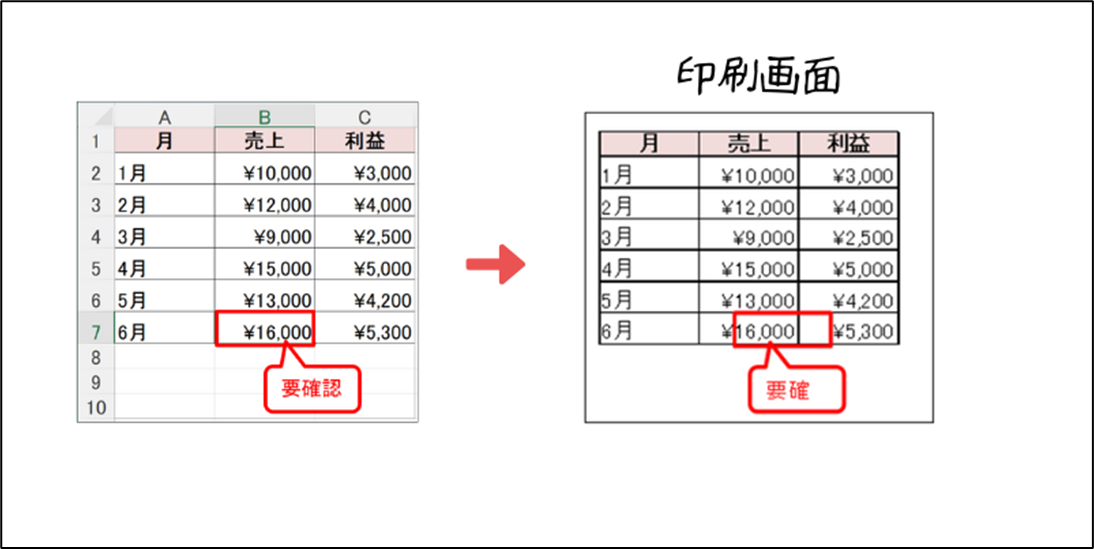
エクセルで図形を挿入して作業していると、画面上では綺麗に見えていても、いざ印刷プレビューを開くと位置がずれていたり、セルからはみ出して見えてしまうことがあります。
これは、主に「表示上の位置」と「印刷時の実際の配置」の基準が異なることが原因です。
エクセルでは、セルの枠線上に図形を配置しても、印刷時にはページ設定や余白設定によって微妙に位置がシフトすることがあります。
特に、プリンターの余白設定や拡大縮小印刷(用紙に合わせるなど)をオンにしている場合、図形とセルの関係がずれてしまいやすくなります。
直し方のポイントとしては、以下の方法があります。
• ページレイアウトを確認する:
印刷プレビューを見ながら「ページレイアウト」タブの余白設定を調整し、ページ全体が正しく収まるようにします。
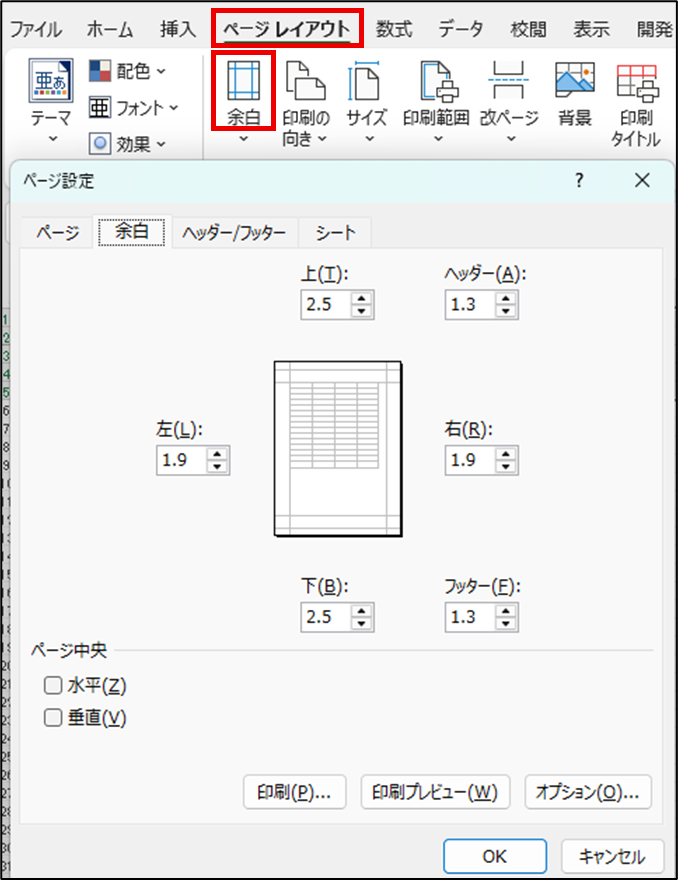
• 「オブジェクトをセルに合わせて移動やサイズ変更をする」設定を確認:
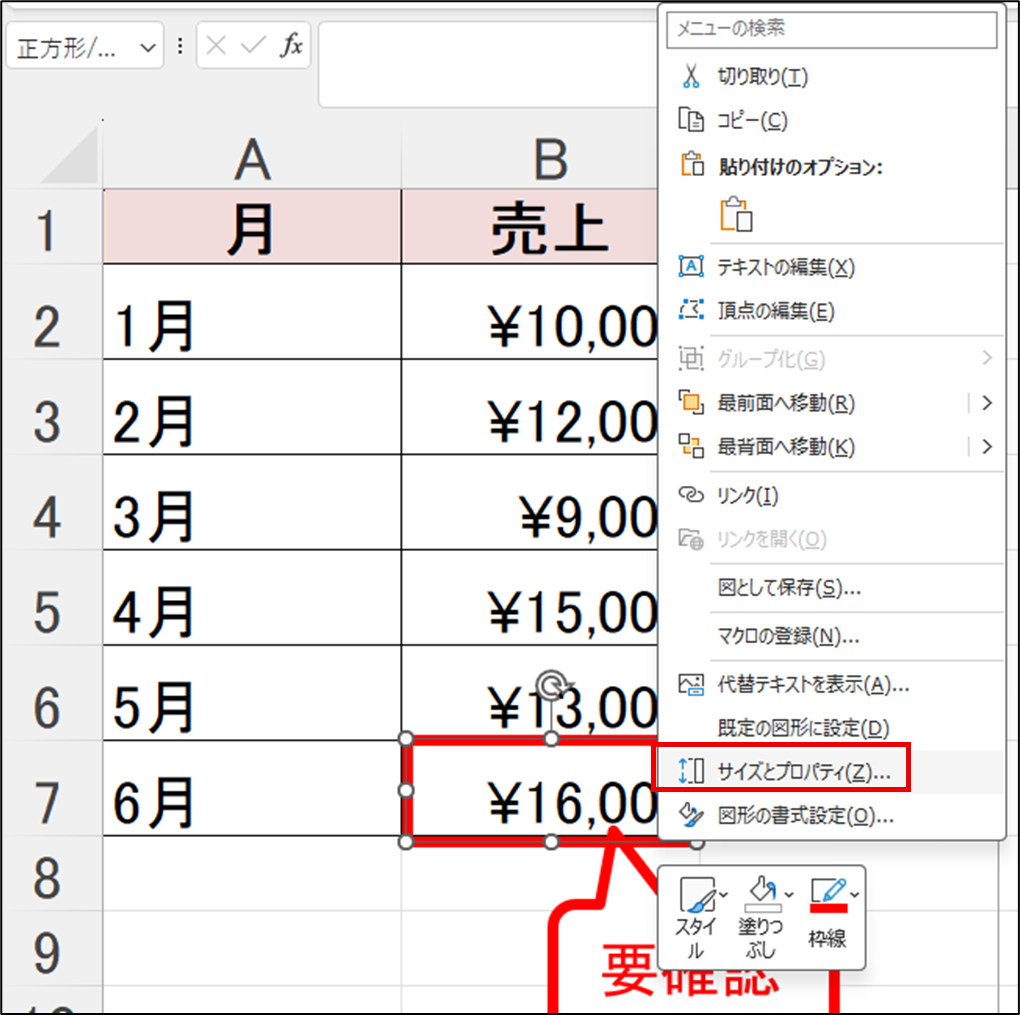
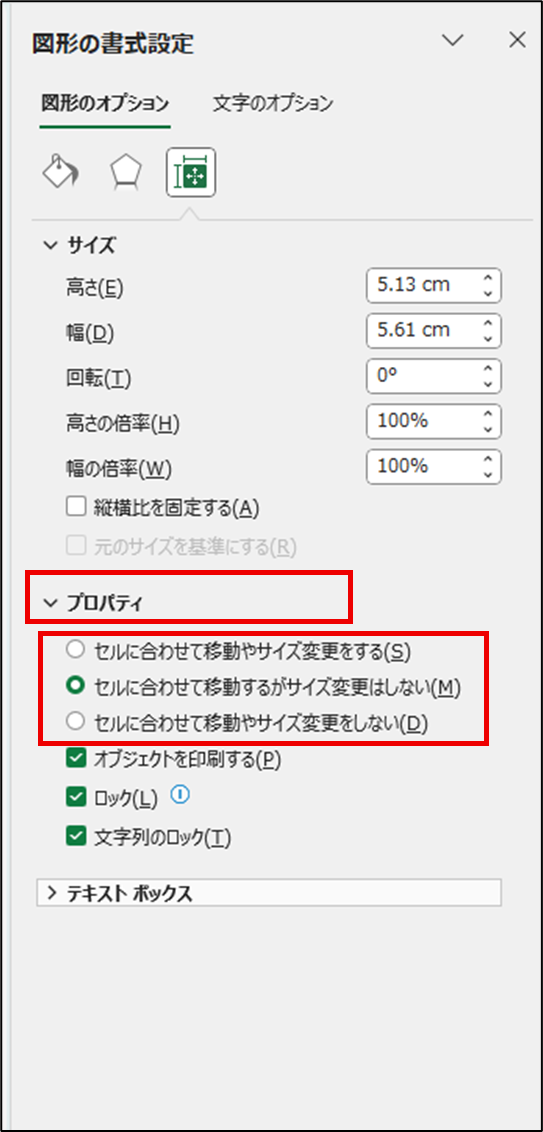
図形を右クリック →「サイズとプロパティ」→「プロパティ」から「セルに合わせて移動やサイズ変更をする」「セルに合わせて移動する」「セルに合わせない」などを選べます。
印刷時にずれる場合は「セルに合わせて移動しない」に設定すると安定します。
• 拡大縮小印刷を避ける:
100%で印刷することで、画面上の配置と印刷結果の差を減らせます。

エクセルで図形がずれる原因と直し方2【パソコン環境の違い】
同じエクセルファイルを別のパソコンで開いたときに「図形の位置がずれている」といったトラブルもよくあります。
これは 環境の違い が大きな要因です。
特に影響するのは以下の要素です。
• フォントの違い:
使用しているフォントが相手のPCにインストールされていない場合、自動的に別のフォントに置き換えられます。その結果、文字幅や行間が変わり、図形の位置もずれてしまいます。
• 画面解像度やズーム率の違い:
高解像度ディスプレイや拡大表示で編集した場合、別環境では見え方が変わることがあります。
• エクセルのバージョン差およびOSの違い:
新しいバージョンでは描画方法や余白の処理が異なり、古いバージョンで開くと配置が崩れることがあります。またパソコンの種類によって多少ずれることもあります。例:WindowsとMacなど。
直し方のポイント:
• PDFに変換して共有する:異なる環境でもズレずに表示・印刷が可能
ファイル→エクスポート→PDF/XPSの作成→ファイル名の変更→発行の手順でボタンを教えていきましょう。
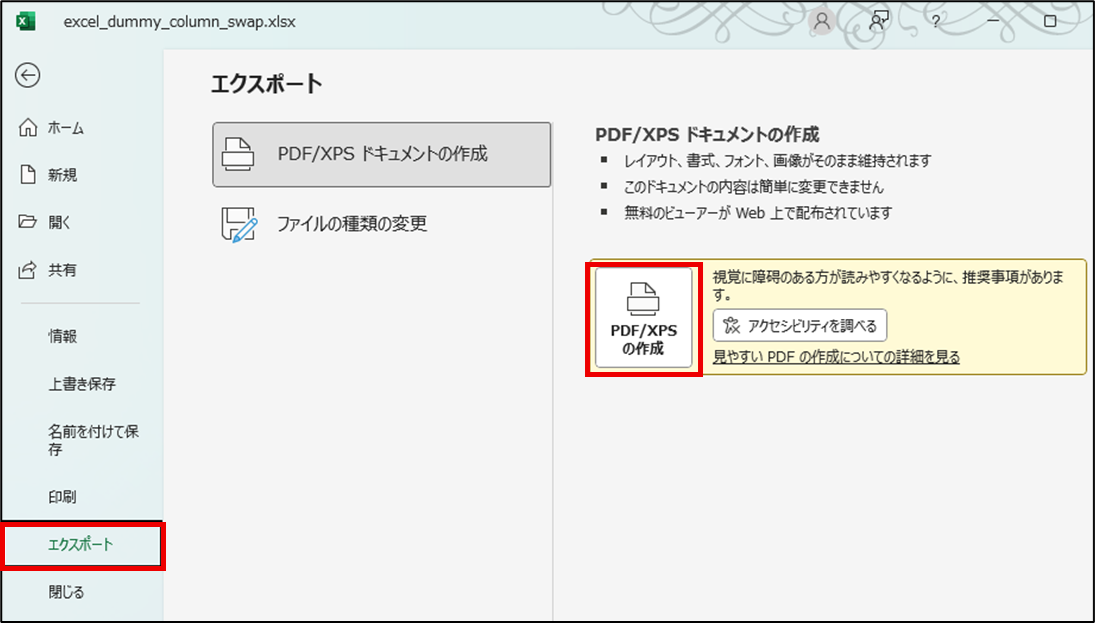
PDFにしておくと、パソコンやスマートフォン、タブレットなど、どの端末で開いてもレイアウトが崩れず、作成時のデザインをそのまま保てます。
エクセルで図形がずれる原因と直し方3 【グループ化】
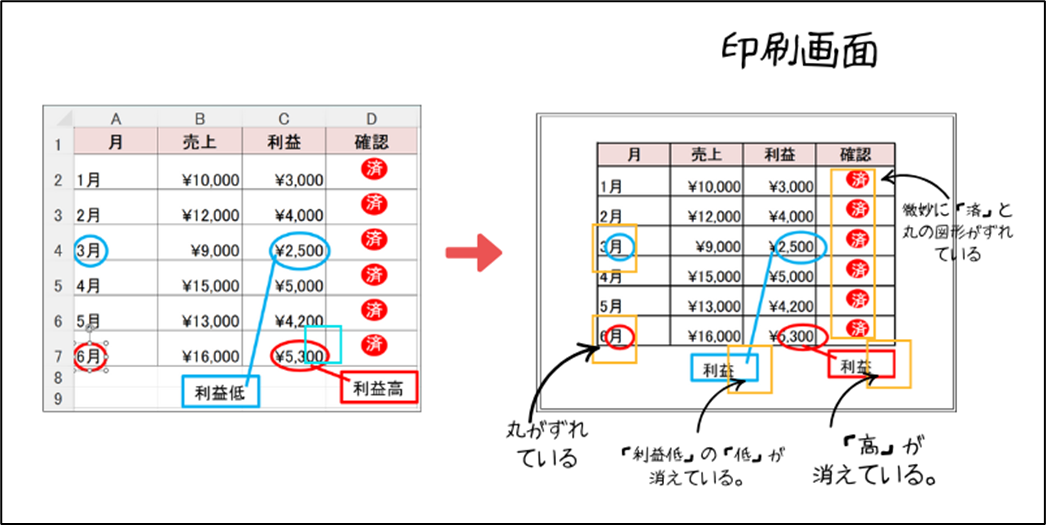
「特定のセルを丸で囲みたい」というシーンもよくあります。しかし、図形で丸を描いてセルに重ねるだけでは、スクロールや列幅の変更でずれてしまいます。
原因は、図形がセルに完全には固定されていないためです。
セル自体は可変ですが、図形は独立したオブジェクトなので、セルの変更に追従しきれないことがあります。
直し方のポイント:
• 「セルに合わせて移動やサイズ変更をする」を選択:
対象セルの大きさが変わっても丸が一緒に動くため、位置がずれにくくなります。
• 枠線や条件付き書式を活用:
どうしてもずれる場合は、図形ではなく条件付き書式やセルの罫線を使ってセルを強調する方法も効果的です。
• グループ化する:
テキストや図形を一緒にグループ化することで、動かすときにずれを防げます。
特に「丸で囲む」だけが目的なら、図形ではなく 「セルの枠線」や「条件付き書式でセルの背景色を変える」 といった方法のほうが、見た目が安定し印刷ずれも起きにくくなります。
まとめ エクセルで図形がずれる(印刷やプレビュー:治らない:他のパソコン:なぜ:丸で囲むなど)原因と直し方
ここでは、エクセルで図形がずれる(印刷やプレビュー:治らない:他のパソコン:なぜ:丸で囲むなど)原因と直し方について解説しました。
パワーポイントの色んな知識をインプットして、どんどん実用的に使っていきましょう。


コメント