エクセルを開いたら、いつも表示されているはずのグレーの枠線が消えていて困った経験はありませんか?
グリッド線や目盛線と呼ばれる枠線が消えた、白色の塗りつぶしで一部だけ枠線が見えない、ページレイアウトの設定で枠線が表示されない、コピペしたら枠線が消えてしまったなど、枠線に関するトラブルは意外と多いものです。
この記事では【Excel】エクセルの枠線が表示されない(グリッド線・目盛線・消えた・白・一部・ページレイアウト)原因と対処法について詳しく解説していきます。
ポイントは
・枠線(目盛線・グリッド線)は表示設定で表示/非表示を切り替えられる
・白色の塗りつぶしは枠線を隠してしまう
・塗りつぶしなしに設定することで枠線が表示される
・枠線の色が白に設定されていると見えなくなる
・ページレイアウトタブからも枠線の表示設定ができる
です。
それでは詳しく見ていきましょう。
エクセルの枠線(目盛線・グリッド線)とは
エクセルを開いたときに最初から表示されている、薄いグレーの縦横の線を「枠線」または「目盛線」「グリッド線」と呼びます。
この枠線は、セルとセルの境界をわかりやすくするために自動的に表示される補助線であり、罫線とは異なるものです。
罫線はユーザーが意図的に設定する線ですが、枠線はエクセルが自動的に表示しているため、設定をオフにすると消えてしまいます。
枠線の表示設定がオフになっている場合の対処法
エクセルのシート全体で枠線が表示されない場合、最も多い原因は表示設定がオフになっていることです。
枠線の表示設定は、「表示」タブまたは「ページレイアウト」タブから確認・変更できます。
対処法1:表示タブから目盛線を表示する
「表示」タブをクリックして、「表示」グループの中にある「目盛線」というチェックボックスを確認しましょう。
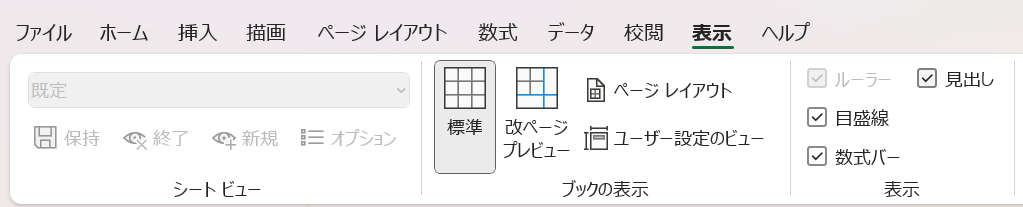
このチェックボックスにチェックが入っていない場合、シート全体の枠線が非表示になっています。
「目盛線」のチェックボックスをクリックしてチェックを入れると、グレーの枠線が表示されるようになります。
この設定は各シートごとに個別に管理されているため、特定のシートだけ枠線が消えている場合は、そのシートの設定を確認する必要があります。
【操作のポイント】
「表示」タブ→「目盛線」にチェックを入れることで、シート全体の枠線が表示されます。この設定はシートごとに管理されているため、複数シートがある場合は各シートで設定を確認しましょう。
対処法2:ページレイアウトタブから枠線を表示する
「ページレイアウト」タブをクリックして、「シートのオプション」グループにある「枠線」という項目の「表示」というチェックボックスを確認しましょう。

このチェックボックスにチェックを入れると、枠線が表示されるようになります。
「表示」タブの「目盛線」と「ページレイアウト」タブの「枠線」の「表示」は連動していますので、どちらか一方で設定すれば両方に反映されます。
【操作のポイント】
「ページレイアウト」タブ→「シートのオプション」→「枠線」の「表示」にチェックを入れることで枠線が表示されます。この設定は「表示」タブの「目盛線」と連動しています。
対処法3:枠線の色が白に設定されていないか確認する
枠線の表示設定がオンになっているのに枠線が見えない場合、枠線の色が「白」に設定されている可能性があります。
「ファイル」タブをクリックして「その他、オプション」を選択し、左側のメニューから「詳細設定」を選択します。
「次のシートで作業するときの表示設定」という項目の中に「枠線の色」があります。
ここで色が「白」に設定されていると、白い背景では枠線が見えなくなってしまいます。
「枠線の色」のドロップダウンをクリックして「自動」を選択すれば、標準のグレー色に戻ります。
【操作のポイント】
「ファイル」→「オプション」→「詳細設定」→「枠線の色」を「自動」に設定することで、標準のグレー色の枠線が表示されます。
一部だけ枠線が表示されない場合の対処法
シート全体ではなく、一部のセルだけ枠線が表示されないケースがあります。
最も多い原因は、セルが白色で塗りつぶされていることです。
エクセルでは、セルに背景色を設定すると、その部分の枠線は背景色で塗りつぶされて見えなくなってしまいます。
対処法1:白色の塗りつぶしを「塗りつぶしなし」に変更する
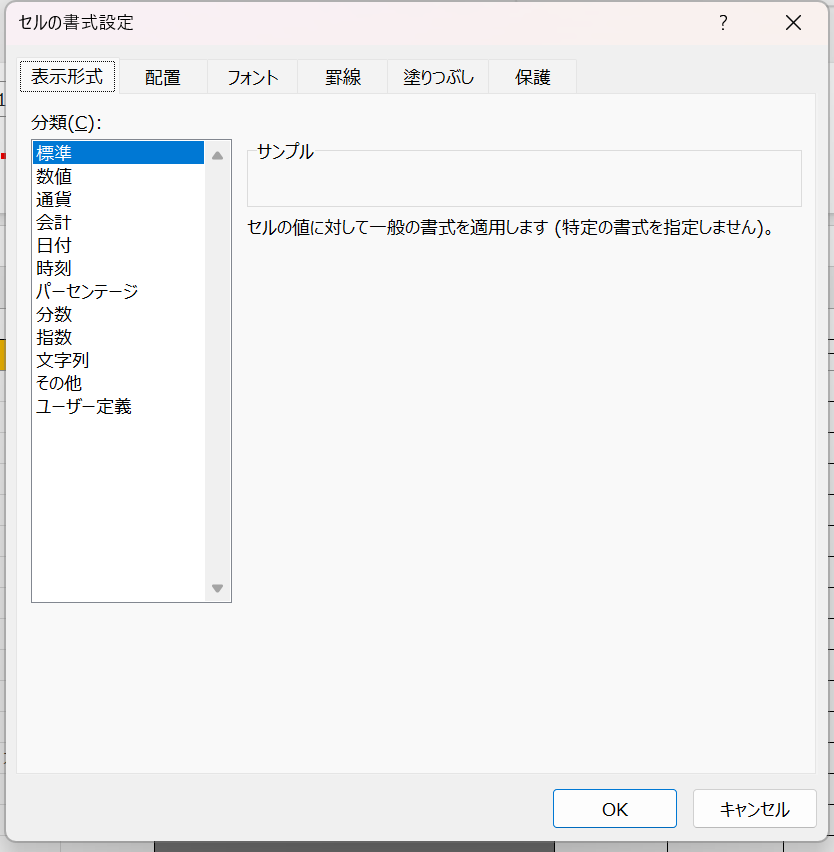
枠線が消えている範囲をドラッグして選択し、右クリックして「セルの書式設定」を選択するか、「Ctrl + 1」のショートカットキーを押してください。
「塗りつぶし」タブをクリックして、「背景色」が「白」に設定されている場合は、「色なし」を選択して「OK」をクリックしましょう。
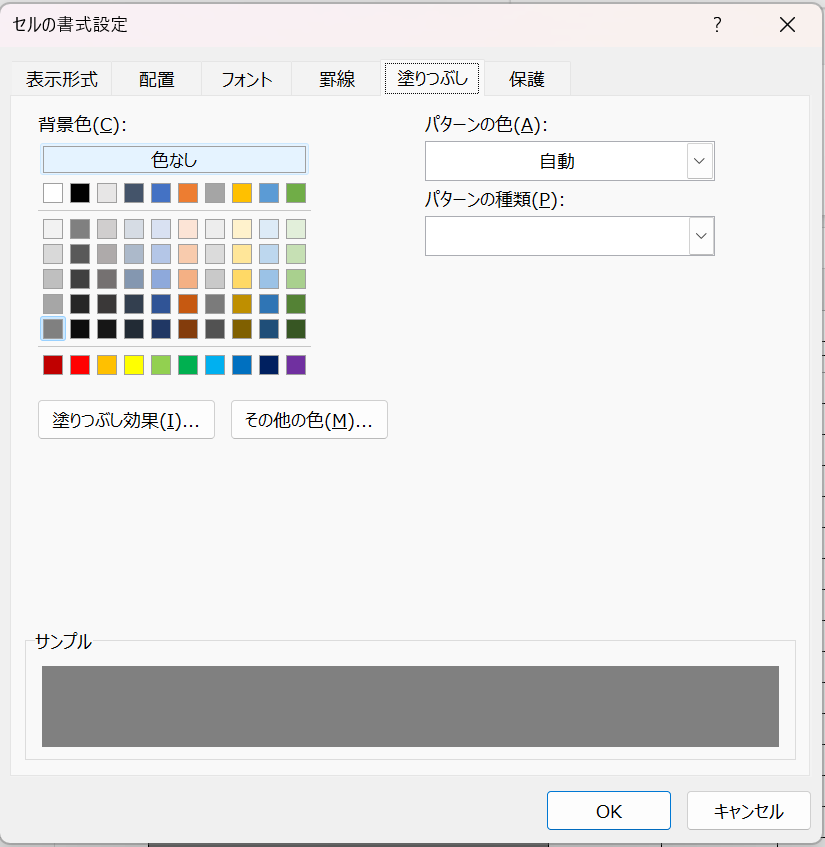
これで、塗りつぶしが解除されて枠線が表示されるようになります。
ここで重要なのは、「白」と「色なし」は異なるということです。
「白」を選択すると白色で塗りつぶされるため枠線が見えなくなりますが、「色なし」を選択すると塗りつぶし自体がなくなるため枠線が表示されるのです。
【操作のポイント】
右クリック→「セルの書式設定」→「塗りつぶし」タブで「色なし」を選択することで、枠線が表示されるようになります。「白」と「色なし」は別物であり、枠線を表示したい場合は必ず「色なし」を選択しましょう。
対処法2:ホームタブから塗りつぶしを解除する
「セルの書式設定」を開かなくても、「ホーム」タブから簡単に塗りつぶしを解除する方法もあります。
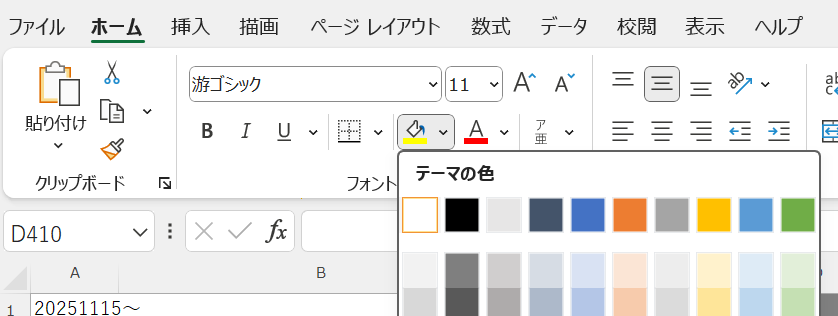
枠線が消えている範囲を選択して、「ホーム」タブの「塗りつぶしの色」ボタンをクリックし、ドロップダウンメニューから「塗りつぶしなし」を選択してください。
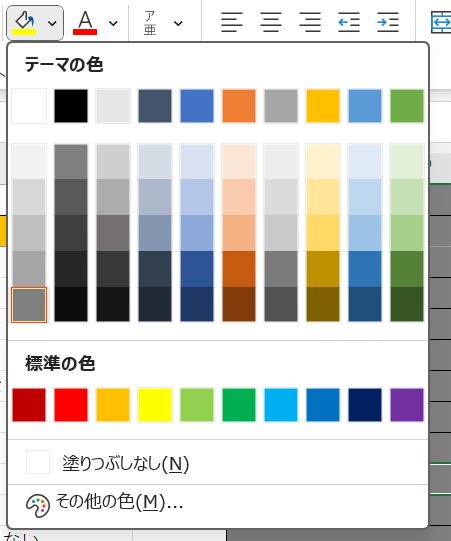
これで、選択した範囲の塗りつぶしが解除され、枠線が表示されるようになります。
【操作のポイント】
「ホーム」タブ→「塗りつぶしの色」→「塗りつぶしなし」を選択することで、素早く塗りつぶしを解除できます。複数のセルをまとめて処理したい場合は、範囲選択してから一括で操作しましょう。
印刷時に枠線が表示されない場合の対処法
画面上では枠線が表示されているのに、印刷プレビューや実際に印刷すると枠線が印刷されないことがあります。
エクセルの枠線は、デフォルトでは印刷されない設定になっています。
枠線はあくまで作業を補助するための線であり、印刷物には不要と判断されているためです。
対処法:ページレイアウトタブから枠線の印刷設定をオンにする
枠線を印刷したい場合は、「ページレイアウト」タブをクリックして、「シートのオプション」グループの「枠線」という項目にある「印刷」というチェックボックスにチェックを入れましょう。
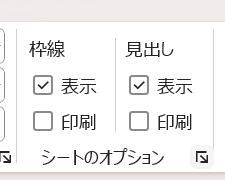
このチェックボックスにチェックを入れると、画面上に表示されているグレーの枠線が印刷されるようになります。
設定を変更したら、印刷プレビューで確認してから実際に印刷してください。
【操作のポイント】
「ページレイアウト」タブ→「シートのオプション」→「枠線」の「印刷」にチェックを入れることで、枠線が印刷されるようになります。この機能は罫線を引いていない表を印刷する際に便利です。
まとめ エクセルの枠線が消えた原因と対処法(ページレイアウト・一部・白・消えた・目盛線・グリッド線)
エクセルの枠線が表示されない問題の原因と対処法をまとめると次のようになります。
枠線の表示設定がオフになっている場合は、「表示」タブの「目盛線」にチェックを入れるか、「ページレイアウト」タブの「シートのオプション」で「枠線」の「表示」にチェックを入れることで解決します。枠線の色が白に設定されている場合は、「ファイル」→「オプション」→「詳細設定」で「枠線の色」を「自動」に変更しましょう。
一部だけ枠線が表示されない場合は、セルの塗りつぶしを確認し、「白」から「色なし」に変更することで枠線が表示されます。「ホーム」タブの「塗りつぶしの色」から「塗りつぶしなし」を選択する方法も便利です。
印刷時に枠線が表示されない場合は、「ページレイアウト」タブの「シートのオプション」で「枠線」の「印刷」にチェックを入れることで、枠線が印刷されるようになります。
枠線が表示されないトラブルのほとんどは、表示設定または塗りつぶしの問題です。
まずは「表示」タブの「目盛線」にチェックが入っているか確認し、それでも表示されない場合は塗りつぶしの設定を確認するという順序で対処していけば、ほとんどのケースで解決できるでしょう。
特に、「白」と「色なし」の違いを理解しておくことが重要です。
白色で塗りつぶすと枠線が隠れてしまいますが、「色なし」に設定すると枠線が表示されるという仕組みを覚えておけば、同じトラブルを繰り返すことはなくなります。
枠線は作業を効率化するための便利な機能ですので、表示と非表示を適切に使い分けて、快適なエクセル作業に役立ててくださいね!
コメント