【Excel】エクセルで文字をスペースで揃える方法(名前・姓名のスペースを統一する)
エクセルで名前や姓名のスペースがバラバラで見た目が揃わないとき、どのように統一すればよいか迷ったことはありませんか?
この記事では【Excel】エクセルで文字をスペースで揃える方法(名前・姓名のスペースを統一する)について解説していきます。
ポイントは
・文字数が異なる姓名をスペースで視覚的に揃える方法
・関数を使ってスペースの数を自動調整する方法
です。
それでは詳しく見ていきましょう。
エクセルで文字をスペースで揃える方法1【SUBSTITUTE関数でスペースを統一する】
姓名の間のスペースが半角・全角混在していたり、スペースの数がバラバラだったりする場合、SUBSTITUTE関数を使ってスペースを統一する方法が基本です。
まずは以下のようなサンプルデータを用意してみましょう。
| 行 | A列:氏名(バラバラ) | B列:統一後 |
|---|---|---|
| 1 | 氏名(バラバラ) | 統一後 |
| 2 | 柏餅 太郎 | |
| 3 | マシュマロ 花子 | |
| 4 | チョコ 次郎 | |
| 5 | アボカド 三郎 | |
| 6 | カボチャ 四郎 |
A列では全角スペース・半角スペース・複数スペースが混在しています。
これをすべて半角スペース1つに統一するには、B2セルに次の数式を入力します。

まずSUBSTITUTE関数で全角スペース(「 」)を半角スペース(” “)に変換し、次にTRIM関数で連続する複数のスペースを1つに整理します。
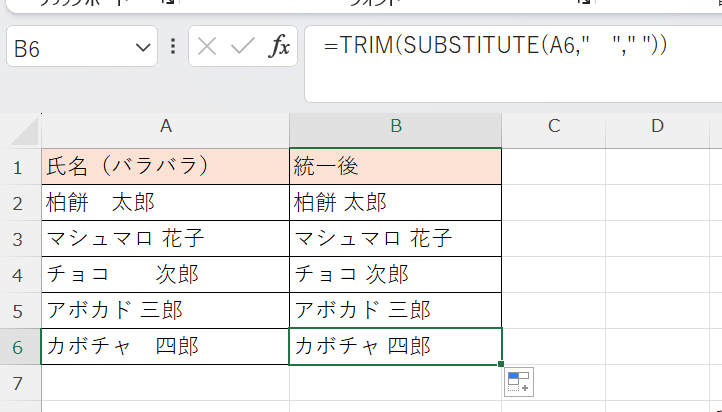
TRIM関数は文字間の連続スペースを1つに圧縮するため、スペースの数のバラつきもまとめて解消できます。
全角スペース1つに統一したい場合は、TRIM処理後に残った半角スペースをさらにSUBSTITUTEで全角に変換します。
【【ここに図を入れる】】
スペースを半角1つに統一するには「=TRIM(SUBSTITUTE(A2,” ”,” “))」を使います。全角1つに統一したい場合はさらに外側にSUBSTITUTEを重ねて半角を全角に戻します。
エクセルで文字をスペースで揃える方法2【姓の文字数に合わせてスペースで揃える方法】
サンプルデータを次のように変更します。
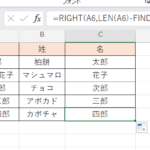
| 行 | A列:姓 | B列:名 | C列:揃えた氏名 |
|---|---|---|---|
| 1 | 姓 | 名 | 揃えた氏名 |
| 2 | 柏餅 | 太郎 | |
| 3 | マシュマロ | 花子 | |
| 4 | チョコ | 次郎 | |
| 5 | アボカド | 三郎 | |
| 6 | カボチャ | 四郎 |
A列に姓、B列に名が別々に入っている場合、C2セルに次の数式を入力します。
=A2&REPT(” “,5-LEN(A2))&B2 ※全角の場合
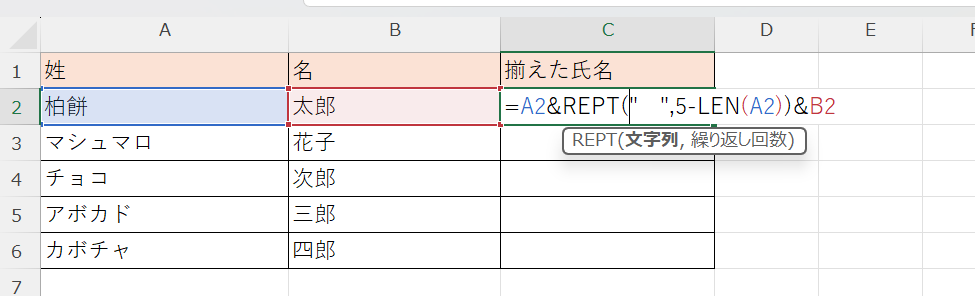
この数式では、A2(姓)の後ろに「5−姓の文字数」の数だけスペースをREPT関数で補い、B2(名)を結合しています。
たとえば「柏餅」(2文字)の場合は「5−2=3」個のスペースが補われ、「マシュマロ」(5文字)の場合はスペースなしで名が続きます。
基準となる最大文字数(ここでは5)はデータ内で最も長い姓の文字数に合わせて変更してください。
等幅フォント(MS ゴシックなど)を使うと文字幅が揃って見やすくなります。

姓と名が別列に分かれている場合は「=A2&REPT(” “,5-LEN(A2))&B2」の形で記述します。REPT関数の数値(5)はデータ内の最長の姓の文字数に合わせて変更します。
エクセルで文字をスペースで揃える方法3【セルの配置設定で揃える方法】
スペースを追加する関数を使わずに見た目を揃えるには、セルの書式設定の「配置」タブを活用する方法が便利です。
A列の氏名が入ったセル範囲を選択し、Ctrl+1で「セルの書式設定」ダイアログを開きます。
「配置」タブの「横位置」のドロップダウンから「均等割り付け(インデント)」を選択してOKをクリックします。
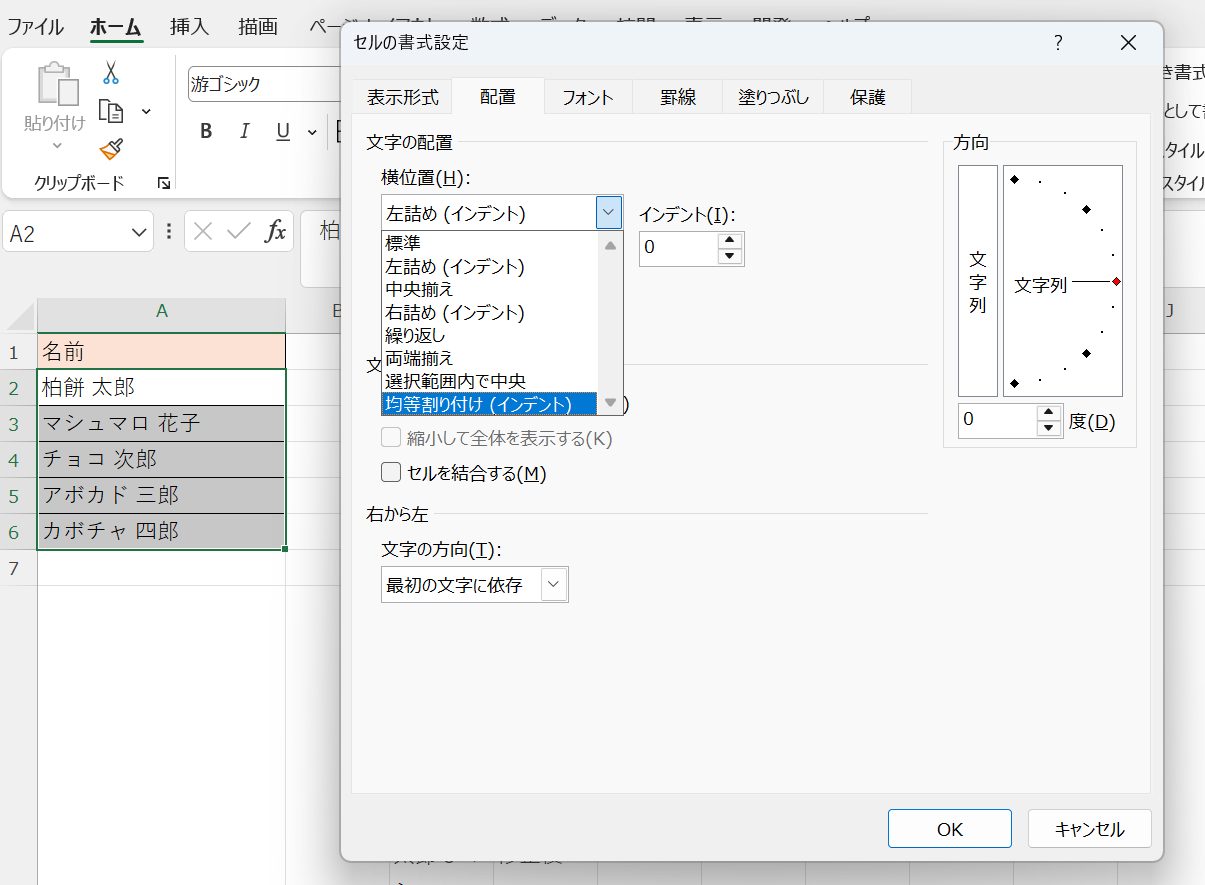
均等割り付けを設定すると、セル内の文字が左右の余白に均等に広がって配置されるため、文字数が異なる氏名でも見た目のバランスが整います。
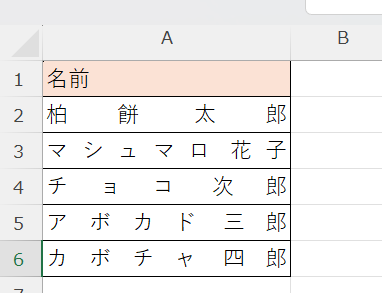
さらに「インデント」の数値を設定することで、セルの端からの余白も調整できます。
均等割り付けはデータそのものは変えずに見た目だけを揃えるため、後から数式や集計に使う場合でも元のデータに影響しない点が大きなメリットです。
列幅を統一してから均等割り付けを設定すると、より整った見た目になります。
なお、セルに結合がある場合や、テキストが折り返し設定になっている場合は均等割り付けが正しく機能しないことがあるため注意が必要です。
「セルの書式設定」の「配置」タブで「均等割り付け(インデント)」を選ぶと、スペースを追加せずに文字を左右均等に揃えられます。データそのものは変わらないため集計や数式にも影響しません。
エクセルで文字をスペースで揃える方法4【TEXT関数で桁数を揃える方法】
数値や数字を含むデータをスペースで桁数を揃えて表示したい場合は、TEXT関数とREPT関数を組み合わせる方法が使えます。
たとえばA列に入力された1〜3桁の数値を、すべて3桁表示に揃えたい場合はTEXT関数を使います。
この数式では数値を3桁のゼロ埋め文字列に変換します(例:「5」→「005」)。
ゼロではなくスペースで桁を揃えたい場合は、TEXT関数とREPT関数を組み合わせます。
「3−数値の桁数」の数だけスペースを前に追加することで、右揃えのような見た目になります。
スペースで桁を揃える方法は等幅フォントを使用しないと揃って見えないため、MS ゴシックやCourier Newなどの等幅フォントと組み合わせて使うことが前提となります。
数値の桁揃えについては、セルの書式設定で「数値」を選び右揃えにする方法のほうが管理は楽で、スペースによる桁揃えはテキスト出力や特殊な用途に限定して使うのが現実的です。
【【ここに図を入れる】】
スペースで桁数を揃えるには「=REPT(” “,3-LEN(TEXT(A2,”0″)))&TEXT(A2,”0”)」のように記述します。等幅フォントの使用が前提で、通常の数値の桁揃えには書式設定の右揃えのほうが適しています。
エクセルで文字をスペースで揃える方法5【スペース統一後に元データへ反映する方法】
関数で整形したデータを元のセルに反映して確定させたい場合は、「値のみ貼り付け」を使って数式を値に変換する手順が必要です。
B列に整形済みの数式が入っている状態で、B2:B6を選択してCtrl+Cでコピーします。
次にA2セルをクリックし、Ctrl+Alt+Vで「形式を選択して貼り付け」ダイアログを開きます。
「値」を選択してOKをクリックすると、数式ではなく整形済みの文字列の値だけがA列に貼り付けられます。
これにより、スペースが統一された状態のデータが元のA列に確定されます。
値のみ貼り付け後はB列の数式が不要になるため、B列を削除してデータをA列だけにすっきりまとめることができます。
なお、値の貼り付け前にA列のデータをバックアップとして別の列にコピーしておくと、万が一誤った内容が貼り付けられた場合でも元に戻しやすくなります。
Ctrl+Zで元に戻せる場合もありますが、操作履歴が多い場合は戻せないことがあるため、バックアップを取る習慣をつけておくと安心です。
【【ここに図を入れる】】
整形済みの数式を元データに反映するには「値のみ貼り付け」(Ctrl+Alt+V→値)を使います。貼り付け前に元データをバックアップしておくと、誤操作時でも安心して作業できます。
まとめ エクセルで文字をスペースでそろえる(名前・姓名の統一・文字数・つなげる)
エクセルで文字をスペースで揃える方法をまとめると、次のとおりです。
スペースの種類や数を統一するには「=TRIM(SUBSTITUTE(A2,” ”,” “))」を使い、全角スペースを半角に変換しつつ連続スペースを1つに整理できます。
姓の文字数に合わせてスペースで揃えるにはREPT関数で「最大文字数−実際の文字数」分のスペースを補う方法が使えますが、等幅フォントの使用が前提になります。
データを変えずに見た目だけ揃えたい場合は「セルの書式設定」の「均等割り付け」が最もシンプルで、後の集計や数式にも影響しません。
数値の桁数をスペースで揃えるにはREPT関数とTEXT関数を組み合わせますが、通常の桁揃えには書式設定の右揃えのほうが実用的です。
整形済みのデータを元のセルに確定させるには「値のみ貼り付け」を使い、作業前にバックアップを取っておくと安全です。
スペースの統一と整形を使いこなすことで、名簿や住所録などのデータ品質を大幅に向上させることができます。
ぜひ今回ご紹介した方法を実際のデータ整理に活かしてみてください。
コメント