エクセルで大量の数式を使用していると、ファイルが重くなって再計算が遅くなったり、フリーズしてしまったりすることはありませんか?
この記事ではエクセルの再計算のショートカット(止める・自動・されない・遅い・フリーズ原因も)について解説していきます。
ポイントは
・再計算を実行・解除するショートカットキーの使い方
・再計算が自動でされない場合の対処法
・再計算が遅い・フリーズする原因と解決策
です。
それでは詳しく見ていきましょう。
エクセルでの再計算のショートカットは?解除方法も
エクセルでは、特に大量のデータや複雑な数式を扱う場合、自動計算をオフにして必要なタイミングだけ手動で再計算することで、作業効率が大幅に向上することがあります。
再計算のショートカットを覚えておくと、重いファイルでの作業がスムーズになりますので、ぜひ覚えておきましょう。
具体的に、エクセルの再計算に関する主なショートカットキーは以下の通りです。基本手にはF9を使用することを覚えておきましょう。
詳細は以下の通り。
→このキーを押すだけで、現在開いているエクセルファイル全体の数式が一気にに計算されます。
・Shift + F9キー:現在アクティブになっているシートのみを再計算します。
→複数のシートがあるブックで、特定のシートだけを再計算したい場合に便利です。
・Ctrl + Alt + F9キー:すべてのブックの全シートを強制的に再計算します。
→通常のF9キーでは計算されない場合や、計算結果がおかしい場合に使用します。
・Ctrl + Shift + Alt + F9キー:依存関係を再構築して、すべての数式を完全に再計算します。
→数式の計算順序に問題がある場合や、循環参照などの複雑な問題がある場合に有効です。
これらのショートカットキーを使い分けることで、状況に応じた効率的な再計算をしていきましょう!
特にF9キーとShift + F9キーは頻繁に使用するため、しっかり覚えておくことをおすすめします!
自動計算と手動計算の切り替えの基本
なお、手動設定と自動設定自体も切り替えることができますので覚えておきましょう。
再計算モードを自動から手動に変更することで、データ入力中の不要な再計算を止めることができます。
「数式」タブをクリックし、右側にある「計算方法の設定」ボタンをクリックします。

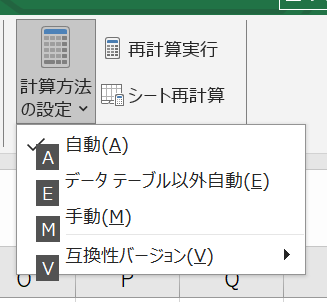
ドロップダウンメニューから以下のいずれかを選択します。
・一部(最新では。以前verはデータテーブル以外は自動):データテーブル以外は自動計算される
・手動:F9キーなどを押すまで再計算されない
手動モードに切り替えた場合、数式の結果を更新したいタイミングでF9キーを押して再計算を実行します。
※作業が完了したら、再びデフォルトの「自動」に戻しておくほうが無難ですね
計算方法の切り替えショートカット(自動と手動)
マウス操作を使わずにキーボードだけで計算方法を切り替えることもできます。
Alt → M → X → M:手動計算に切り替え
これらのキーを順番に押すことで、素早く計算方法を変更できます。
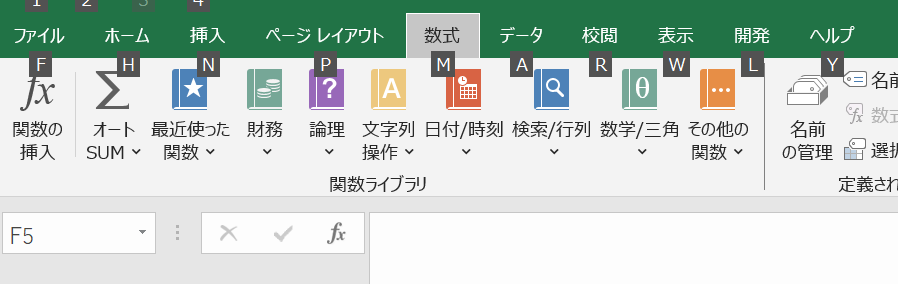
具体的には、Altキーを押してリボンのアクセスキーを表示させ、Mキーで「数式」タブを選択しましょう。
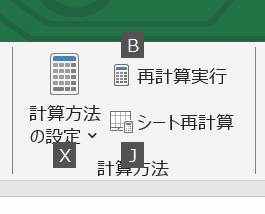
Xキーで「計算方法の設定」を開きます。
Aキーで「自動」またはMキーで「手動」を選択します。
大きなファイルで頻繁に計算方法を切り替える場合、このショートカットを覚えておくと非常に便利ですね!
エクセルの再計算の基本(再計算されない、手動の解除)
上にも記載のように、エクセルで数式を入力しても計算結果が更新されない場合があります。
主な原因として考えられるのは、計算モードが手動になっていることです。
他の作業者が作成したファイルを引き継いだ場合、処理速度向上のために手動計算モードに設定されたままになっているケースがよくあります。
再計算されない場合の解決方法(こちらも再度記載しておきます)
まず、画面左下のステータスバーを確認してください。
「計算」または「再計算」という表示がある場合、手動計算モードになっている証拠です。
この場合、「数式」タブをクリックし、「計算方法の設定」から「自動」を選択します。または、Alt → M → X → Aのショートカットキーで素早く自動計算に切り替えることができます。
これで数式が自動的に再計算されるようになります。
もし設定を変更しても再計算されない場合は、F9キーを押して強制的に再計算を実行してください。それでも結果が更新されない場合は、Ctrl + Alt + F9キーで完全な再計算を試してみましょう。
エクセルの再計算がされない・遅い・フリーズの原因や対策
エクセルの再計算が極端に遅かったり、フリーズしたりする場合、ファイルの構造や数式に問題があることが多いです。
主な原因として考えられるのは、表示形式が文字列、揮発性関数の多用、循環参照、配列数式の過度な使用、外部リンクの参照などです。
それぞれの原因と対策を見ていきましょう。
セルの表示形式が文字列になっている場合
数式が計算されずに「=A1+B1」のように数式そのものが表示される場合は、セルの表示形式が「文字列」になっている可能性があります。
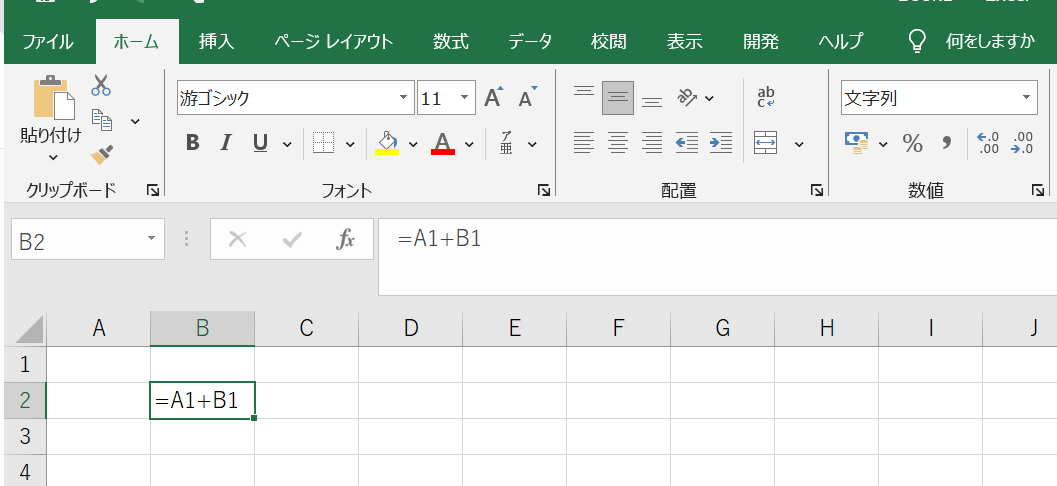
該当するセルを選択し、「ホーム」タブの「表示形式」ドロップダウンから「標準」を選択します。
その後、セルをダブルクリックして編集モードにし、何も変更せずにEnterキーを押すと、数式として認識されて計算されます。

または、選択したセルの数式バーをクリックしてEnterキーを押すだけでも同じ効果があります。
複数のセルで同じ問題が発生している場合は、空白セルに「1」と入力してコピーし、問題のあるセルを選択して「形式を選択して貼り付け」→「乗算」を選ぶことで、一括で数式を有効化できます。
揮発性関数が原因の場合
NOW関数、TODAY関数、RAND関数、OFFSET関数、INDIRECT関数などは揮発性関数(ざっくりと自動で再度処理されるもの)と呼ばれ、シート全体が再計算されるたびに必ず計算されます。
これらの関数が大量に使われていると、再計算に時間がかかる・フリーズするなどの原因になります。
(これらだけでなく関数・数式が大量の場合、やはり遅くなる場合も多いです)
対策としては、揮発性関数を含めた関数を必要最小限に減らすことです。形式を選択して貼り付けで数式でなく、数値などに変換しておくのも手ですね。
例えば、TODAY関数を使って常に今日の日付を表示する必要がない場合は、Ctrl + ;キー(セミコロン)で固定の日付を入力する方法に変更します。
INDIRECT関数は便利ですが処理が重いため、可能であればINDEX関数やVLOOKUP関数などの非揮発性関数に置き換えることを検討してください。
OFFSET関数も同様に、可能な限りINDEX関数やMATCH関数の組み合わせで代用すると計算速度が向上します。
循環参照が原因の場合
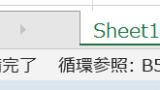
循環参照とは、数式が直接的または間接的に自分自身のセルを参照している状態です。
エクセルは循環参照を検出すると警告メッセージを表示し、反復計算を実行するため処理が遅くなります。
「数式」タブの「エラーチェック」→「循環参照」から、循環参照が発生しているセルを特定できます。
以下で詳しく解説していますので、併せてチェックしてみてください。
循環参照が意図的なものでない場合は、数式を修正して循環を解消してください。
意図的に循環参照を使用している場合は、「ファイル」→「オプション」→「数式」で「反復計算を有効にする」のチェックを外すことで、計算回数を制限できます。
配列数式や大量の数式が原因の場合
配列数式は強力な機能ですが、処理に時間がかかります。
特にCTRL + SHIFT + ENTERで入力する従来型の配列数式({}で囲まれたもの)は、範囲全体を一度に計算するため負荷が高くなります。
可能であれば、作業列を使って計算を分割することで処理速度を改善できます。
また、数万行にわたって数式がコピーされている場合、実際にはデータが入っていない行まで計算されている可能性があります。
不要な行の数式を削除するか、IF関数を使って「データがある場合のみ計算する」ように修正すると効果的です。
例:=IF(A2<>””, A2*B2, “”)
この数式では、A2セルが空白の場合は計算をスキップします。
外部リンクや条件付き書式が原因の場合
他のエクセルファイルを参照する外部リンクがあると、そのファイルが見つからない場合や大きい場合に再計算が遅くなります。
「データ」タブの「リンクの編集」から外部リンクを確認し、不要なものは削除してください。
条件付き書式も多用すると処理が重くなります。
「ホーム」タブの「条件付き書式」→「ルールの管理」から、不要なルールを削除することで改善できます。
マクロボタンやオブジェクトが原因の場合
シート上に大量のマクロボタンや図形オブジェクトがあると、画面の再描画に時間がかかります。
不要なオブジェクトを削除するか、オブジェクトの数を減らすことで改善します。
また、マクロ内でApplication.ScreenUpdating = Falseを設定することで、画面更新を一時停止して処理速度を向上させることができます。
その他の対策
以下の方法も試してみてください。
– ファイルを.xlsxではなく.xlsbバイナリ形式で保存する(ファイルサイズが小さくなり、読み込みが速くなる)
– 不要なワークシートを削除する
– 使用していない名前の定義を削除する(「数式」タブ→「名前の管理」)
– Excelのオプションで「マルチスレッド計算を有効にする」を確認する(「ファイル」→「オプション」→「詳細設定」)
これらの対策を組み合わせることで、ほとんどの場合、再計算の速度を改善できます。
基本的にファイルが重いことが、再計算が遅い・フリーズの原因と覚えておきましょう。
まとめ エクセルで再計算されない・止める・フリーズ・遅い原因と直し方
エクセルの再計算に関する方法をまとめると
– 再計算のショートカット:F9キー(全ブック)、Shift + F9キー(アクティブシートのみ)、Ctrl + Alt + F9キー(強制再計算)
– 計算方法の切り替え:Alt → M → X → A(自動)、Alt → M → X → M(手動)
– 手動計算への切り替え:数式タブ→計算方法の設定→手動
– 再計算されない場合:計算方法を自動に戻す、F9キーで手動再計算、セルの表示形式を確認
– 遅い・フリーズの対策:揮発性関数を減らす、循環参照を解消、配列数式を簡素化、外部リンクを削除、条件付き書式を整理
これらの方法を状況に応じて試していけば、ほとんどのケースで再計算に関する問題を解決できます。
特に手動計算モードへの切り替えとF9キーでの再計算は、大きなファイルを扱う際の基本テクニックですので、まずこれを試すことをおすすめします。
計算方法の切り替えは、Alt → M → X → Aまたは Alt → M → X → Mのショートカットキーを使えば、マウスを使わずに素早く変更できます。
再計算が遅い場合は、揮発性関数の使用状況を確認し、可能な限り非揮発性関数に置き換えることが最も効果的です。
エクセルの計算方法を正しく理解して、快適に作業を進めていきましょう!

コメント