エクセルで印刷しようとしたら両面印刷になってしまう、片面印刷に設定したはずなのに両面で出力されてしまうという経験はありませんか。
片面印刷にならない原因には、エクセル側の印刷設定・プリンタードライバーの設定・プリンター本体のデフォルト設定など、複数の要因が考えられます。
この記事では【Excel】エクセルで片面印刷にならない原因と対処法(両面印刷の解除・プリンター設定の確認)について解説していきます。
ポイントは
・プリンタードライバーの設定で両面印刷がデフォルトになっていないか確認する
・プリンター本体の設定が両面印刷に固定されている場合がある
です。
それでは詳しく見ていきましょう。
エクセルで片面印刷にならない原因1【エクセルの印刷設定が両面になっている】
片面印刷にならない場合、まず最初に確認すべきなのがエクセルの印刷設定画面で両面印刷が選択されていることです。
エクセルの「ファイル」→「印刷」画面には印刷の詳細設定が表示されており、ここで片面・両面の切り替えができます。
以前に両面印刷を使用した際の設定が残っていたり、他のユーザーが設定を変更したまま保存されていたりすることで、意図せず両面印刷になっているケースがあります。
サンプルデータで確認してみましょう
| 資料名 | ページ数 | 印刷部数 | 印刷設定 |
|---|---|---|---|
| 売上報告書 | 4 | 10 | 片面印刷にしたい |
| 在庫一覧 | 2 | 5 | 片面印刷にしたい |
| 発注リスト | 1 | 3 | 片面印刷にしたい |
このような資料を片面印刷したい場面を想定して設定を確認していきましょう。
対処法:エクセルの印刷設定で片面印刷を選択する
「ファイル」タブをクリックして「印刷」を選択します。
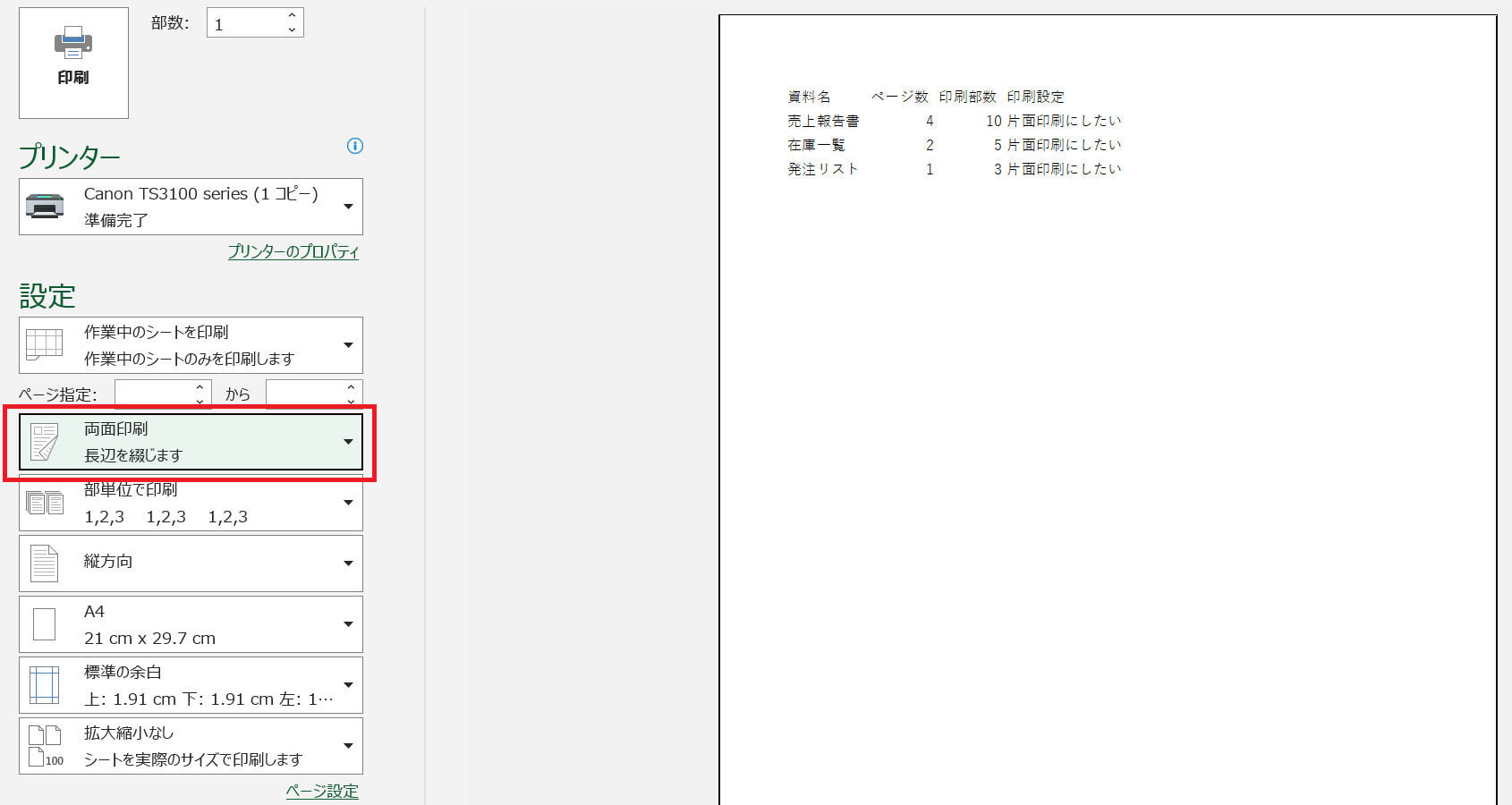
印刷設定の一覧の中に「片面印刷」または「両面印刷」という項目があります。
現在「両面印刷(長辺を綴じる)」または「両面印刷(短辺を綴じる)」が選択されている場合は、クリックしてドロップダウンを開き「片面印刷」を選択してください。
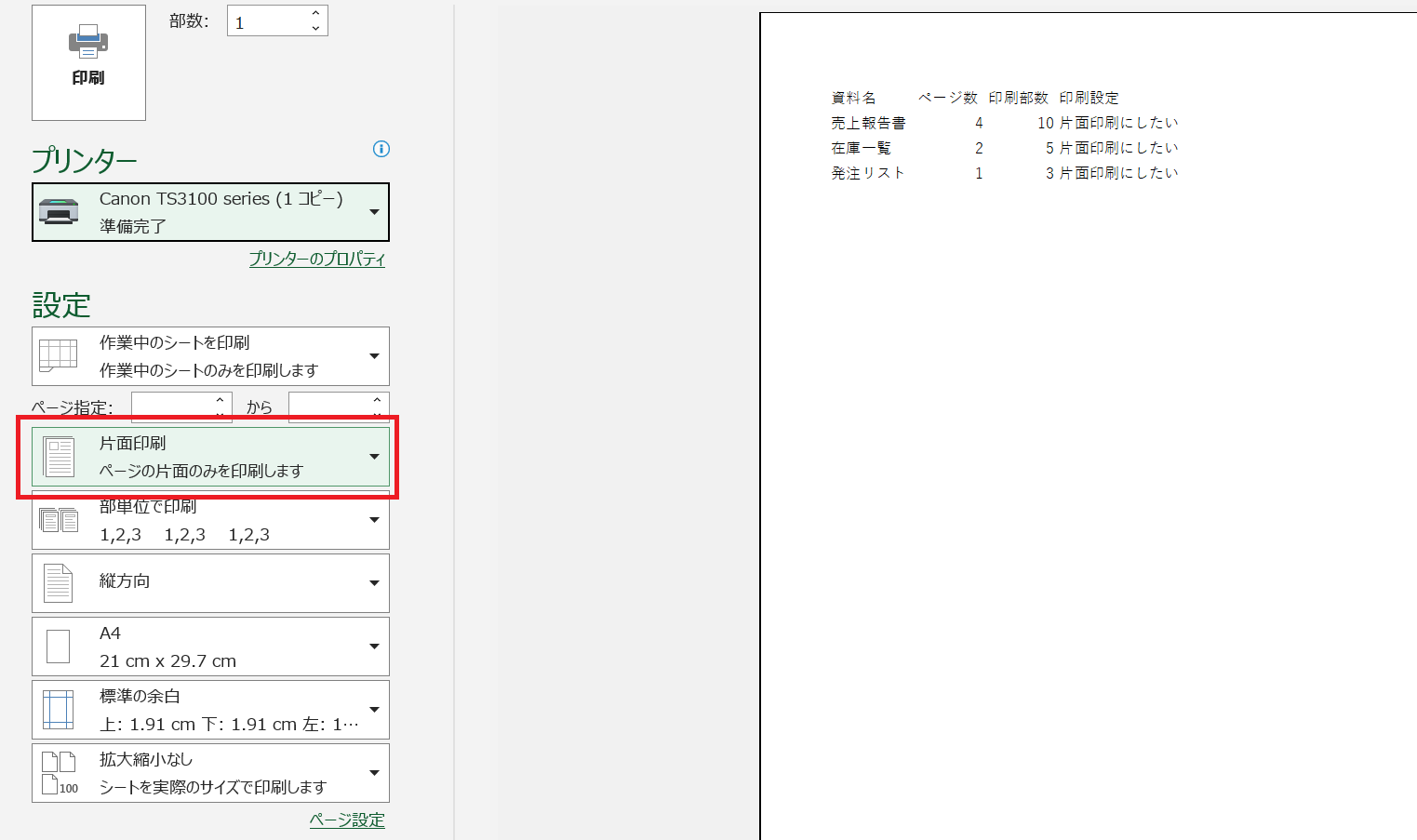
「片面印刷」に変更後、印刷プレビューで設定が反映されていることを確認してから印刷を実行しましょう。
なお、この設定はファイルごとに保存されることがありますので、次回同じファイルを開いたときも確認する習慣をつけるとよいかもしれません。
エクセルで片面印刷にならない原因2【プリンタードライバーの設定が両面になっている】
エクセルの印刷設定を片面にしても両面印刷になってしまう場合、プリンタードライバー側の設定で両面印刷がデフォルトに設定されている可能性があります。
プリンタードライバーの設定はエクセルの設定よりも優先される場合があり、ドライバー側で両面印刷が固定されていると、エクセル側でいくら片面に設定しても両面で出力されてしまうことがあります。
特にオフィスの共有プリンターでは、管理者が両面印刷をデフォルトに設定していることが多く、個人での変更が制限されているケースもあります。
対処法:プリンタードライバーの設定を確認する
Windowsの「スタート」メニューから「設定」→「デバイス」→「プリンターとスキャナー」を開きます。
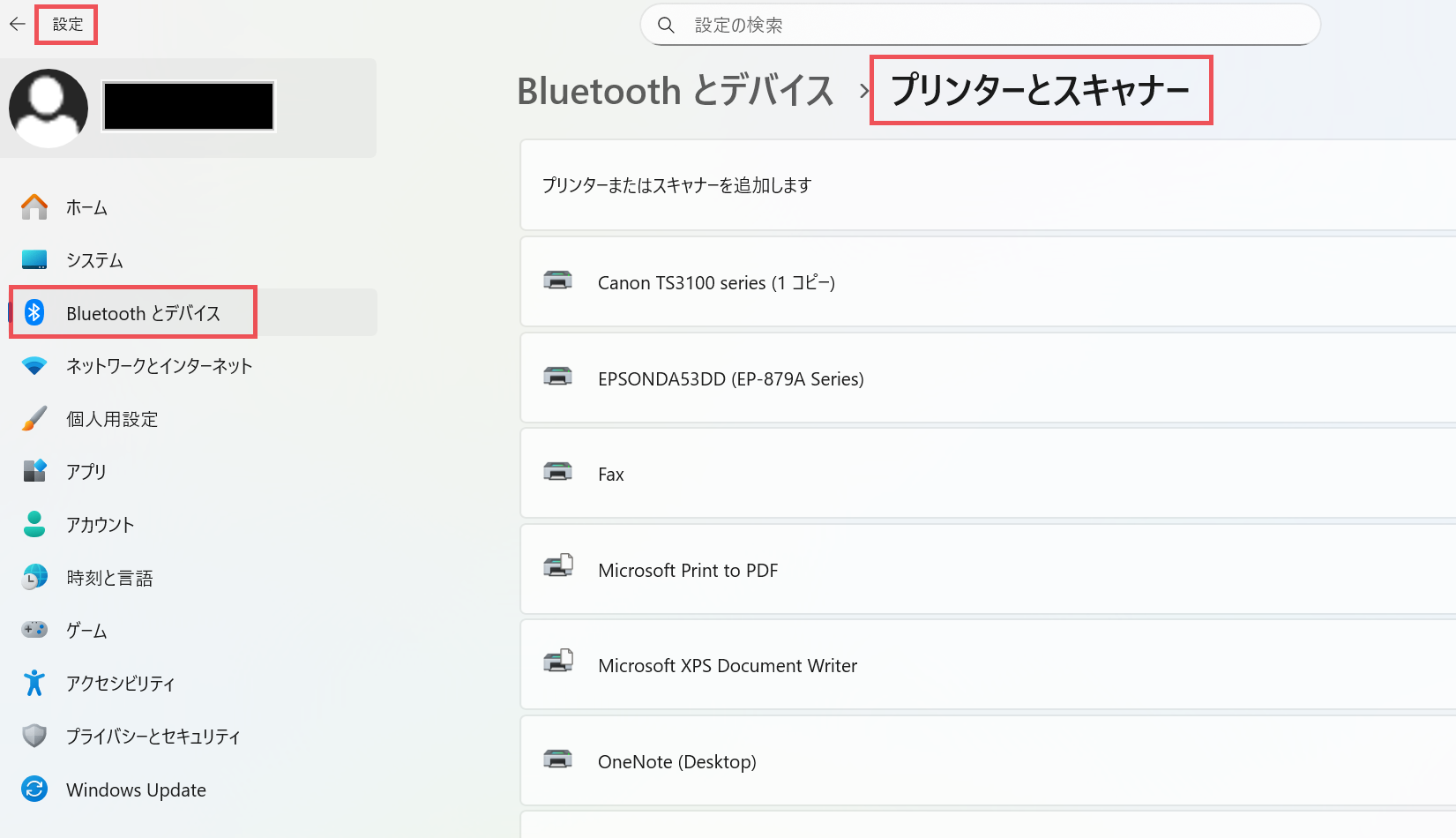
使用しているプリンターをクリックし「管理」→「印刷設定」を選択します。
プリンターのプロパティが開いたら「仕上げ」または「基本設定」タブを確認します。
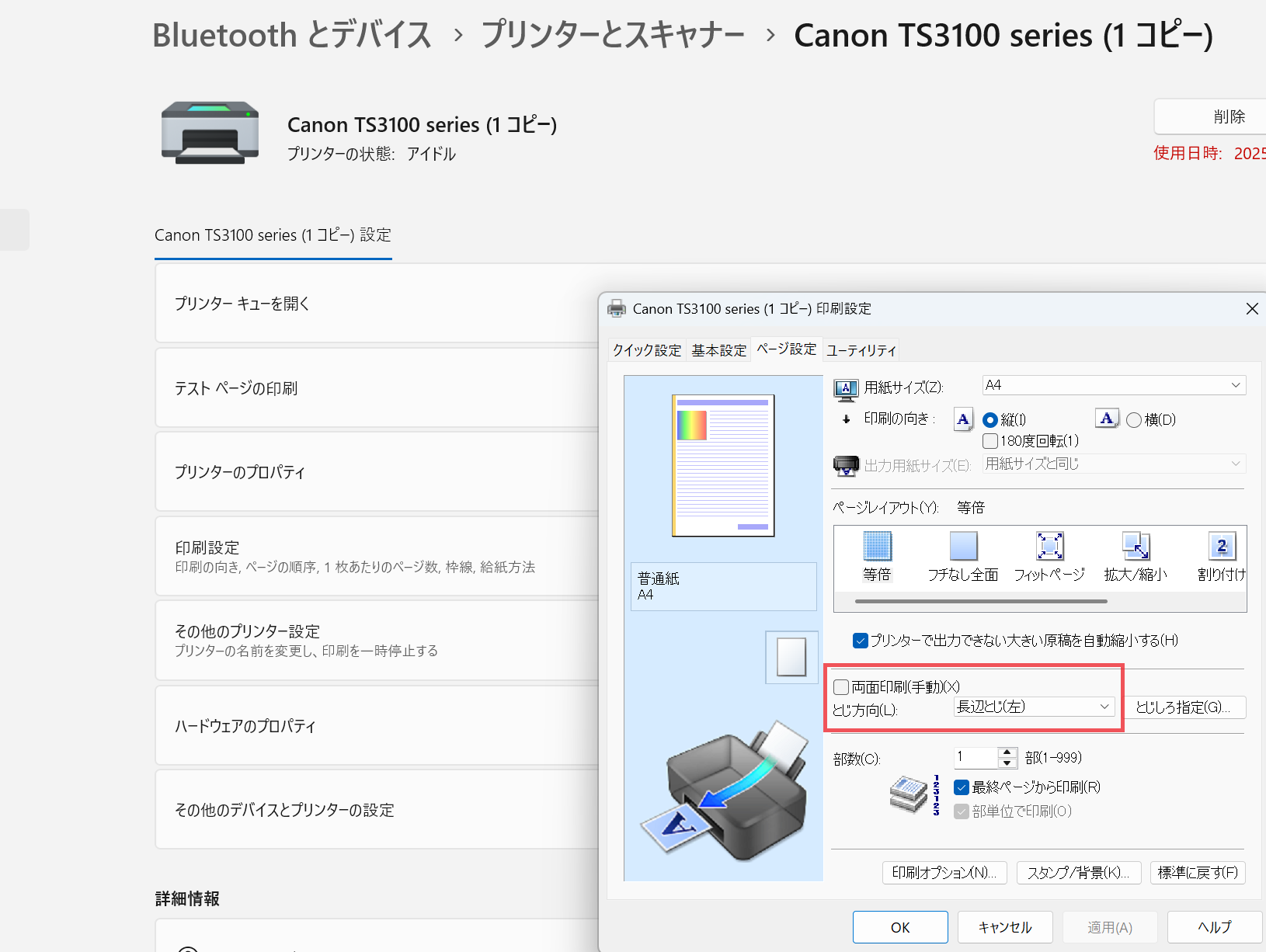
「両面印刷」の項目が「する」や「有効」になっている場合は「しない」または「無効」に変更して「OK」をクリックしてください。
この設定を変更することで、そのプリンターを使用するすべてのアプリケーションのデフォルト印刷設定が片面印刷になります。
ただし共有プリンターの場合は他のユーザーにも影響が出る可能性がありますので、変更前に周囲に確認することをおすすめします。
エクセルで片面印刷にならない原因3【印刷ダイアログの詳細設定が優先されている】
エクセルから印刷する際に「プリンターのプロパティ」ボタンから設定を変更している場合、そのダイアログ内の両面印刷設定がエクセルの印刷設定画面での選択よりも優先されることがあります。
エクセルの印刷画面には大きく2つの設定場所があり、画面内の「片面印刷」選択と、「プリンターのプロパティ」から開く詳細設定が別々に存在します。
この2つの設定が競合すると、どちらか一方が無効になってしまうことがあります。
対処法:プリンターのプロパティから両面設定を確認する
「ファイル」→「印刷」画面で「プリンターのプロパティ」をクリックします。
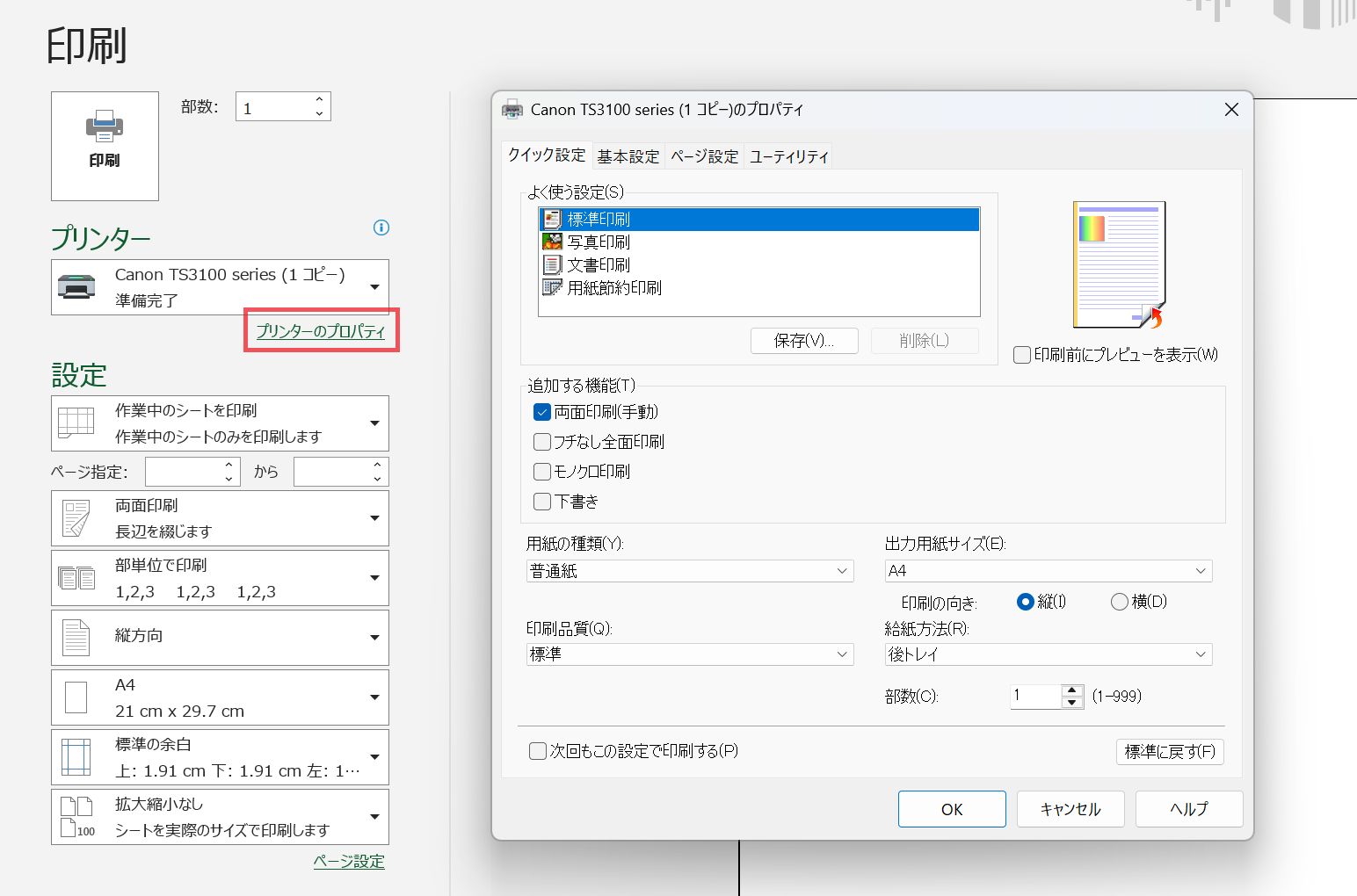
プリンターのプロパティダイアログが開いたら「仕上げ」「レイアウト」または「基本設定」タブを確認します。
「両面印刷」の設定が有効になっていれば無効に変更し「OK」をクリックしてください。
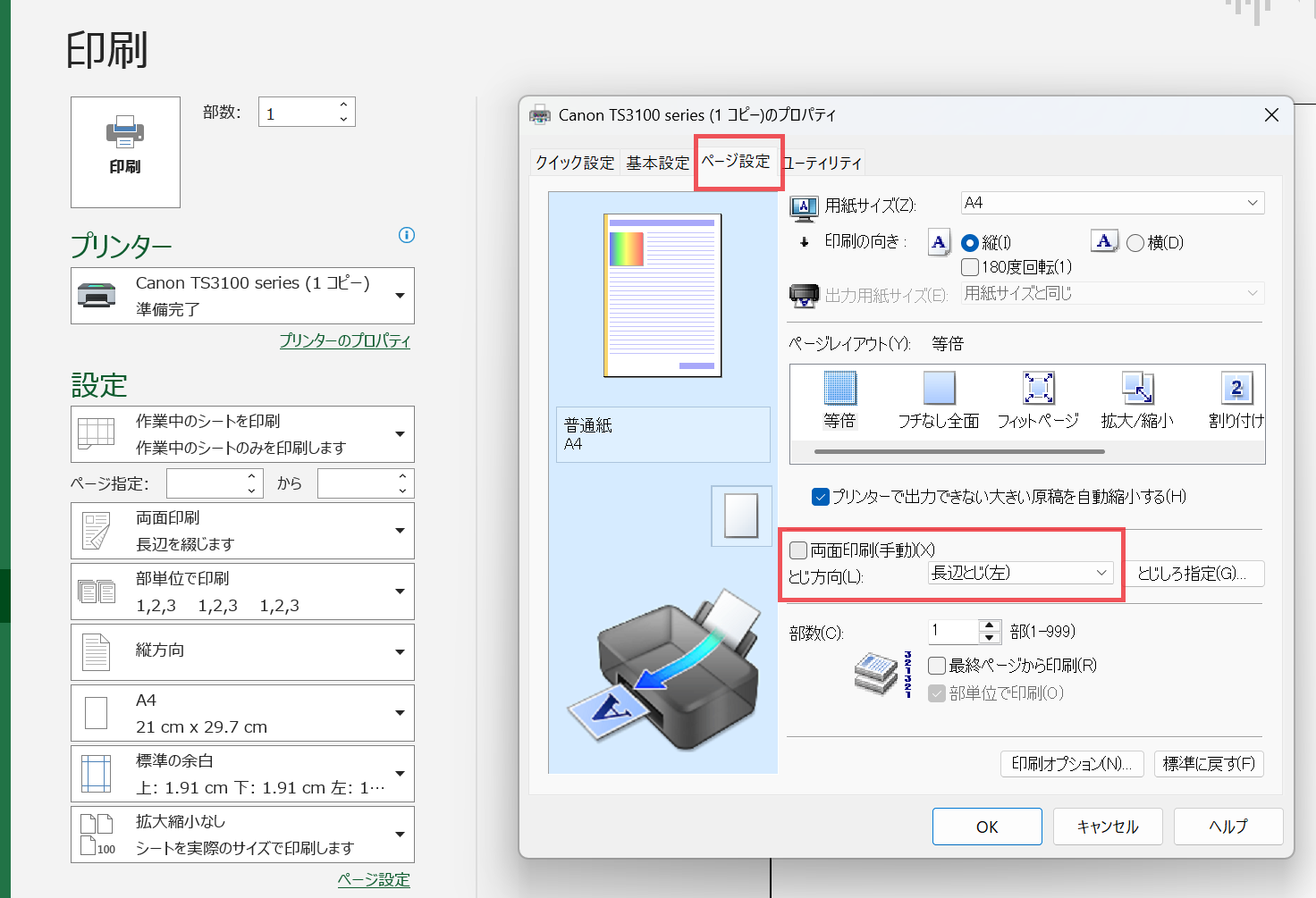
その後エクセルの印刷設定画面でも「片面印刷」が選択されていることを確認してから印刷を実行しましょう。
両方の設定を片面印刷に統一することで、確実に片面で出力されるようになります。
エクセルで片面印刷にならない原因4【プリンター本体が両面印刷に固定されている】
パソコン側の設定をすべて片面印刷に変更しても両面で出力される場合、プリンター本体の操作パネルで両面印刷が強制的にオンに設定されている可能性があります。
業務用の複合機や共有プリンターでは、本体側の管理者設定で両面印刷が強制されるよう設定されているケースがあります。
この場合はパソコン側からいくら設定を変更しても片面印刷にならず、プリンター本体の設定変更または管理者への依頼が必要になります。
対処法:プリンター本体の設定を確認する
プリンター本体の操作パネルから「設定」または「メニュー」を開きます。
「印刷設定」「コピー設定」などの項目の中に「両面印刷」の設定があれば確認し、オフになっているかを確認してください。
プリンターによって操作方法が異なりますので、本体のマニュアルまたは製造元のサポートページを参照することをおすすめします。
管理者権限が必要な設定変更の場合は、社内のIT管理担当者や総務担当者に相談しましょう。
プリンター本体の設定変更が難しい場合は、印刷後に手動で用紙を仕分けるか、片面印刷に対応した別のプリンターを使用することを検討するとよいかもしれません。
まとめ エクセルで勝手に・自動で両面印刷になるのを解除する方法(片面印刷を固定・シート・プリンター設定)
エクセルで片面印刷にならない主な原因と対処法をまとめると、次のようになります。
・エクセルの印刷設定が両面になっている場合は「ファイル」→「印刷」画面で「片面印刷」に変更する
・プリンタードライバーの設定が両面になっている場合は「プリンターとスキャナー」→「印刷設定」から両面をオフにする
・「プリンターのプロパティ」ダイアログの設定が優先されている場合は、そちらでも両面設定をオフにする
・プリンター本体が両面に固定されている場合は本体設定の確認または管理者への相談が必要になる
片面印刷にならない原因はパソコン側とプリンター側の両方に存在するため、順番に確認していくことが大切です。
まずエクセルの印刷設定画面から確認し、それでも解決しない場合はプリンタードライバーや本体の設定へと範囲を広げて調べていきましょう。
設定を正しく管理して、意図した通りの印刷ができる環境を整えていきましょう。

コメント