エクセルで作業中に1行目が表示されなくなったり、一番上のセルが隠れて見えなくなったり、先頭行だけが出てこなくて困った経験はありませんか。
この記事では【Excel】エクセルで1行目が表示されない(一番上のセル:先頭行が隠れて出てこない)原因と直し方について解説していきます。
ポイントは
・ウィンドウ枠の固定を解除
・行の高さをリセット
です。
それでは詳しく見ていきましょう。
1行目が表示されない原因1【行が非表示に設定されている】
1行目が表示されない最も一般的な原因は、1行目が非表示に設定されていることです。
エクセルでは意図的または誤操作により行を非表示にすることができ、一度非表示にすると行番号も表示されなくなるため、1行目が存在しないように見えてしまいます。
この場合、エクセルを開いても2行目から表示が始まり、本来1行目にあるはずのヘッダーやデータが見えない状態になります。
解決方法【行の非表示を解除する】
この場合の解決には、非表示になっている行を再表示するだけでOKです。
具体的には、まず行番号の「1」と「2」の境界線(行番号が表示されている左側の部分)をドラッグして選択します。

または、名前ボックス(数式バーの左側)に「1:1」と入力してEnterキーを押すことで、1行目を直接選択することもできます。
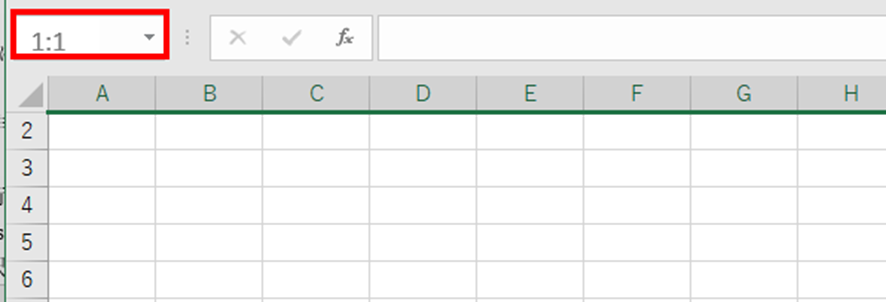
選択した状態で右クリックして、メニューから「再表示」を選択します。
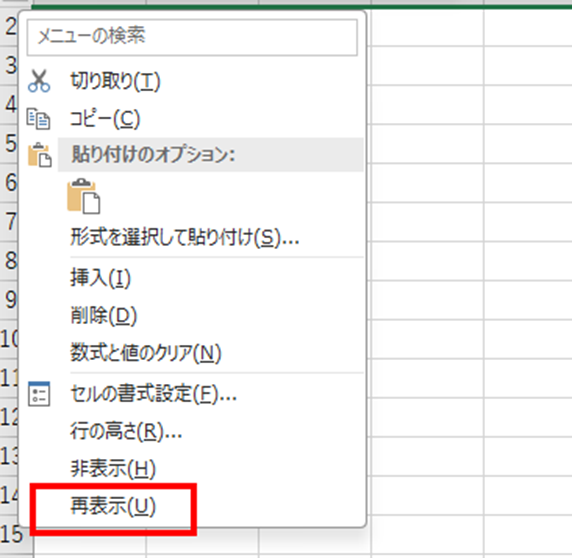
これで非表示になっていた1行目が表示されるようになります。
複数の行が非表示になっている場合も、同様の手順で範囲を選択して再表示できます。
1行目が表示されない原因2【ウィンドウ枠の固定が設定されている】
行の非表示を解除しても、まだ1行目が見えない場合があります。
原因として考えられるのは、ウィンドウ枠の固定機能が2行目以降で設定されていて、1行目が固定領域の外に隠れてしまっていることです。
ウィンドウ枠の固定は本来便利な機能ですが、誤った位置で設定すると、意図しない行が表示領域から外れることがあります。
解決方法【ウィンドウ枠の固定を解除する】
「表示」タブをクリックして「ウィンドウ枠固定」を選択します。

ドロップダウンメニューから「ウィンドウ枠固定の解除」をクリックしましょう。
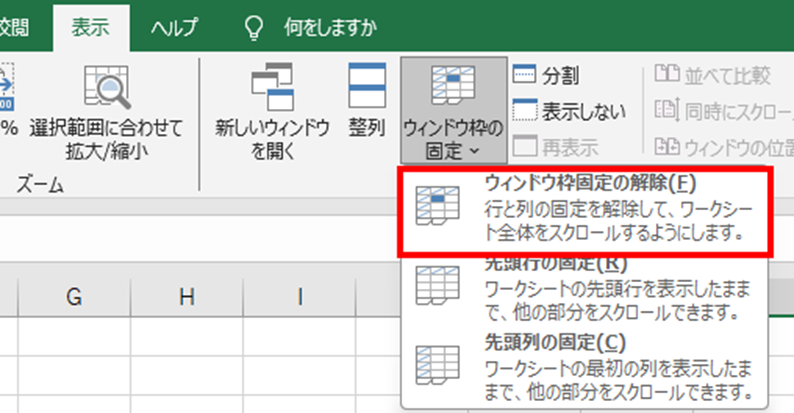
これでウィンドウ枠の固定が解除され、1行目を含むすべての行が通常通り表示されるようになります。
もし1行目を見出し行として固定したい場合は、セルA2を選択してから「表示」タブ→「ウィンドウ枠の固定」→「先頭行の固定」を選択すれば、1行目だけを固定できます。
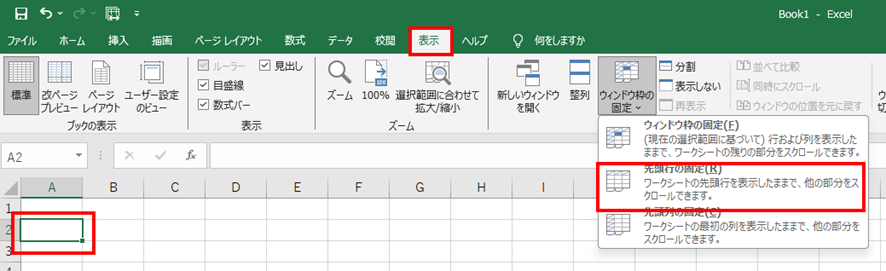
この設定により、下にスクロールしても1行目は常に表示されたままになります。
1行目が表示されない原因3【行の高さが0になっている】
上記の方法を試しても1行目が見えない場合、行の高さが0に設定されている可能性があります。
この場合は、1行目自体は存在していて非表示設定でもないのですが、高さが0ピクセルになっているため、視覚的に見えない状態になっています。
行の高さを誤って調整したり、自動調整の結果として高さが0になることがあります。
解決方法【行の高さを調整する】
行番号の「1」と「2」の境界線にマウスカーソルを合わせると、カーソルが上下矢印の形に変わります。
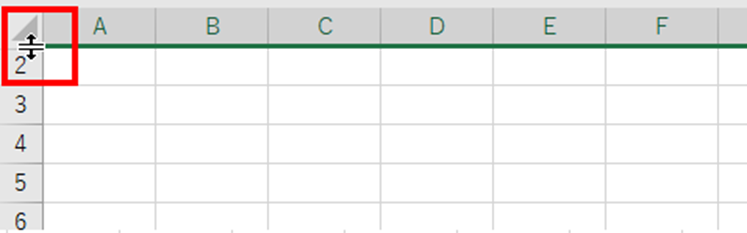
その状態で境界線をダブルクリックすると、セルの内容に合わせて行の高さが自動調整されます。
または、境界線を下方向にドラッグして、手動で適切な高さに調整することもできます。
さらに確実な方法として、1行目を選択した状態で右クリックして「行の高さ」を選択し、数値(例えば15や18など)を入力して「OK」をクリックする方法もあります。
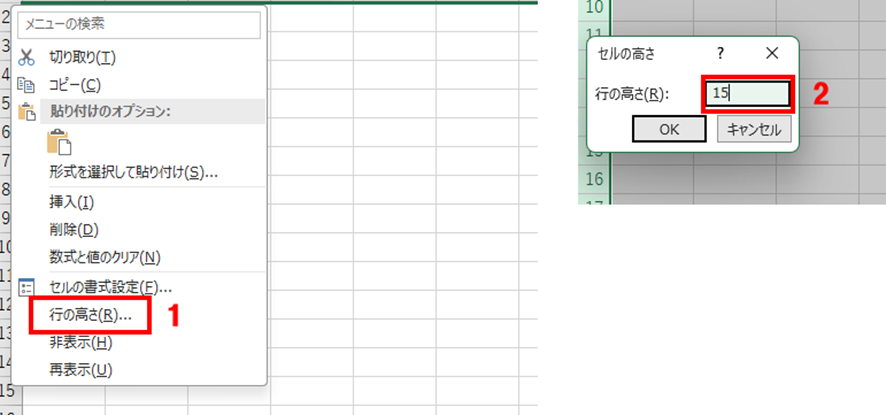
これで1行目が適切な高さで表示されるようになります。
1行目が表示されない原因4【画面が下にスクロールされている】
基本的なことですが、単純に画面が下方向にスクロールされていて、1行目が表示領域外にある場合もあります。
特に大きなファイルを編集していて途中で保存し、再度開いたときに以前の表示位置が維持されていることがあります。
この場合、1行目自体には何も問題がなく、単に表示位置の問題です。
解決方法【ワークシートの先頭に移動する】
キーボードのCtrlキーを押しながらHomeキーを押します。
これで瞬時にワークシートの先頭(セルA1)に移動でき、1行目が表示されるようになります。
または、名前ボックスに「A1」と入力してEnterキーを押すことでも、セルA1に移動できます。
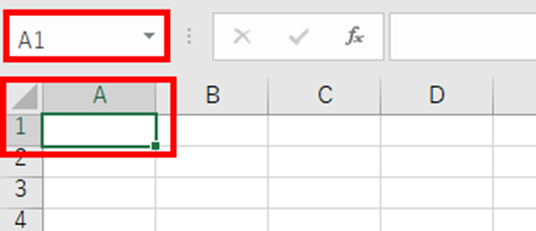
スクロールバーを使って手動で一番上まで移動することもできますが、Ctrl+Homeのショートカットが最も素早く確実な方法です。
この操作は、大きなファイルで迷子になったときにも便利なテクニックです。
1行目が表示されない原因5【フィルター機能で行が隠れている】
データにフィルター機能を適用している場合、フィルター条件によって1行目(見出し行以外のデータ行)が隠れることがあります。
ただし、通常フィルター機能では見出し行(1行目)自体は表示されたままになるため、このケースは少ないかもしれません。
しかし、フィルター設定によっては特定の行が非表示になることを理解しておくことが重要です。
解決方法【フィルターをクリアする】
「データ」タブをクリックして「クリア」ボタンを選択します。
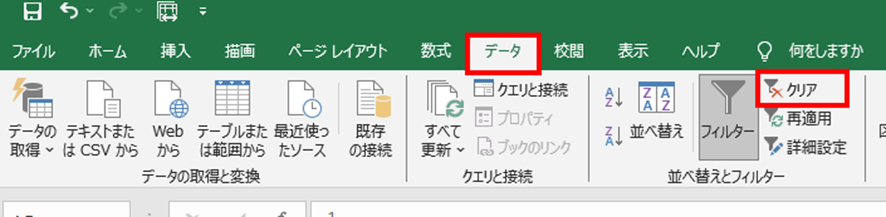
これですべてのフィルター条件がクリアされ、隠れていた行がすべて表示されるようになります。
または、フィルターのドロップダウンボタンから「すべて選択」にチェックを入れることでも、非表示の行を再表示できます。
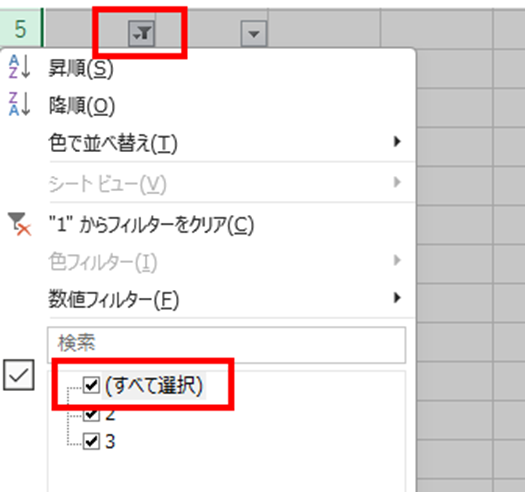
フィルター機能自体を解除したい場合は、「データ」タブの「フィルター」ボタンをクリックしてオフにします。
フィルター機能は便利ですが、意図せず行を隠してしまうことがあるため、注意が必要です。
サンプル:1行目が表示された正常な表のイメージ
以下は、1行目のヘッダーが正しく表示されている売上データのサンプルです。
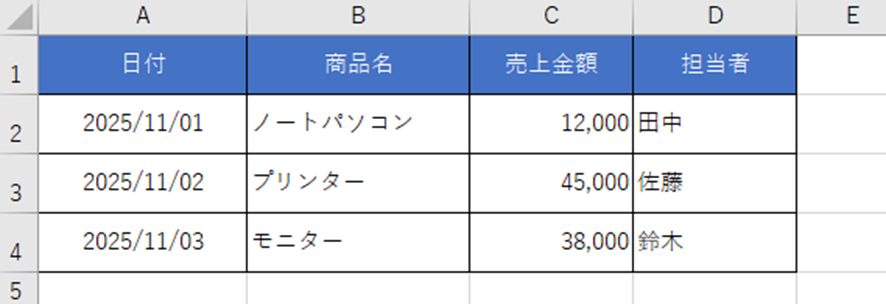
このように、1行目にヘッダー(見出し)が表示されることで、各列のデータが何を表しているのかが一目で分かります。
まとめ エクセルで1行目が表示されない(先頭行が隠れて出てこない・一番上のセル)原因と直し方
エクセルで1行目が表示されない問題を解決する方法をまとめると
・行の非表示解除:行番号の境界を選択して右クリックから再表示を選択
・ウィンドウ枠の固定解除:表示タブからウィンドウ枠固定の解除を実行
・行の高さ調整:行番号の境界をダブルクリックまたは右クリックから行の高さを設定
・先頭への移動:Ctrl+Homeキーでワークシートの先頭に瞬時に移動
・フィルターのクリア:データタブからフィルター条件をクリアして全行を表示
これらの方法を状況に応じて試していけば、ほとんどのケースで1行目の表示問題を解決できます。
特に行の非表示設定は最も一般的な原因ですので、まずこれを確認することをおすすめします。
ただし、複数の原因が重なっている場合もあるため、一つずつ確認していくことが重要です。
1行目には通常ヘッダー情報が入っているため、表示されないとデータの意味が分からなくなってしまいます。
エクセルの表示機能を正しく理解して、効率的にデータを管理していきましょう!

コメント