エクセルで作業しようとファイルを開こうとしたら、突然開けなくなっていたり、「ファイルが破損しています」というエラーメッセージが表示されたり、保護ビューから先に進めなくて困った経験はありませんか。
この記事では、エクセルでファイルが開かない(特定ファイルが急に開けない・容量が重い・拡張子・保護ビュー・グレー・破損など)原因と直し方について解説していきます。
ポイントは
・保護ビューの解除とファイルのブロック解除
・ファイル形式と拡張子の確認と修復
・破損ファイルの修復と復元方法
です。
それでは詳しく見ていきましょう。
ファイルが開かない原因1【保護ビューでブロックされている】
メールの添付ファイルやインターネットからダウンロードしたエクセルファイルを開こうとすると、黄色いバーで「保護ビュー」と表示され、編集できない状態になることがあります。
保護ビューは、外部から取得したファイルに潜むウイルスやマルウェアからパソコンを守るためのセキュリティ機能です。
この状態では閲覧はできても編集はできず、場合によっては「編集を有効にする」ボタンをクリックしても反応しないことがあるでしょう。
解決方法
まず、保護ビューが表示されている場合は、画面上部の黄色いバーにある「編集を有効にする」ボタンをクリックします。

それでも開けない場合は、エクセルファイルを一度閉じてから、エクスプローラーで該当ファイルを右クリックして「プロパティ」を選択しましょう。
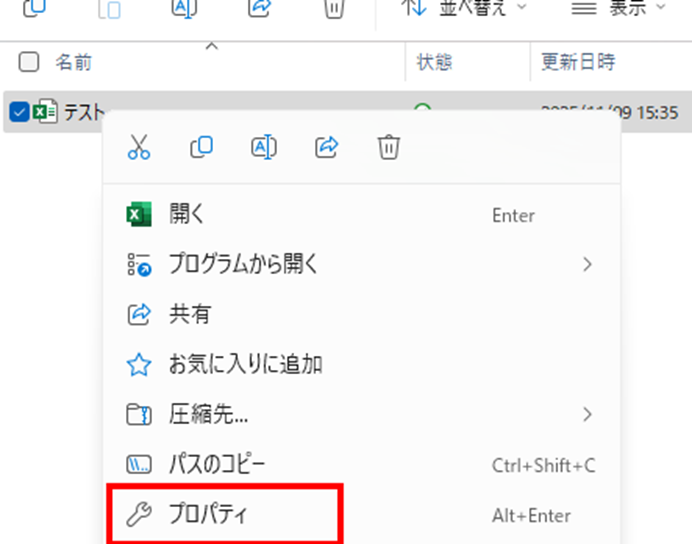
「全般」タブの下部に「セキュリティ」という項目があり、「このファイルは他のコンピューターから取得したものです。
このコンピューターを保護するため、このファイルへのアクセスはブロックされる可能性があります。」というメッセージとともに「許可する」というチェックボックスが表示されています。
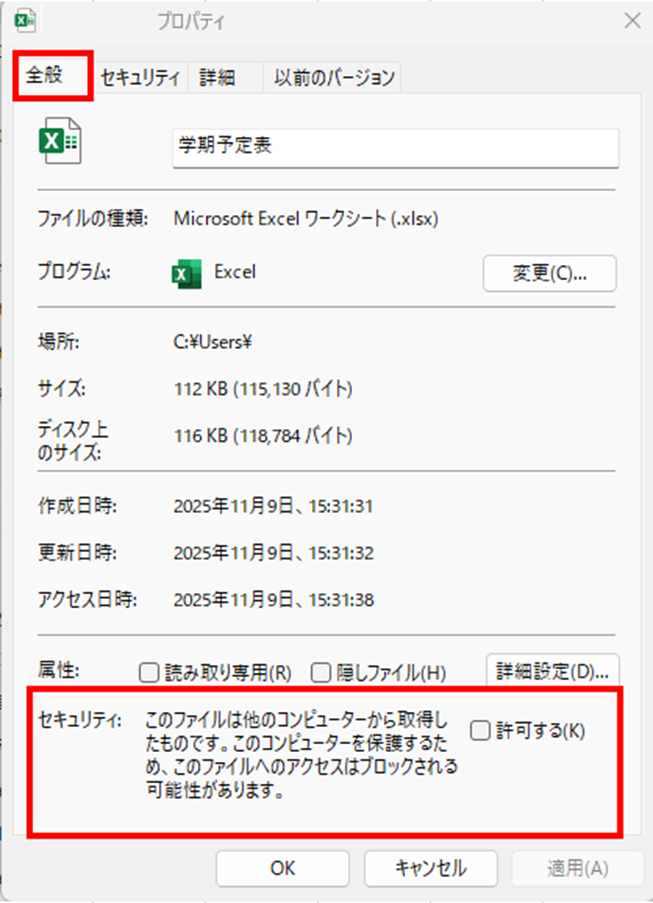
この「許可する」にチェックを入れて「OK」をクリックします。
その後、ファイルを再度開けば、保護ビューが表示されずに通常通り編集できるようになります。
この方法は信頼できるソースから入手したファイルにのみ適用してください。
操作のポイント:ファイルのプロパティから「許可する」にチェックを入れて保護を解除。信頼できるファイルであることを確認してから実行しましょう。
ファイルが開かない原因2【ファイル形式や拡張子が正しくない】
ファイルを開こうとすると「ファイル形式または拡張子が正しくありません」というエラーメッセージが表示されることがあります。
この問題は、ファイルの実際の形式と拡張子が一致していない場合や、ファイルが破損している場合に発生します。
例えば、.xlsxという拡張子がついているのに、実際の中身は別の形式であったり、拡張子が手動で変更されていたりするケースがあります。
解決方法
エクセルを起動して、「ファイル」タブから「開く」を選択します。
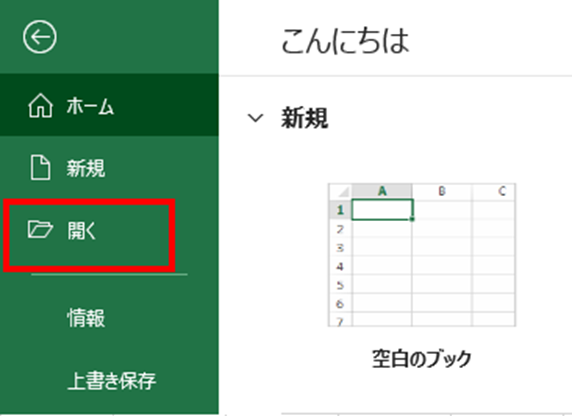
「参照」をクリックして「ファイルを開く」ダイアログボックスを表示させましょう。
問題のファイルを選択しますが、すぐに「開く」ボタンをクリックせず、「開く」ボタンの右側にある下向き矢印をクリックします。
表示されたメニューから「開いて修復する」を選択してください。

修復オプションのダイアログが表示されたら、「修復」を選択します。

エクセルがファイルの修復を試み、可能であればファイルが開かれます。
修復に失敗した場合は、「データの抽出」オプションを選択して、少なくとも数式や値を取り出すことも可能です。
また、ファイルの拡張子を確認して、必要に応じて正しい拡張子に変更することも有効かもしれません。
操作のポイント:ファイルを開く際に「開いて修復する」を選択。修復できない場合は「データの抽出」で最低限の情報を救出できます。
ファイルが開かない原因3【ファイルサイズが大きすぎる・容量が重い】
大量のデータ、複雑な数式、多数の画像やグラフが含まれているファイルは、ファイルサイズが非常に大きくなり、開くのに時間がかかったり、メモリ不足でエラーが発生したりすることがあります。
数十MB以上のファイルや、何千行ものデータを含むファイルでは、パソコンのスペックによっては開けないこともあるでしょう。
エクセルが応答しなくなったり、「メモリまたはディスク領域が不足しています」というメッセージが表示されることもあります。
解決方法
まず、他のアプリケーションを閉じてメモリを解放します。
それでも開けない場合は、ファイルの軽量化を検討しましょう。
別のパソコンで開ける場合は、不要な書式設定、条件付き書式、使用していないシートなどを削除してファイルサイズを縮小できます。
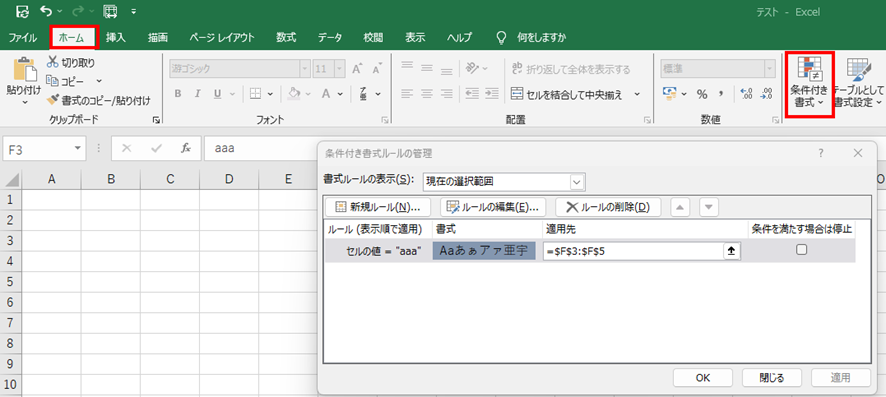
また、画像が多数含まれている場合は、画像を圧縮することも効果的です。
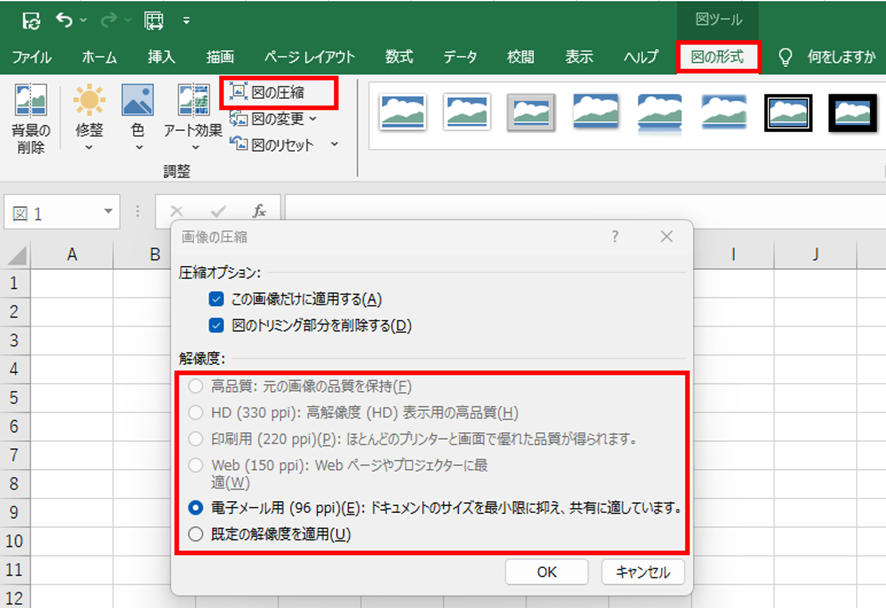
画像を選択して「図の形式」タブから「図の圧縮」を選択し、解像度を下げることでファイルサイズを大幅に削減できます。
数式が大量にある場合は、一部の数式を値に変換することも検討してください。
データをコピーして「形式を選択して貼り付け」から「値」を選択すると、数式が値に変換されます。
どうしても開けない場合は、より高スペックなパソコンで開くか、データを複数のファイルに分割することをおすすめします。
操作のポイント:メモリを解放してから開く。画像の圧縮や不要な書式の削除でファイルサイズを縮小すると、動作が改善されます。
ファイルが開かない原因4【ファイルが破損している】
突然の停電、強制終了、保存中のエラーなどにより、エクセルファイルが破損してしまうことがあります。
破損したファイルは、開こうとするとエラーメッセージが表示されたり、画面がグレーアウトしたまま何も表示されなかったりします。
「ファイル’〇〇.xlsx’を開くことができません。ファイル形式またはファイル拡張子が正しくありません」といったメッセージが表示されることがあります。
解決方法
前述の「開いて修復する」機能を使用することが最初の対処法です。
それでも開けない場合は、エクセルの自動回復機能を利用しましょう。
エクセルを起動すると、左側に「ドキュメントの回復」作業ウィンドウが表示されることがあります。
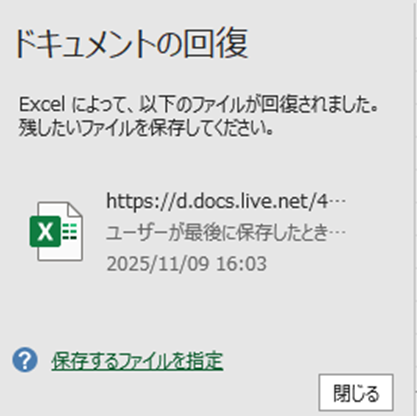
ここに自動保存されたバージョンが表示されている場合は、それをクリックして開いてみてください。
自動回復ファイルが表示されない場合は、手動で探すこともできます。
「ファイル」タブから「情報」を選択し、「ブックの管理」をクリックして「保存されていないブックの回復」を選択します。
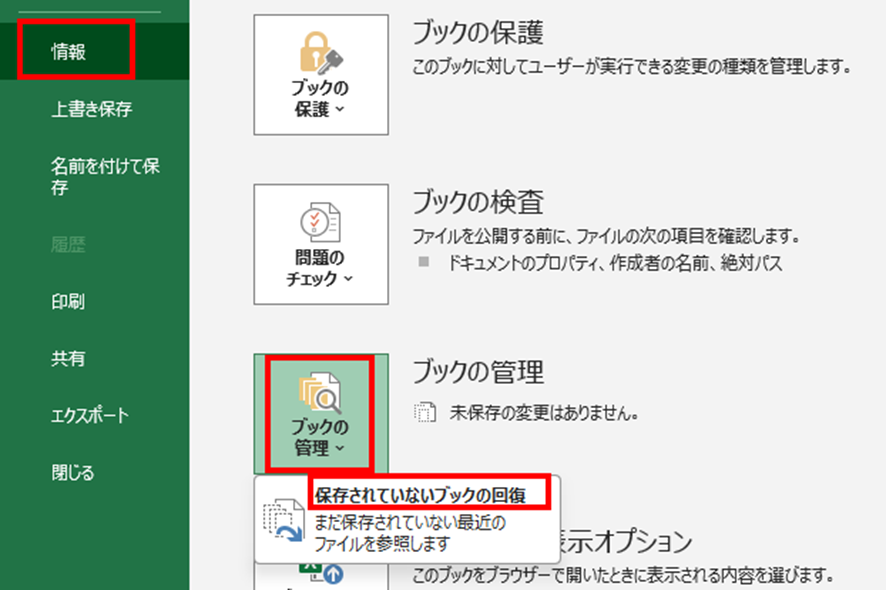
自動回復ファイルの保存場所が開くので、該当するファイルを探して開いてみましょう。
また、ファイルのバックアップがある場合は、そちらから復元することも検討してください。
OneDriveやGoogleドライブに保存している場合は、バージョン履歴から以前のバージョンを復元できる可能性があります。
操作のポイント:開いて修復する機能と自動回復ファイルを活用。定期的なバックアップと自動保存機能を有効にしておくことで、破損時のリスクを軽減できます。
ファイルが開かない原因5【エクセルのバージョンが古い・互換性の問題】
新しいバージョンのエクセルで作成されたファイルを、古いバージョンのエクセルで開こうとすると、互換性の問題で開けないことがあります。
特に.xlsx形式のファイルは、Excel 2007以降で標準的に使用される形式であり、Excel 2003以前のバージョンでは直接開けません。
逆に、古い.xls形式のファイルが新しいエクセルで問題を起こすケースもあります。
解決方法
古いバージョンのエクセルを使用している場合は、Microsoftの互換機能パックをインストールすることで.xlsx形式のファイルを開けるようになります。
ただし、この互換機能パックは既にサポートが終了しているため、可能であればエクセルを最新バージョンにアップデートすることをおすすめします。
新しいエクセルで古い形式のファイルを開く場合は、「ファイル」タブから「名前を付けて保存」を選択し、ファイル形式を.xlsx形式に変換して保存しましょう。
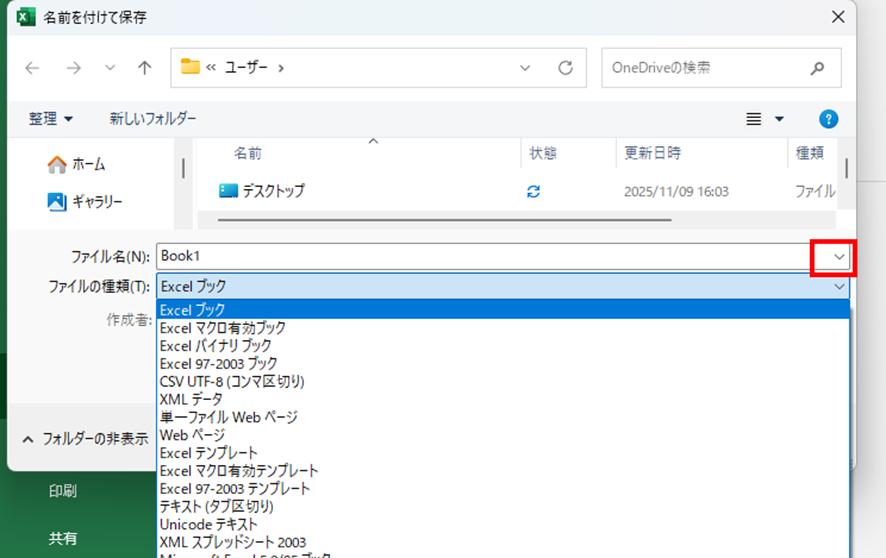
「ファイルの種類」ドロップダウンメニューから「Excelブック(.xlsx)」を選択して保存すると、最新の形式に変換されます。
また、互換性チェック機能を使用して、特定のバージョンで問題が発生する可能性のある機能を確認することもできます。
「ファイル」タブから「情報」を選び、「問題のチェック」から「互換性チェック」を実行してみてください。
操作のポイント:エクセルを最新バージョンにアップデート。古い形式のファイルは.xlsx形式に変換することで、互換性の問題を回避できます。
ファイルが開かない原因6【ファイルが使用中・ロックされている】
ネットワーク上の共有フォルダにあるファイルや、他のユーザーが既に開いているファイルを開こうとすると、「〇〇.xlsxは編集のためロックされています」というメッセージが表示されることがあります。
これは、複数のユーザーが同時に同じファイルを編集することによるデータの競合を防ぐための仕組みです。
また、前回エクセルが正常に終了しなかった場合、ファイルがロック状態のまま残ってしまうこともあるでしょう。
解決方法
他のユーザーがファイルを開いている場合は、そのユーザーがファイルを閉じるまで待つか、「読み取り専用」で開くオプションを選択します。
読み取り専用で開いた場合は、編集内容を別名で保存する必要があります。
誰も開いていないはずなのにロックされている場合は、ロックファイルを削除することで解決できることがあります。
ファイルと同じフォルダ内に、「~$」で始まる隠しファイル(例:~$ファイル名.xlsx)が残っている場合は、これを削除してください。

隠しファイルを表示するには、エクスプローラーの「表示」タブで「隠しファイル」にチェックを入れます。
また、共有設定を変更して複数ユーザーでの同時編集を許可することも可能です。
「校閲」タブから「ブックの共有」を選択し、「複数のユーザーによる同時編集と、ブックの結合を許可する」にチェックを入れると、複数人での編集が可能になります。
操作のポイント:ロックファイル(~$で始まるファイル)を削除。共有ブック機能を活用すれば、複数人での同時編集が可能になります。
ファイルが開かない原因7【Excelアプリケーション自体の問題】
エクセルアプリケーション自体に問題がある場合、すべてのファイル、あるいは特定の種類のファイルが開けなくなることがあります。
アドインの競合、Officeの更新プログラムの不具合、レジストリの破損などが原因として考えられるでしょう。
画面がグレーアウトしたまま何も表示されない、エクセルが起動してもファイルが表示されないといった症状が現れることもあります。
解決方法
まず、エクセルをセーフモードで起動してみましょう。
WindowsキーとRキーを同時に押して「ファイル名を指定して実行」を開き、以下のコマンドを入力してEnterキーを押します。
excel.exe /safe
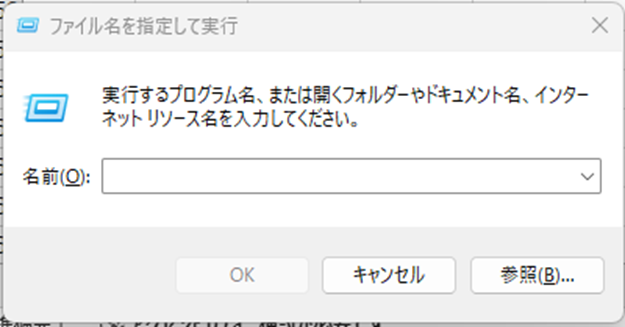
セーフモードで起動すると、アドインが無効化された状態でエクセルが開きます。
この状態でファイルが開ける場合は、アドインが原因である可能性が高いでしょう。
「ファイル」タブから「オプション」を選択し、「アドイン」から問題のあるアドインを無効化してください。
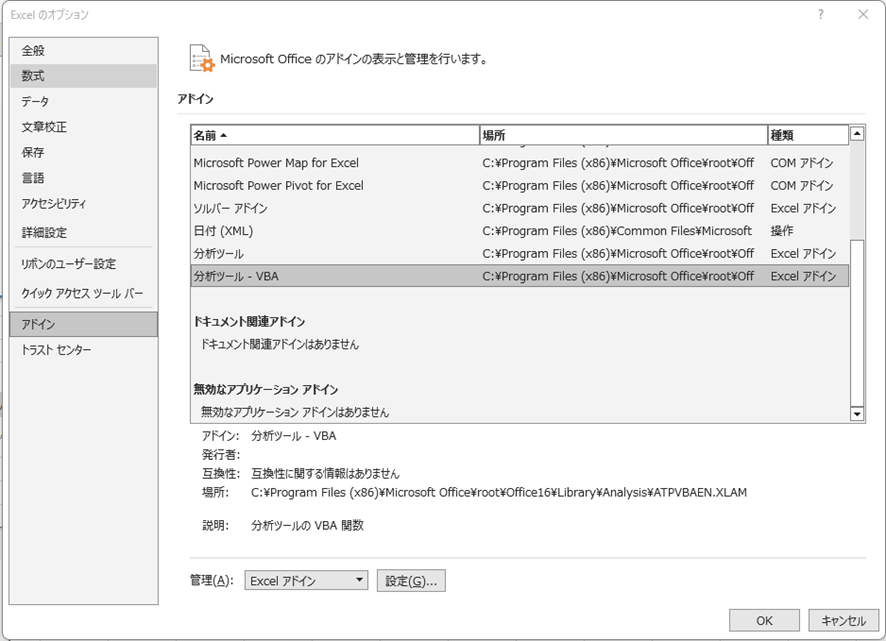
セーフモードでも開けない場合は、Officeの修復を実行します。
コントロールパネルから「プログラムと機能」を開き、Microsoft Officeを選択して「変更」をクリックしましょう。

「クイック修復」を最初に試し、それでも解決しない場合は「オンライン修復」を実行します。
オンライン修復にはインターネット接続が必要で、完了までに時間がかかることがありますが、より徹底的に問題を修復できます。
操作のポイント:セーフモードでの起動とアドインの無効化を試す。Officeの修復機能を使用すれば、アプリケーション自体の問題を解決できます。
まとめ エクセルでファイルが開かない(グレー・破損・保護ビュー・拡張子・容量が重い・特定ファイルが急に開けない)原因と直し方
エクセルでファイルが開かない問題を解決する方法をまとめると
・外部ファイルで保護ビュー表示:ファイルのプロパティから「許可する」にチェックして保護解除
・ファイル形式のエラー:ファイルを開く際に「開いて修復する」を選択して修復実行
・ファイルサイズが大きすぎる:メモリを解放し、画像圧縮や不要な書式削除でファイル軽量化
・ファイルが破損:開いて修復する機能と自動回復ファイルから復元を試みる
・バージョン互換性の問題:エクセルを最新版にアップデート、または.xlsx形式に変換
・ファイルがロック状態:ロックファイル(~$で始まるファイル)を削除、または読み取り専用で開く
・エクセル自体の問題:セーフモードで起動してアドイン無効化、またはOfficeの修復を実行
これらの方法を状況に応じて試していけば、ほとんどのケースでファイルが開かない問題を解決できるはずです。
特にファイルのプロパティからブロックを解除する方法と、開いて修復する機能は最も基本的で効果的ですので、まずこれらを試すことをおすすめします。
ファイルが開かない原因は多岐にわたりますが、一つずつ丁寧に確認していけば必ず解決策が見つかるでしょう。
日頃から定期的なバックアップと自動保存機能の活用を心がけることで、万が一のトラブル時にもデータを守ることができます。
エクセルファイルを安全かつ確実に扱えるよう、これらの対処法を覚えておきましょう。


コメント