エクセルで図形を挿入しようとしたとき、「挿入ボタンが見つからない」「アイコンが表示されない」「フリー素材を使いたい」と困った経験はありませんか。
この記事では【Excel】エクセルの図形を挿入・作成する方法(挿入できない・アイコンがない・テンプレート・フリー素材)について解説していきます。
・図形が挿入できない・アイコンがない場合の原因と対処法
・テンプレートやフリー素材を活用する方法です。
それでは詳しく見ていきましょう。
エクセルの図形を挿入する方法1【基本的な図形の挿入操作】
図形を挿入する基本的な手順を確認しましょう。
「挿入」タブをクリックすると「図」グループの中に「図形」ボタンが表示されます。「図形」ボタンをクリックすると図形の一覧が表示され、線・四角形・基本図形・ブロック矢印・数式図形・フローチャート・星とリボン・吹き出しなどのカテゴリに分類された多数の図形から選択できます。
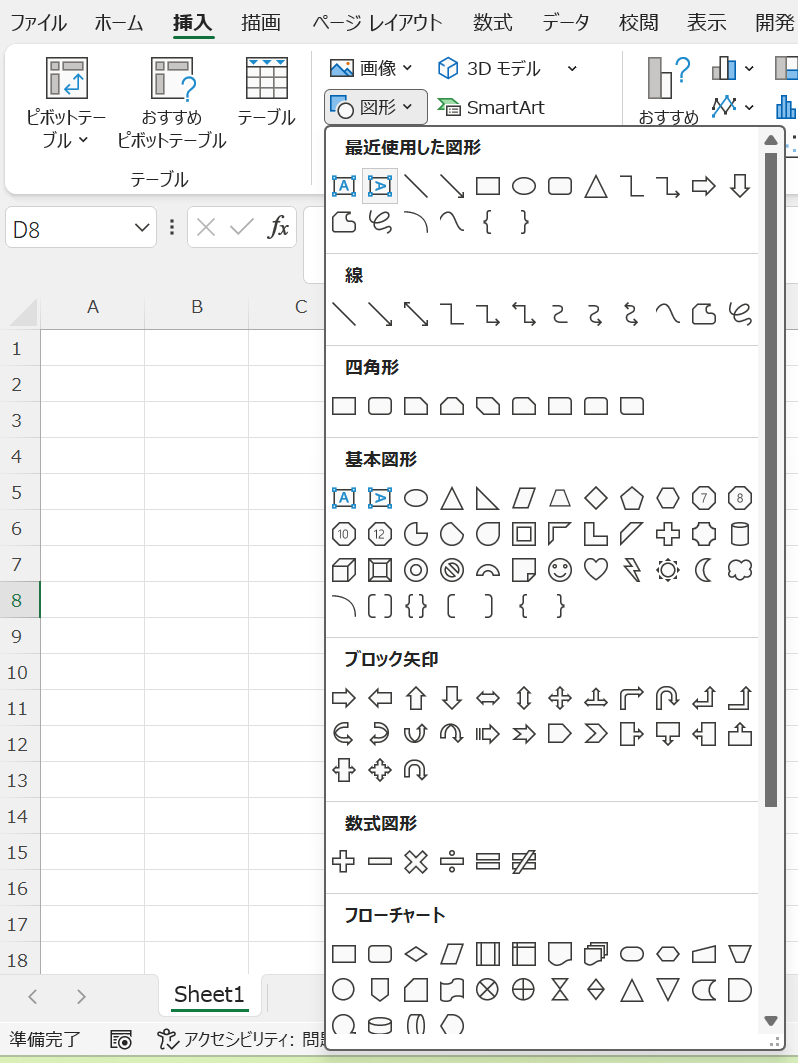
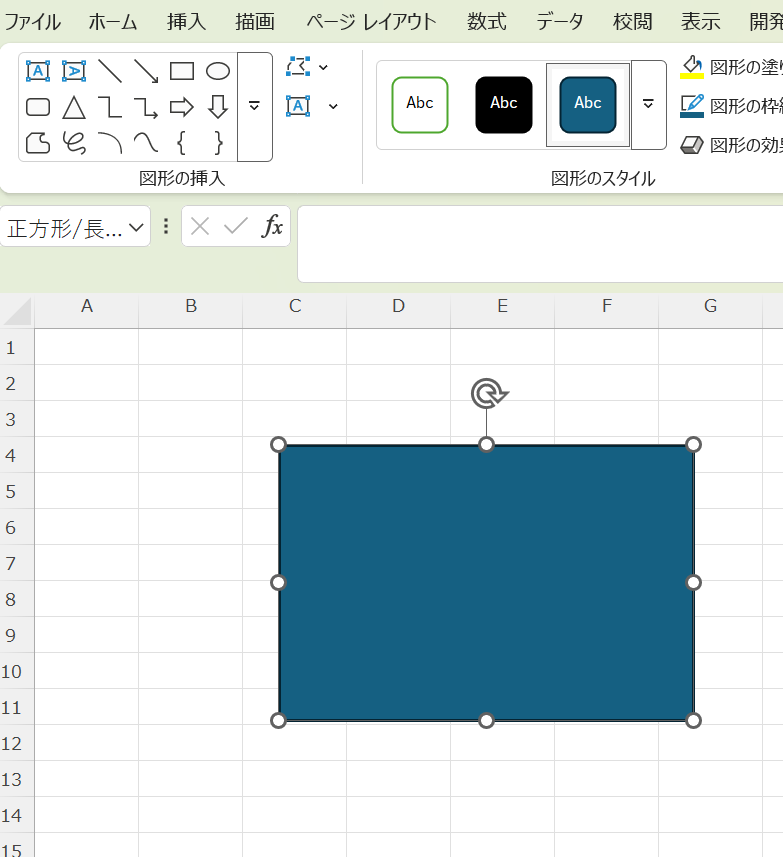
挿入したい図形を選択するとマウスカーソルが十字の形に変わります。シート上でドラッグすることで図形が描画されます。ドラッグの始点が図形の左上、終点が右下になる形で図形のサイズが決まります。
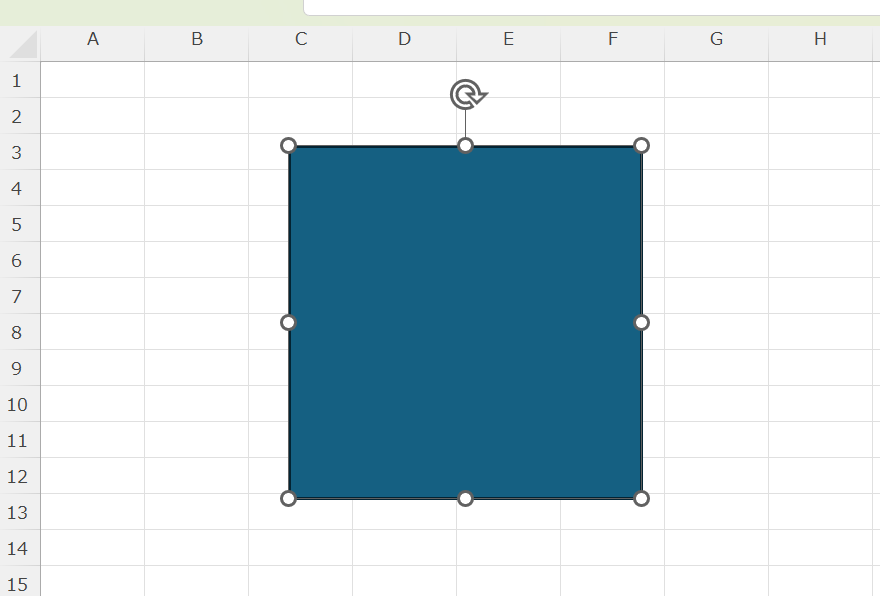
Shiftキーを押しながらドラッグすると正円・正方形など縦横比が固定された図形を描画できます。
Altキーを押しながらドラッグするとセルの枠にスナップして配置できるため、セルに合わせた整列が必要な場合に便利です。
図形を挿入した後はサイズ・位置・色・枠線などを自由に変更できます。図形を選択した状態で「図形の書式」タブが表示され、塗りつぶし・枠線・効果・スタイルなどの書式設定が行えます。
挿入タブ→図形から種類を選択してドラッグで描画。Shiftキーで縦横比を固定、Altキーでセル枠にスナップして配置できます。
エクセルの図形を挿入する方法2【よく使う図形の種類と用途】
エクセルでよく使われる図形の種類とその用途を確認しておきましょう。
四角形・角丸四角形は表の強調・ボタン風のデザイン・ラベルなど幅広い用途に使われます。角丸四角形は黄色いハンドルをドラッグすることで角の丸みを調整できます。
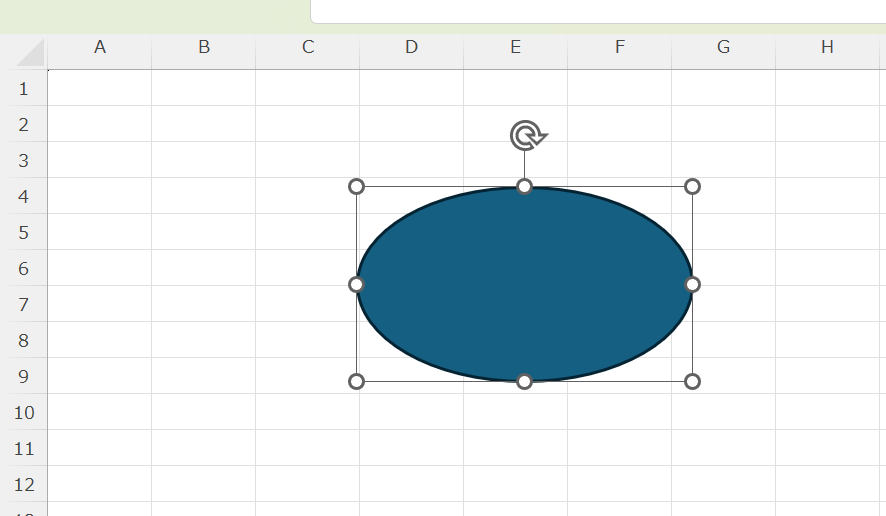
楕円は円形のアイコンや吹き出しの装飾など、四角形では表現しにくい柔らかいデザインに使います。Shiftキーを押しながら描画すると正円になります。
矢印・ブロック矢印はフロー図や手順の説明など、方向や流れを示す場面で使います。ブロック矢印は黄色いハンドルで矢印の頭の大きさを調整できます。
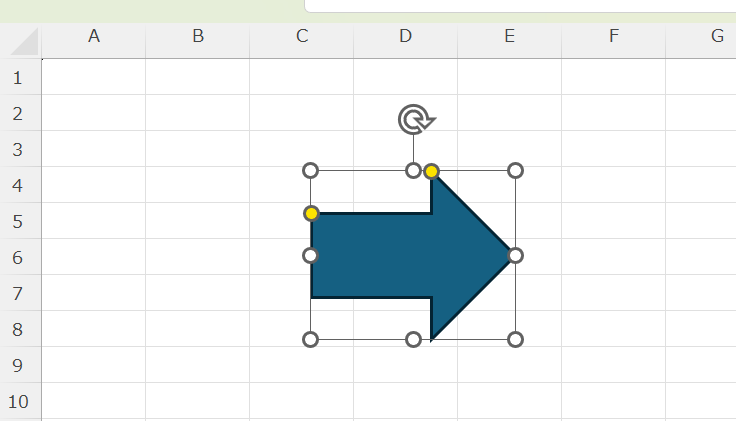
吹き出しはコメントや補足説明を図形として表現したい場合に使います。吹き出しの尻尾部分を黄色いハンドルでドラッグして向きや位置を調整できます。
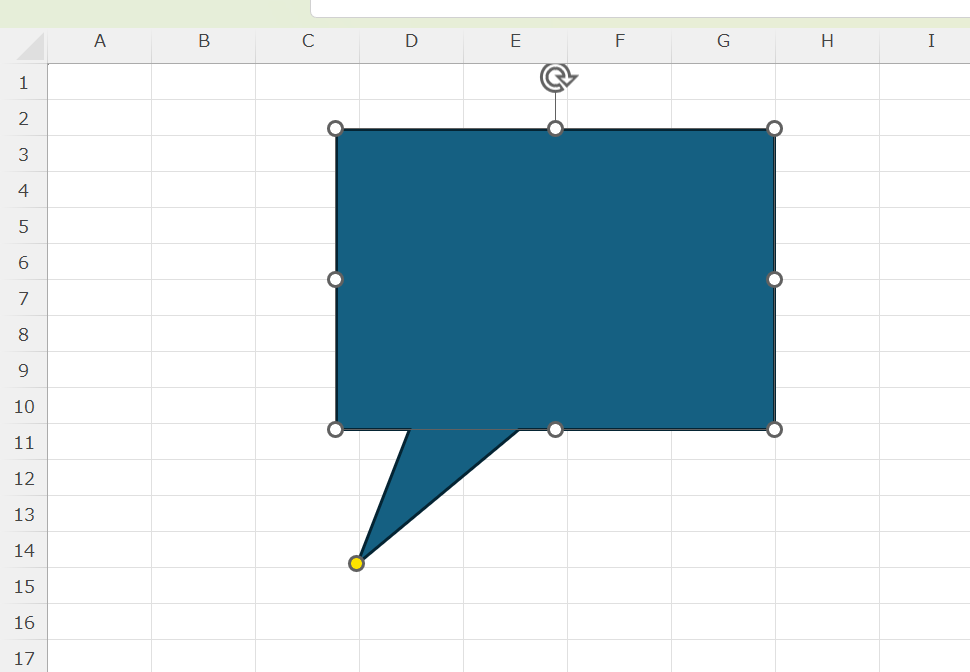
フローチャート図形は業務フローや処理の手順を視覚化する際に使います。開始・終了を表す角丸四角形・処理を表す四角形・判断を表すひし形・データを表す平行四辺形など、フローチャートの記法に沿った図形が揃っています。
線・コネクタは2つの図形を接続するために使い、図形を移動しても接続線が自動的に追従するため、フローチャートや組織図の作成に特に役立ちます。
用途に応じた図形の種類を選ぶことが大切。フローチャートにはフローチャート図形・接続にはコネクタ・方向の表現にはブロック矢印を使い分けましょう。
エクセルの図形が挿入できない原因と対処法
図形を挿入しようとしても挿入できない場合の原因と対処法を確認しましょう。
最も多い原因はシートの保護です。シートに保護がかかっている状態ではオブジェクトの挿入が制限されており、図形を描画しようとしても挿入できません。「校閲」タブ→「シートの保護の解除」からパスワードを入力して保護を解除することで挿入が可能になります。
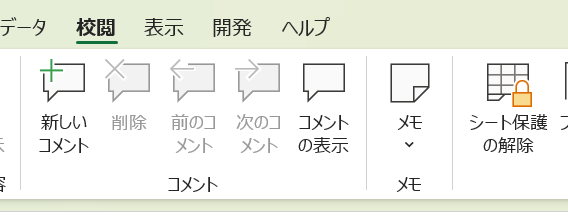
次に考えられる原因はブックの共有設定です。ブックが共有されている状態では図形の挿入を含む一部の操作が制限されます。「校閲」タブから共有の設定を確認し、必要であれば共有を解除してから操作してください。
「挿入」タブの「図形」ボタンがグレーアウトしている場合は、セルが編集モード(セル内でカーソルが点滅している状態)になっている可能性があります。Escキーを押してセルの編集モードを終了してから再度操作しましょう。
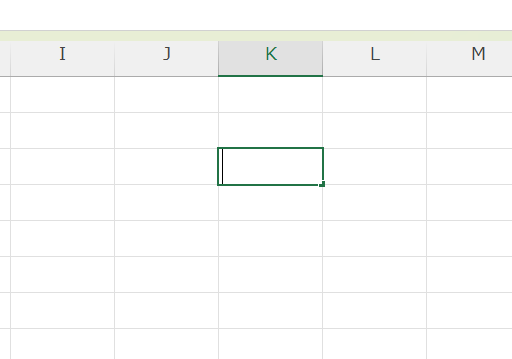
互換モード(xlsファイル)で開いているファイルでは一部の図形機能が制限される場合があります。「ファイル」タブ→「情報」→「変換」でxlsx形式に変換することで解決できる場合があります。
挿入できない原因はシートの保護・ブックの共有・セルの編集モード・互換モードの4つが主な原因。シートの保護の解除を最初に確認してから他の原因を順番にチェックしましょう。
エクセルでアイコンが表示されない・見つからない場合の対処法
「アイコン」の挿入機能が見つからない場合の原因と対処法を確認しましょう。
エクセルの「挿入」タブには「アイコン」ボタンが用意されており、ビジネス・テクノロジー・コミュニケーションなど多数のカテゴリから無料で使えるアイコン素材を挿入できます。ただしこの機能はMicrosoft 365またはExcel 2019以降のバージョンでのみ使用できます。
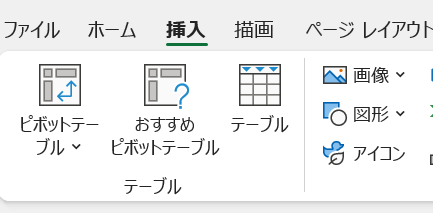
Excel 2016以前のバージョンではアイコンの挿入機能自体が搭載されていないため、「挿入」タブに「アイコン」ボタンが表示されません。
この場合は外部のフリー素材サイトからアイコン画像をダウンロードして挿入する方法で代替できます。
Microsoft 365を使用しているにもかかわらず「アイコン」ボタンが表示されない場合は、Officeのアップデートが適用されていない可能性があります。「ファイル」タブ→「アカウント」→「更新オプション」→「今すぐ更新」からOfficeを最新版に更新することで表示されるようになります。
アイコンを挿入するには「挿入」タブ→「アイコン」をクリックし、検索窓にキーワードを入力するか、カテゴリから目的のアイコンを選択して「挿入」をクリックします。挿入したアイコンはSVG形式のため、色の変更や拡大縮小を行っても画質が劣化しない特徴があります。
アイコン機能はMicrosoft 365またはExcel 2019以降で利用可能。表示されない場合はOfficeのバージョン確認と更新を実施。旧バージョンでは外部フリー素材で代替しましょう。
エクセルでテンプレートを活用して図形を作成する方法
テンプレートを使うことで一から図形を作成する手間を省き、整ったデザインのシートを素早く用意することができます。
エクセルのテンプレートを利用するには「ファイル」タブ→「新規」をクリックします。検索窓にキーワード(「フローチャート」「組織図」「カレンダー」など)を入力して検索すると、関連するテンプレートが一覧表示されます。目的のテンプレートをクリックして「作成」を選択すると、図形があらかじめ配置されたシートが開きます。
Microsoftが提供するOfficeテンプレートサイト(templates.office.com)では、エクセル用のテンプレートをさらに多く検索・ダウンロードできます。フローチャート・ガントチャート・組織図など業務でよく使われるテンプレートが無料で提供されています。
テンプレートの図形はそのまま使うだけでなく、不要な図形を削除したり色やフォントを自社のブランドに合わせて変更したりするなど、ベースとして活用するのが効率的です。
よく使う図形の配置やスタイルを自分でテンプレートとして保存したい場合は、「ファイル」タブ→「名前を付けて保存」でファイルの種類を「Excelテンプレート(.xltx)」に選択して保存します。次回からこのテンプレートを開いて新しいファイルのベースとして使えます。
ファイルタブ→新規からテンプレートを検索して活用。Officeテンプレートサイトにも多数の無料テンプレートあり。よく使うレイアウトはxltx形式で保存してオリジナルテンプレートを作りましょう。
エクセルでフリー素材を活用して図形・アイコンを挿入する方法
外部のフリー素材をエクセルに取り込んで活用する方法を確認しましょう。
フリー素材の画像をエクセルに挿入するには「挿入」タブ→「画像」→「このデバイス」をクリックし、ダウンロードした画像ファイルを選択して挿入します。PNG形式(透過背景)の素材を使うと、画像の周囲に白い背景が出ずにシートに自然に馴染みます。
SVG形式のフリー素材はエクセルでそのまま挿入でき、拡大縮小しても画質が劣化しない特徴があります。SVGファイルを挿入すると図形として認識され、色の変更なども行えます。「挿入」タブ→「画像」→「このデバイス」からSVGファイルを選択することで挿入できます。
フリー素材を使用する際は必ず利用規約を確認し、商用利用の可否・クレジット表記の要否などを守って使用することが重要です。商用利用可能で加工自由なフリー素材サイトを選ぶことで、業務資料への活用も安心して行えます。
エクセルの「挿入」タブ→「画像」→「オンライン画像」からはBingの画像検索を使ってCreative Commonsライセンスの画像を直接挿入することもできます。ライセンスフィルターを確認しながら利用可能な画像を探せます。
フリー素材はPNG・SVG形式が扱いやすくシートに馴染みやすい形式です。利用規約の確認を必ず行い、商用利用可能なものを選びましょう。オンライン画像からCreative Commons素材を直接挿入することも可能です。
まとめ エクセルの図形を挿入できない時も・ずれる・固定・アイコンがないとき・テンプレート・フリー
エクセルの図形を挿入・作成する方法をまとめると
・基本操作:挿入タブ→図形から種類を選択してドラッグで描画、Shiftキーで縦横比固定・Altキーでセル枠スナップ
・図形の種類と用途:四角形・楕円・矢印・吹き出し・フローチャート・コネクタを用途に合わせて使い分け
・挿入できない場合:シートの保護・ブックの共有・セルの編集モード・互換モードを順番に確認
・アイコンがない場合:Excel 2019以降またはMicrosoft 365が必要、旧バージョンでは外部フリー素材で代替
・テンプレートの活用:ファイルタブ→新規またはOfficeテンプレートサイトから目的に合ったテンプレートを取得
・フリー素材の活用:PNG・SVG形式が扱いやすく、利用規約の確認を必ず行ってから使用
図形の挿入はエクセルシートの見やすさや表現力を大きく向上させる機能です。フローチャートや組織図などの用途ではフローチャート図形とコネクタを組み合わせることで、視覚的にわかりやすい資料を効率的に作ることができます。
テンプレートやフリー素材を積極的に活用することで、一から作成する手間を省きながら完成度の高いシートを作っていきましょう。
コメント