エクセルで図形を使っているとき、「図形を左右に反転させたい」「文字はそのままで図形だけ反転したい」「回転させようとしてもできない」と困った経験はありませんか。
この記事では【Excel】エクセルの図形を反転する方法(文字はそのまま反転・回転・回転できない場合)について解説していきます。
・文字はそのままで図形だけを反転する方法
・図形を回転する方法と回転できない場合の対処法
です。
それでは詳しく見ていきましょう。
エクセルの図形を反転する方法1【左右・上下に反転する基本操作】
図形を反転させる基本的な手順を確認しましょう。
反転させたい図形をクリックして選択します。「図形の書式」タブ→「配置」グループの「回転」ボタンをクリックするとメニューが表示されます。メニューの中に「左右反転」と「上下反転」などのオプションが用意されています。
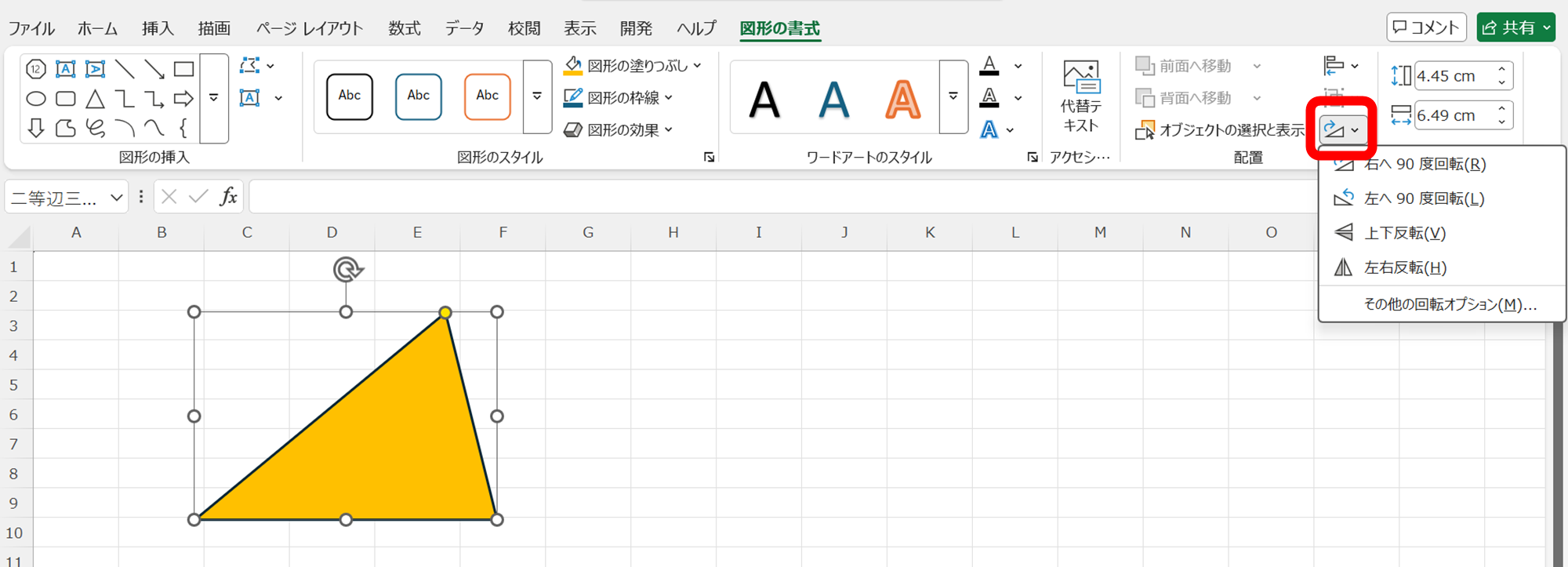
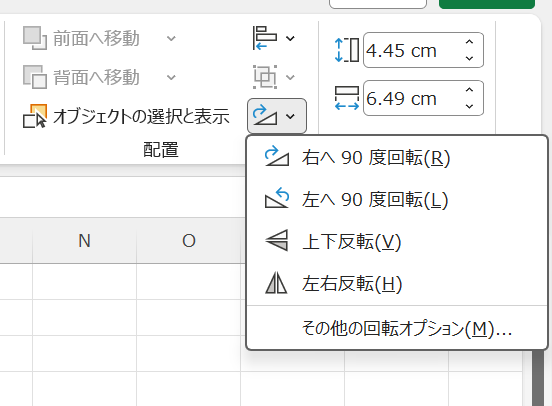
「左右反転」を選択すると図形が水平方向に鏡像反転します。矢印が右向きであれば左向きに、吹き出しの尻尾が右側にあれば左側に反転します。「上下反転」を選択すると図形が垂直方向に反転し、上下が逆になります。
以下は上下反転の結果です。
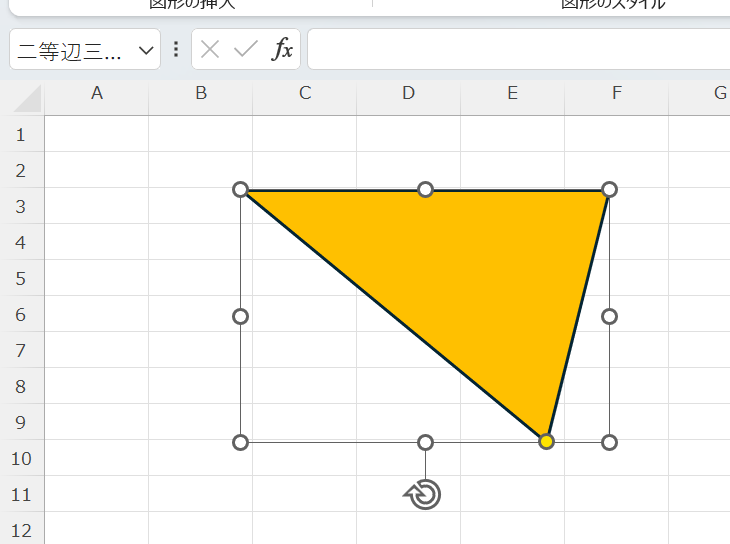
右クリックメニューからも同様の操作が可能です。図形を右クリックして「図形の書式設定」を選択し、「サイズとプロパティ」タブのサイズ項目で高さ・幅の数値の前にマイナスを付けることでも反転できますが、「回転」ボタンからの操作の方が手軽です。
反転操作は元に戻す場合も同じ操作を繰り返すだけでよく、「左右反転」を2回実行すると元の状態に戻ります。Ctrl+Zで元に戻すこともできます。
図形の書式タブ→回転→左右反転または上下反転で図形を反転。同じ操作を2回繰り返すと元に戻ります。Ctrl+Zでの取り消しも可能です。
エクセルの図形を文字はそのままで反転する方法
図形の中に文字が入っている場合、通常の反転操作では文字も一緒に反転してしまいます。文字はそのままで図形だけを反転する方法を確認しましょう。
図形と文字を分離して反転する基本的な考え方は、図形と文字をそれぞれ別のオブジェクトとして管理することです。
まず図形から文字を削除して文字なしの図形だけを反転します。次に透明なテキストボックスを作成して反転した図形の上に重ねて配置します。
挿入タブ→テキストボックスで対応できます。
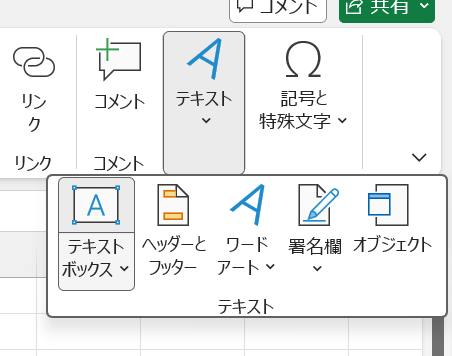
テキストボックスの塗りつぶしと枠線を「なし」に設定することでテキストボックス自体は見えなくなり、文字だけが図形の上に表示される状態になります。
最後に反転した図形とテキストボックスをグループ化することで、文字はそのままで図形だけが反転した状態のオブジェクトとして扱えるようになります。
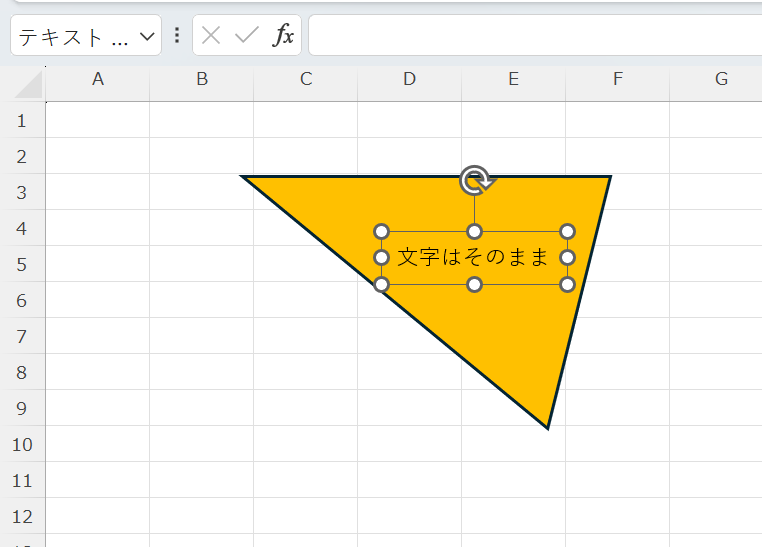
吹き出し図形の尻尾の向きを変えたいときなど、文字はそのままで形状だけ変えたい場面でこの方法が特に役立ちます。
もう一つの方法として、図形を反転した後に図形内の文字を再入力する方法も手軽です。反転後に文字が鏡像になってしまった場合は、図形をダブルクリックして文字を削除してから改めて入力し直すことで文字を正しい向きに戻せます。
文字はそのままで図形を反転するには、図形と透明なテキストボックスを分離して管理してグループ化する方法が有効。吹き出しの向きを変えたい場面などで活用しましょう。
エクセルの図形を回転する方法
図形を任意の角度に回転させる方法を確認しましょう。
図形を回転させる最も手軽な方法は、回転ハンドルを使う方法です。図形を選択すると図形の上部に回転ハンドル(丸い矢印のマーク)が表示されます。この回転ハンドルをドラッグすることで図形を自由な角度に回転できます。
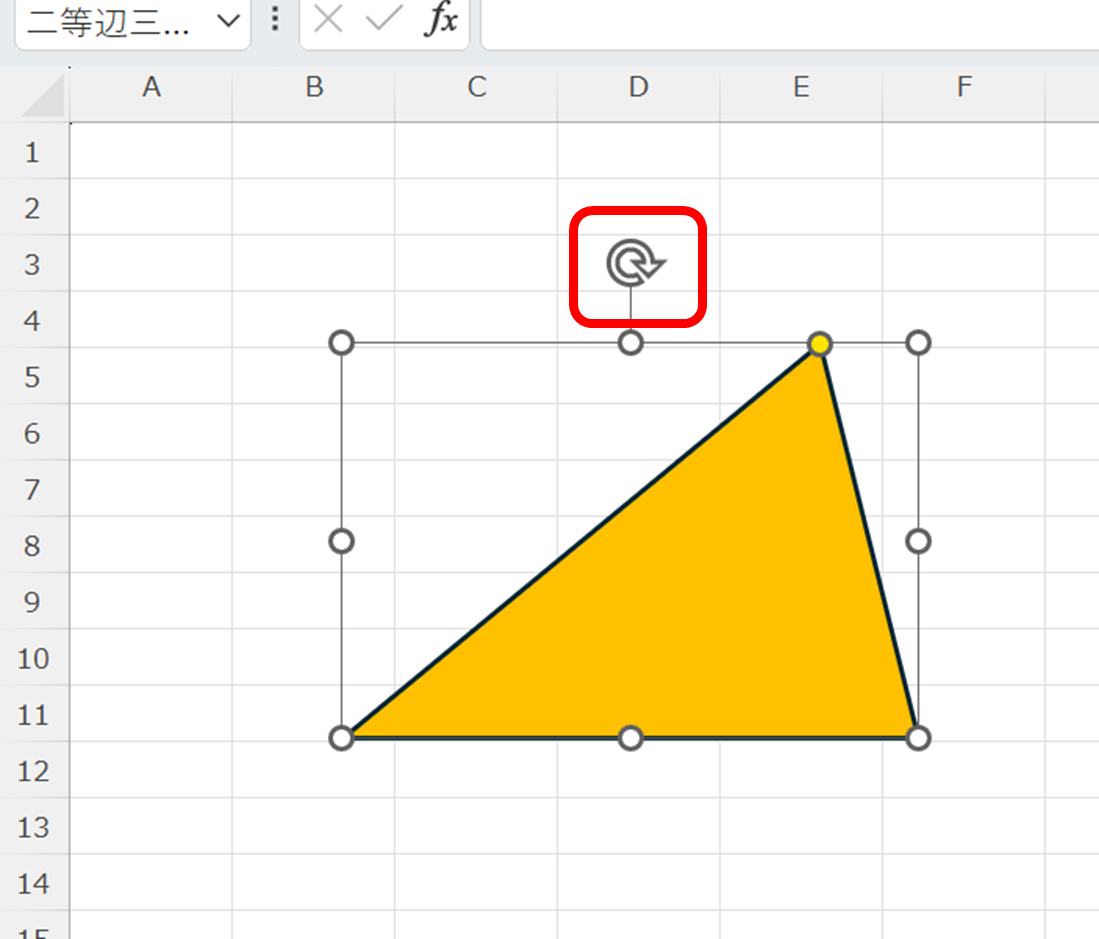
Shiftキーを押しながら回転ハンドルをドラッグすると、15度刻みで回転角度がスナップされます。水平・垂直・45度などの決まった角度に正確に回転させたい場合に便利な操作です。
特定の角度を数値で指定して回転させるには「図形の書式」タブ→「回転」→「その他の回転オプション」をクリックします。「サイズとプロパティ」ダイアログが開き、「サイズ」タブの「回転」欄に角度を直接入力できます。0度が元の状態で、時計回りに角度が増えます。
「図形の書式」タブ→「回転」のメニューには「右に90度回転」「左に90度回転」のプリセットも用意されており、90度単位の回転はワンクリックで実行できます。
回転ハンドルのドラッグで自由回転、Shiftキーで15度刻みにスナップ。数値指定は図形の書式タブ→回転→その他の回転オプションから入力。90度単位の回転はプリセットボタンが便利です。
エクセルの図形が回転できない場合の原因と対処法
図形を回転させようとしても回転できない場合の原因と対処法を確認しましょう。
最も多い原因はシートの保護です。シートに保護がかかっている状態ではオブジェクトの編集が制限されており、回転操作もできません。「校閲」タブ→「シートの保護の解除」からパスワードを入力して保護を解除することで回転が可能になります。
次に考えられる原因は図形の種類です。一部の図形やオブジェクト(フォームコントロールのボタン・チェックボックスなど)は回転に対応していないため、回転ハンドルが表示されません。通常の図形(四角形・円・矢印など)に差し替えることで対応できます。
画像(写真・イラスト)は「図の形式」タブから回転操作を行う必要があります。図形と画像では回転操作を行うタブが異なるため注意が必要です。
図形がグループ化されている場合、グループ全体の回転は可能ですがグループ内の個別の図形を回転できないことがあります。個別の図形を回転させるにはグループをクリックしてからさらに対象の図形をクリックして個別選択した状態で回転操作を行います。
セルの編集モードになっている場合も図形の操作ができません。Escキーを押してセルの編集モードを終了してから図形をクリックして選択し直しましょう。
回転できない原因はシートの保護・図形の種類・画像と図形のタブの違い・グループ化・セルの編集モードの5つが主な原因。それぞれを順番に確認して対処しましょう。
エクセルでVBAを使って図形を一括回転・反転する方法
複数の図形をまとめて回転・反転させたい場合はVBAを活用する方法が効率的です。
以下はシート上のすべての図形を指定した角度に一括回転するサンプルコードです。
Sub 図形一括回転()
    Dim shp As Shape
    Dim rotationAngle As Single

    rotationAngle = 45  '回転角度を指定(度)

    For Each shp In ActiveSheet.Shapes
        shp.Rotation = rotationAngle
    Next shp

    MsgBox "すべての図形を" & rotationAngle & "度回転しました。"
End Sub
このコードはアクティブシート上のすべての図形をrotationAngleで指定した角度に回転するものです。角度は時計回りで0〜360度で指定します。
図形を左右反転するVBAのコードは以下の通りです。
Sub 図形一括左右反転()
    Dim shp As Shape

    For Each shp In ActiveSheet.Shapes
        shp.Flip msoFlipHorizontal  '左右反転
    Next shp

    MsgBox "すべての図形を左右反転しました。"
End Sub上下反転にする場合はmsoFlipHorizontalをmsoFlipVerticalに変更します。VBAを使うことで多数の図形の回転・反転を一瞬で処理でき、手動操作では時間がかかる大量の図形操作を効率化できます。
VBAのRotationプロパティで回転角度を一括設定、FlipメソッドでmsoFlipHorizontal(左右)またはmsoFlipVertical(上下)を指定して反転。多数の図形操作の自動化に活用できます。
まとめ 画像・図形で文字をそのままで反転・回転(横や縦・メニュー・ショートカット・回転できない場合)
エクセルの図形を反転する方法をまとめると
・基本の反転操作:図形の書式タブ→回転→左右反転または上下反転で実行、同じ操作を2回で元に戻る
・文字はそのままで反転:図形と透明テキストボックスを分離して管理しグループ化、または反転後に文字を再入力
・回転の基本操作:回転ハンドルのドラッグで自由回転、Shiftキーで15度刻みスナップ、数値入力で正確な角度指定
・回転できない場合:シートの保護・図形の種類・画像と図形のタブの違い・グループ化・セルの編集モードを確認
・VBAによる一括処理:RotationプロパティとFlipメソッドで複数図形の回転・反転を自動化
図形の反転・回転を使いこなすことで、矢印や吹き出しの向きを柔軟に変えたり、シンメトリーなデザインを効率よく作ったりすることができます。
文字はそのままで図形だけを反転したい場合は、図形とテキストボックスを分離して管理する方法を覚えておくと便利です。VBAによる一括操作も活用しながら、図形を思い通りに操作できるスキルを身につけていきましょう。
コメント