エクセルに動画や画像を貼り付けようとしたとき、「動画を埋め込みたいがやり方がわからない」「画像がぼやけてしまう」「複数画像のサイズを統一したい」と困った経験はありませんか。
この記事では【Excel】エクセルに動画・画像を貼り付ける方法(サイズを統一・小さくする・ぼやける場合)について解説していきます。
・画像を貼り付けてサイズを統一・小さくする方法
・画像がぼやける原因と対処法です。
それでは詳しく見ていきましょう。
エクセルに動画を貼り付ける方法1【オブジェクトとして動画を埋め込む】
エクセルに動画ファイルを埋め込む方法を確認しましょう。
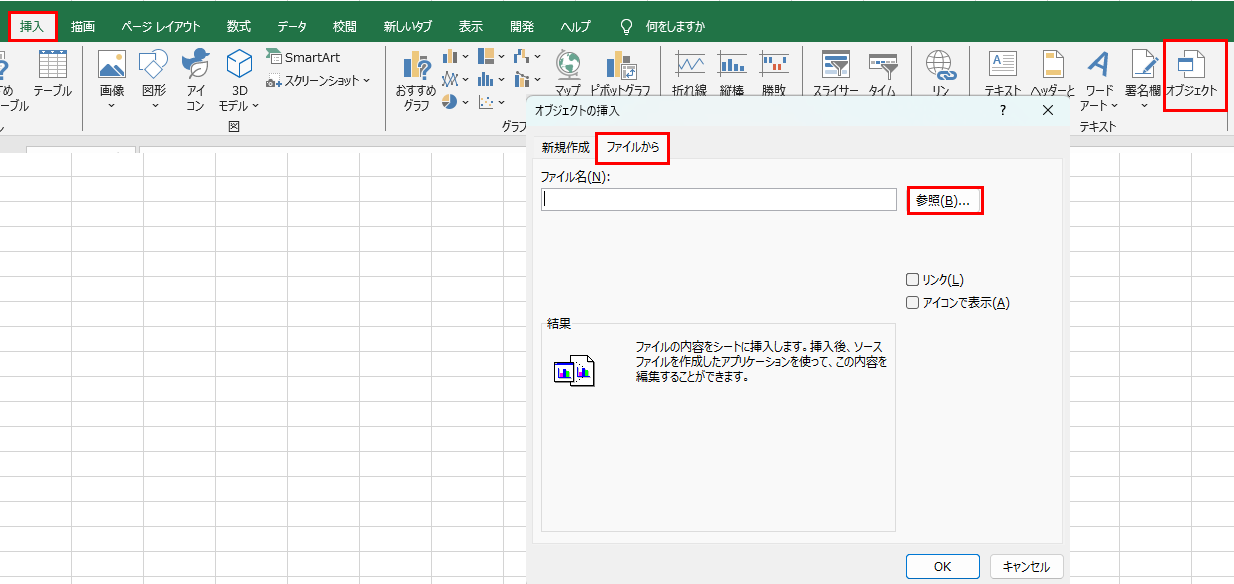
「挿入」タブ→「テキスト」グループの「オブジェクト」をクリックします。「オブジェクトの挿入」ダイアログが開くので「ファイルから」タブを選択し、「参照」ボタンから埋め込みたい動画ファイルを選択して「OK」をクリックします。
動画ファイルがオブジェクトとしてシートに埋め込まれ、アイコンとして表示されます。アイコンをダブルクリックするとコンピューターに関連付けられたメディアプレーヤーで動画が再生されます。
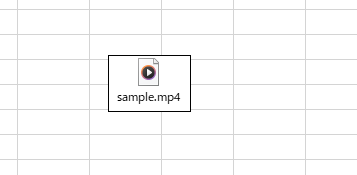
ただしエクセルには動画をシート上でそのまま再生するネイティブ機能はなく、オブジェクト埋め込みではアイコンとして表示されるにとどまります。シート上で動画を直接再生したい場合はActiveXコントロールを使う方法がありますが、設定が複雑なため後述します。
動画ファイルをオブジェクトとして埋め込むとファイルサイズが非常に大きくなります。動画のファイルサイズが大きい場合はリンク形式で埋め込むことでエクセルファイル自体のサイズを抑えられます。「ファイルから」タブの「リンク」にチェックを入れると元の動画ファイルへのリンクとして挿入されます。
挿入タブ→オブジェクト→ファイルから動画を選択して埋め込み。ダブルクリックでメディアプレーヤーが起動。ファイルサイズを抑えるにはリンク形式で埋め込みましょう。
エクセルに動画を貼り付ける方法2【ActiveXコントロールを使ってシート上で再生する】
シート上で動画を直接再生できるようにするActiveXコントロールを使った方法を確認しましょう。
「開発」タブ→「挿入」→「ActiveXコントロール」→「その他のコントロール」をクリックします。
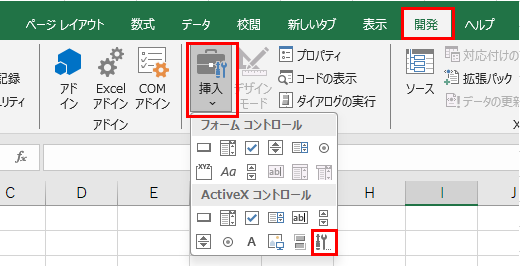
コントロールの一覧から「Windows Media Player」を選択して「OK」をクリックし、シート上にドラッグして配置します。

配置したWindows Media Playerコントロールを右クリックして「プロパティ」を開きます。「URL」の欄に再生したい動画ファイルのパスを入力することで、そのコントロールで動画を再生できるようになります。

「開発」タブが表示されていない場合は「ファイル」タブ→「オプション」→「リボンのユーザー設定」で「開発」にチェックを入れることで表示されます。
ActiveXコントロールを使った動画再生はコンピューターの環境・Windowsのバージョン・セキュリティ設定によって動作が異なる場合があるため、共有するファイルへの使用には注意が必要です。
開発タブ→ActiveXコントロール→Windows Media PlayerでシートにプレーヤーをP配置。URLプロパティに動画ファイルパスを設定して再生できます。環境依存のため共有ファイルへの使用は注意が必要です。
エクセルに画像を貼り付ける方法【基本操作と複数画像の一括挿入】
画像をエクセルに貼り付ける基本操作と複数画像を効率よく挿入する方法を確認しましょう。
「挿入」タブ→「画像」→「このデバイス」をクリックしてファイル選択ダイアログを開きます。

挿入したい画像ファイルを選択して「挿入」をクリックするとシートに画像が配置されます。

複数の画像を一度に挿入したい場合は、ファイル選択ダイアログでCtrlキーを押しながら複数のファイルをクリックして選択してから「挿入」をクリックします。選択したすべての画像が一度にシートに挿入されます。ただし複数挿入した場合は画像が重なって配置されるため、挿入後に位置を個別に調整する必要があります。
クリップボードにコピーした画像はCtrl+Vで直接シートに貼り付けることも可能です。スクリーンショットやWebブラウザからコピーした画像も同様に貼り付けられます。
「挿入」タブ→「画像」→「オンライン画像」からはBingの画像検索でCreative Commonsの画像を直接挿入できます。インターネット接続がある環境でフリー素材を探して挿入したい場合に便利な機能です。
挿入タブ→画像→このデバイスから画像を挿入。Ctrlキーで複数選択して一括挿入も可能。クリップボードからはCtrl+Vで直接貼り付けできます。
エクセルの画像のサイズを統一する方法
複数の画像のサイズをまとめて統一する方法を確認しましょう。
複数の画像を同じサイズに統一するには、Shiftキーを押しながら対象の画像をすべてクリックして複数選択します。「図の形式」タブの「サイズ」グループにある高さと幅の入力欄に統一したい数値を入力してEnterキーを押すと、選択したすべての画像が指定したサイズに変更されます。

縦横比が異なる画像が混在している場合は、縦横比の固定が有効になっているとサイズが意図通りに統一されないことがあります。「図の書式設定」→「サイズとプロパティ」で「縦横比を固定する」のチェックを外してから数値を入力すると指定したサイズに統一できます。

画像のサイズを数値で統一するには高さと幅の両方を入力する必要があります。一方だけ入力すると縦横比の設定によってはもう一方が自動変更されてしまうため注意しましょう。
Altキーを押しながら画像をドラッグするとセルの枠にスナップするため、セルのサイズを基準として画像を揃えたい場合に活用しましょう。
Shiftキーで複数選択→図の形式タブの高さ・幅に数値を入力して一括変更。縦横比の固定を解除してから入力すると指定サイズに確実に統一できます。
エクセルの画像がぼやける原因と対処法
エクセルに貼り付けた画像がぼやけて見える場合の原因と対処法を確認しましょう。
最も多い原因は画像の解像度が低いことです。元の画像ファイルの解像度が低い場合、エクセルに貼り付けて拡大表示すると必然的にぼやけて見えます。この場合は高解像度の画像ファイルを用意し直して貼り付けることが根本的な解決策です。
エクセルの画像圧縮設定が原因でぼやけることもあります。ファイルを保存する際にエクセルが自動的に画像を圧縮する設定になっている場合があります。「図の形式」タブ→「図の圧縮」をクリックし、「高精細(330ppi)」を選択して「このシートのすべての画像に適用する」にチェックを入れることで圧縮による画質低下を防げます。

画面表示の倍率が原因でぼやけて見える場合もあります。エクセルの表示倍率が低い状態では画像が縮小表示されてぼやけて見えることがあります。Ctrl+マウスホイールで表示倍率を上げることで鮮明に表示されるか確認しましょう。
「ファイル」タブ→「オプション」→「詳細設定」の「イメージのサイズと画質」セクションで「ファイル内のイメージを圧縮しない」にチェックを入れると、保存時の自動圧縮を無効化して画質を保てます。
ぼやける原因は元画像の低解像度・エクセルの自動圧縮・表示倍率の3つが主な原因。自動圧縮はオプション→詳細設定→「ファイル内のイメージを圧縮しない」で無効化できます。
エクセルの画像・動画のファイルサイズを小さくする方法
画像や動画を多数貼り付けるとファイルサイズが大きくなります。軽量化する方法を確認しましょう。
画像のファイルサイズを小さくするには「図の形式」タブ→「図の圧縮」から解像度を選択します。「電子メール(96ppi)」を選択するとファイルサイズを大幅に削減できます。画面表示や資料としての利用が目的であれば「Web(150ppi)」が画質と容量のバランスが取れた選択です。

「図のトリミング部分を削除する」にチェックを入れることでトリミングで非表示になっている部分のデータも削除され、さらに容量を削減できます。
動画をオブジェクトとして埋め込んでいる場合は、ファイルサイズへの影響が非常に大きくなります。動画はリンク形式で埋め込む方法に切り替えることでエクセルファイル自体のサイズを抑えることができます。
エクセルファイル全体のサイズが大きくなっている場合は「ファイル」タブ→「名前を付けて保存」でxlsxまたはxlsbで保存し直すことでサイズが縮小される場合があります。xlsb形式はバイナリ形式のため、xlsxよりさらにファイルサイズを小さくできる場合があります。
図の圧縮から解像度を選択してサイズ削減。動画はリンク形式での埋め込みでエクセルファイルの肥大化を防止。xlsb形式での保存もファイルサイズ削減に効果的です。
まとめ エクセルに動画の埋め込み(再生・重い・mp4・サイズを統一・小さくする・ぼやける場合)
エクセルに動画・画像を貼り付ける方法をまとめると
・動画の埋め込み:挿入タブ→オブジェクト→ファイルからリンクまたは埋め込みで挿入、ダブルクリックでメディアプレーヤーが起動
・シート上での動画再生:ActiveXコントロール→Windows Media Playerを配置してURLプロパティにパスを設定
・画像の挿入:挿入タブ→画像→このデバイスから挿入、Ctrlキーで複数選択して一括挿入も可能
・サイズの統一:Shiftキーで複数選択→図の形式タブの高さ・幅に数値を入力、縦横比の固定を解除して統一
・ぼやける場合:元画像の解像度確認・図の圧縮を高精細に設定・オプションで自動圧縮を無効化
・軽量化:図の圧縮から解像度を選択・動画はリンク形式で埋め込み・xlsb形式での保存
動画の埋め込みはエクセルの標準機能では制限がありますが、用途に合わせてオブジェクト埋め込みやリンク形式を使い分けることで対応できます。
画像のぼやけはファイル保存時の自動圧縮が原因であることが多いため、オプション設定の確認を習慣づけておくとよいでしょう。動画・画像ともにファイルサイズへの影響を意識しながら、使いやすく整ったエクセルシートを作っていきましょう。

コメント