エクセルで複数のセルの文字列を結合したいときに、「スペースを入れて結合したい」「改行を入れたい」「カンマで区切りたい」など、やり方が分からず困った経験はありませんか。
特に名簿作成や住所の整形、データ集計などでは、文字列の結合は頻繁に使う操作のひとつです。
この記事では【Excel】エクセルで文字列を結合する方法(スペースを入れる・関数を使う・改行する・間に文字を入れる・日付・カンマ区切りなど)について、初心者にも分かりやすく解説していきます。
ポイントは次の3つです。
・&演算子による基本的な文字列結合
・CONCATENATE関数とCONCAT関数の使い分け
・TEXTJOIN関数による区切り文字の一括指定
それでは、順番に見ていきましょう。
エクセルで文字列を結合する基本的な方法【&演算子の使い方】
エクセルで文字列を結合する最もシンプルな方法が、&(アンパサンド)演算子を使う方法です。
&演算子は、複数のセルや文字列を簡単につなげて1つの文字列にできる便利な記号です。
関数を覚える必要がなく、直感的に使えるため、エクセル初心者の方にもおすすめの方法といえるでしょう。
&演算子の基本的な使い方
例えば、姓と名を結合してフルネームを作成するケースを考えてみます。
サンプルデータとして、A列に「姓」、B列に「名」、C列に「フルネーム」を配置します。
C2セルに以下の数式を入力します。
=A2&B2
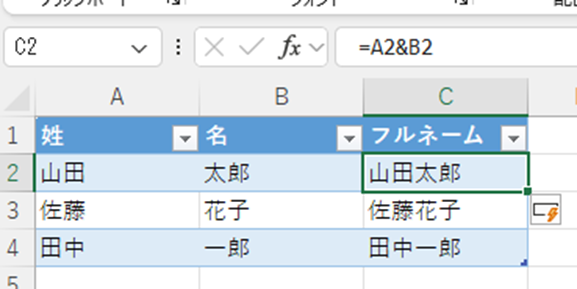
この数式を入力すると、「山田太郎」のように姓と名が1つの文字列として結合されます。
数式を下方向にコピーすれば、他の行についてもフルネームを一括で作成できます。
ただし、この方法では姓と名の間にスペースが入らないため、やや読みにくく感じる場合があるでしょう。
&演算子を使えば、複数の文字列をシンプルに結合できます。
エクセルで文字列をスペース付きで結合する方法【区切り文字の挿入】
姓と名の間にスペースを入れて結合したい場合は、&演算子と文字列リテラルを組み合わせて指定します。
文字列リテラルとは、ダブルクォーテーション(” “)で囲んだ文字列のことです。
エクセルでは、このように指定した文字列を、そのまま結合処理の中に挿入できます。
この方法を使えば、スペースだけでなく、カンマやハイフン、スラッシュなど、任意の区切り文字を間に入れて結合することも可能です。
スペースを入れた結合方法
C2セルに以下の数式を入力しましょう。
=A2&” “&B2
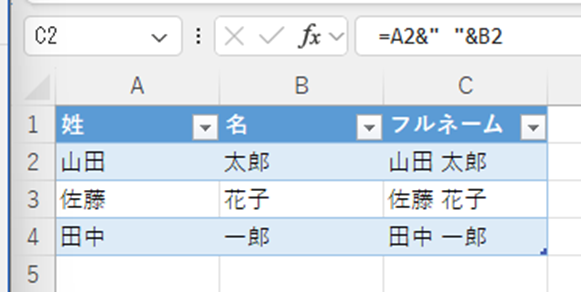
ダブルクォーテーションで囲んだ**半角スペース(” “)**を & 演算子でつなげることで、姓と名の間にスペースが挿入されます。
その結果、「山田 太郎」のように、文字の区切りが分かりやすい形式で表示されます。
なお、全角スペースを入れたい場合は、ダブルクォーテーションの中に全角スペース(” ”)を入力すれば対応可能です。
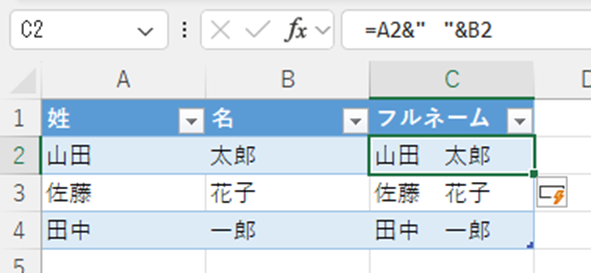
この方法は、スペース以外の文字を挿入したい場合にも応用できます。
例えば、都道府県名と市区町村名を結合し、その間に「・」を入れたい場合は、次のような数式になります。
=A2&”・”&B2
&演算子と””で囲んだ文字を使えば、任意の区切り文字を挿入できます。
エクセルで文字列をカンマ区切りで結合する方法【複数データの連結】
エクセルでは、複数の項目をカンマ区切りで結合したい場面も少なくありません。
例えば、商品名・価格・在庫数といった複数の情報を、カンマで区切って1つのセルにまとめたいケースが考えられます。
& 演算子を複数回使用すれば、3つ以上のセルでも区切り文字を挟みながら自由に結合できます。
カンマ区切りの結合例
D2セルに以下の数式を入力します。
=A2&”,”&B2&”,”&C2
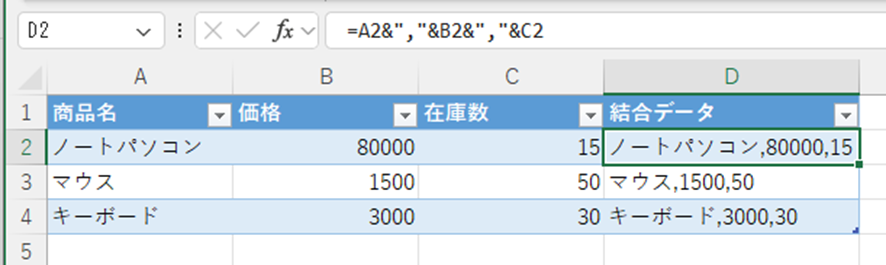
この数式により、「ノートパソコン,80000,15」のようにカンマ区切りでデータが結合されます。カンマの後にスペースを入れたい場合は、”, “(カンマ+スペース)とすると見やすくなりますね。
=A2&”, “&B2&”, “&C2
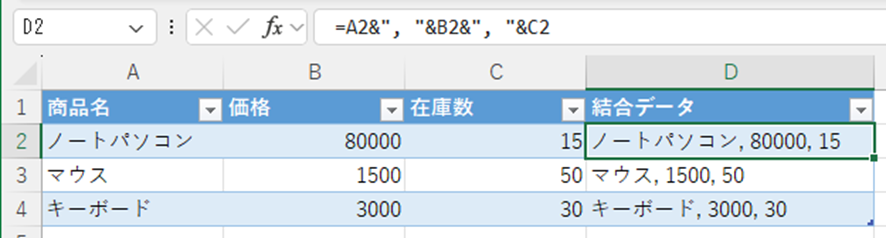
結果は「ノートパソコン, 80000, 15」となり、より読みやすい形式になるでしょう。&演算子を繰り返し使用すれば、複数セルをカンマ区切りで結合できます。
住所や注意書きなど、複数行のテキストを1つのセルにまとめたい場面では、改行を入れて文字列を結合したいことがあります。エクセルでセル内改行を表すには、CHAR(10) を使用します。CHAR関数は、指定した文字コードに対応する文字を返す関数で、**文字コード「10」は改行(ラインフィード)**を意味します。この改行コードを文字列の間に挿入することで、1つのセル内で見やすく改行された表示を実現できます。
改行を入れた結合方法D2セルに以下の数式を入力しましょう。
=A2&CHAR(10)&B2&CHAR(10)&C2
この数式を入力しただけでは、改行が正しく表示されない場合があります。
その場合は、セルの表示形式で「折り返して全体を表示する」を設定する必要があります。
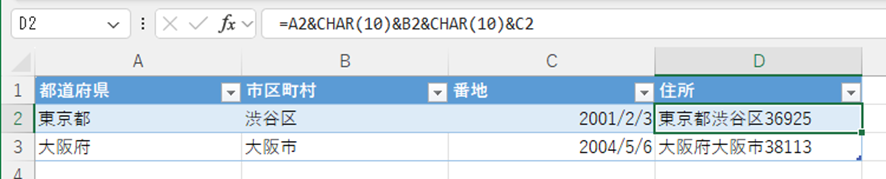
セルを選択した状態で、[ホーム]タブ →「折り返して全体を表示する」ボタンをクリックしましょう。
これにより、セル内の改行が反映され、次のように複数行で表示されます。
東京都
渋谷区
1-2-3
この方法は、住所やメモ、説明文など、複数のセルの内容を改行付きで結合したい場合にも便利です。
CHAR(10)を使用し、セルの折り返し設定をすれば改行付きで結合できます。
エクセルで文字列をCONCATENATE関数で結合する方法【従来の関数】
&演算子以外にも、CONCATENATE関数という文字列結合専用の関数があります。
CONCATENATE関数は、複数の引数を指定して文字列を結合する関数です。
古いバージョンのExcelでも使用できる互換性の高い関数ですが、引数が多くなると数式が長くなりやすいという特徴があります。
CONCATENATE関数の使い方
C2セルに以下の数式を入力します。
=CONCATENATE(A2,” “,B2)
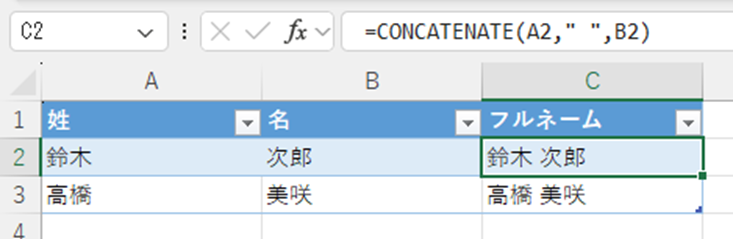
この関数では、各引数をカンマで区切って指定します。
結果は「鈴木 次郎」のように、&演算子と同じ結果が得られます。
複数のセルと文字列を結合する場合は、以下のようになります。
=CONCATENATE(A2,”(“,B2,”)”)
結果は「鈴木(次郎)」となり、名前を括弧で囲んだ形式で表示されます。
ただし、CONCATENATE関数は引数を1つずつ指定する必要があるため、結合するセルが多い場合は数式が長くなりがちです。そのような場面では、&演算子のほうが簡潔に記述できるでしょう。
CONCATENATE関数は引数をカンマ区切りで指定して文字列を結合します。
エクセルで文字列をCONCAT関数で結合する方法【新しい関数】
Excel 2016以降では、CONCAT関数という新しい文字列結合関数が追加されました。
CONCAT関数は、従来のCONCATENATE関数を改良した関数で、セル範囲をまとめて指定できる点が大きな特長です。
この関数を使えば、複数のセルを一度に指定して文字列を結合できるため、数式をシンプルに書けるようになります。
CONCAT関数の使い方
E2セルに以下の数式を入力します。
=CONCAT(A2:D2)
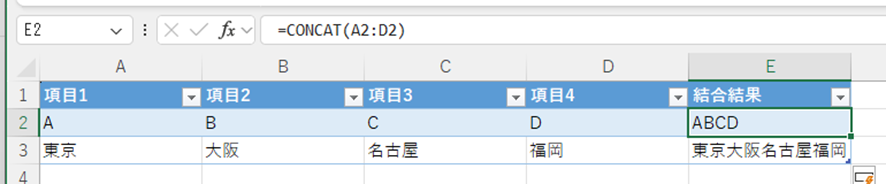
この数式を使用すると、A2からD2までのセルの内容がすべて結合され、「ABCD」と表示されます。
CONCATENATE関数ではセルを1つずつ指定する必要がありましたが、CONCAT関数では範囲指定ができるため、数式を簡潔に記述できるのが特長です。
ただし、CONCAT関数は区切り文字を自動で挿入しないため、指定したセルの内容はそのまま連続して結合されます。
スペースやカンマなどの区切り文字を入れたい場合は、後述するTEXTJOIN関数を使用すると、より柔軟に対応できるでしょう。
CONCAT関数は範囲指定で複数セルを一度に結合できます。
エクセルで文字列を区切り文字付きで結合する方法【TEXTJOIN関数の活用】
複数のセルを結合する際、毎回スペースやカンマなどの区切り文字を数式内で指定するのは、手間に感じることも多いでしょう。
Excel 2016以降で使用できるTEXTJOIN関数を使えば、区切り文字を最初に1回指定するだけで、指定したすべてのセルの間に自動で挿入してくれます。
区切り文字の指定と複数セルの結合を同時に行える点が、TEXTJOIN関数の最大の特長です。
文字列結合を頻繁に行う場合、TEXTJOIN関数は最も実用性が高く、効率的な方法と言えるでしょう。
TEXTJOIN関数の基本構文
TEXTJOIN関数の基本的な構文は以下のとおりです。
=TEXTJOIN(区切り文字, 空白セルを無視, 範囲1, 範囲2, …)
第1引数には、各文字列の間に挿入したい区切り文字を指定します。 第2引数では、空白セルを結合結果に含めるかどうかを設定します。
TRUE(または1)を指定すると空白セルは自動的に無視され、
FALSE(または0)を指定すると、空白セルも含めて結合されます。
この「空白セルを無視するかどうか」を指定できる点が、TEXTJOIN関数の大きな特長です。
E2セルに以下の数式を入力しましょう。
=TEXTJOIN(“, “,TRUE,A2:D2)
この数式を使うことで、「りんご, みかん, バナナ, ぶどう」のように、カンマとスペースで区切られた文字列をまとめて結合できます。
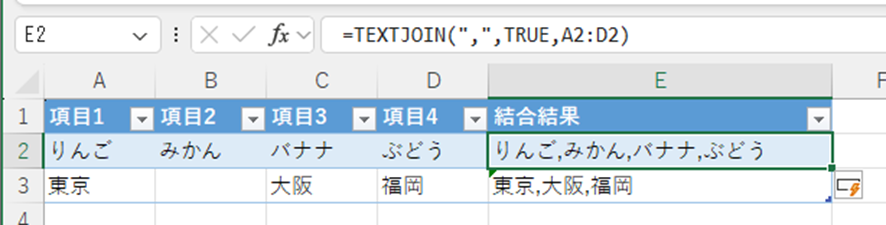
また、E3セルのように途中に空白セルが含まれている場合でも、第2引数に TRUE を指定しているため、空白セルは自動的にスキップされ、「東京, 大阪, 福岡」と表示されます。
このように、不要な空白を意識せずに結合できる点は非常に便利で、データ整理や出力フォーマットの作成に大いに役立つでしょう。
TEXTJOIN関数なら、区切り文字を一度指定するだけで自動的に挿入されます。
エクセルで日付と文字列を結合する方法【TEXT関数との組み合わせ】
エクセルで日付と文字列をそのまま結合しようとすると、日付がシリアル値(数値)として表示されてしまうことがあります。
例えば、「2025年1月15日」という日付が、「45676」のような意味の分かりにくい数値になってしまうケースです。
これは、エクセル内部で日付が数値として管理されているために起こります。
この問題は、TEXT関数を使って日付を文字列に変換してから結合することで解決できます。
TEXT関数を使えば、日付の表示形式を自由に指定したうえで、他の文字列と自然な形で結合できるようになるでしょう。
日付を含む文字列の結合方法
C2セルに以下の数式を入力します。
=A2&”は”&TEXT(B2,”yyyy年m月d日”)&”に開催されます”
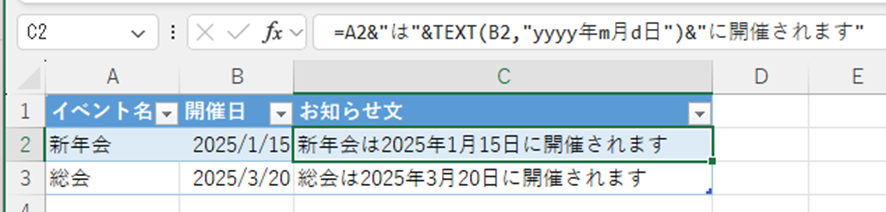
TEXT関数では、第1引数に日付が入力されているセルを指定し、第2引数に表示形式を指定します。
この数式を使うことで、「新年会は2025年1月15日に開催されます」といった文章を、セルの値をもとに自動で作成できます。
表示形式は用途に応じて自由に変更可能です。
・”yyyy/mm/dd” → 2025/01/15
・”m月d日” → 1月15日
・”aaaa” → 水曜日(曜日表示)
曜日も含めて表示したい場合は、次のような数式になります。
=A2&”は”&TEXT(B2,”yyyy年m月d日(aaa)”) &”に開催されます”
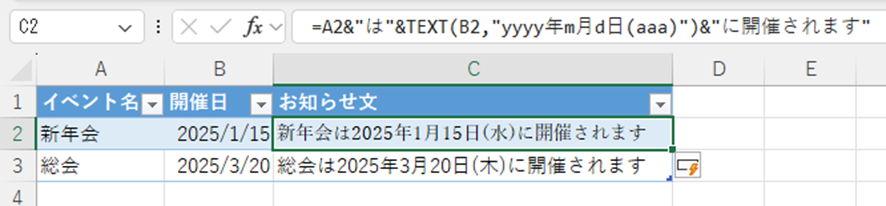
この数式を入力すると、
「新年会は2025年1月15日(水)に開催されます」
という自然な文章が表示されます。
TEXT関数で日付を文字列に変換してから結合すれば、日付が数値にならず正しく表示されます。
まとめ エクセルの文字列結合(スペース・改行・カンマ・関数・日付・間に文字)
エクセルで文字列を結合する方法をまとめると
・基本的な結合:&演算子を使えば、シンプルにセル同士を連結できる
・スペース挿入:&演算子と ” ” を組み合わせることで、任意の区切り文字を追加可能
・カンマ区切り:複数の&演算子を使用してカンマで区切って結合
・改行挿入:CHAR(10)を使用し、セルの折り返し設定で改行を実現
・CONCATENATE関数:従来から使われている文字列結合関数で、引数を1つずつ指定
・CONCAT関数:範囲指定が可能な新しい文字列結合関数
・TEXTJOIN関数:区切り文字を自動で挿入できる最も便利な結合関数
・日付の結合:TEXT関数で日付を文字列に変換してから結合することで、表示崩れを防止
これらの方法を状況に応じて使い分けることで、文字列結合に関する作業を効率よく、かつ正確に処理できます。
特にTEXTJOIN関数は、複数セルを区切り文字付きで一括結合できる非常に強力な機能です。Excel 2016以降を使用している方は、積極的に活用すると作業効率が大きく向上するでしょう。
名簿作成、住所の統合、レポートの自動生成など、様々な場面で応用できる実用的なスキルです。
エクセルの文字列結合機能を正しく理解して、データ処理の効率を大幅に向上させていきましょう。
コメント