この記事では、Excelで行や列を挿入しようとした際に「空でないセルをワークシートの外に押し出そうとしています」というエラーが表示される原因と、その解決方法を解説していきます。
これは、ワークシートの右端や最下行にデータや書式が残っており、新しい行や列を挿入する余白がない場合に発生するエラーです。
末尾の不要なデータを削除することで解決できます。
それでは、実際のサンプルを見ながら確認していきましょう。
「空でないセルを押し出す」エラーが出たときの原因と対処法1【端にデータが残っている】
一見何もないようでも、Excelは内部的に「ここまで使われた」と覚えています。
たとえば、Ctrl+Endで一番下まで飛ぶと、思ったより遠くまでカーソルが動くことがあります。
それが、エクセルが「ここまでデータがある」と判断している範囲です。
もしその場所に数字や文字が残っている場合、新しい行を挿入しようとすると「もうスペースがない」と認識されてエラーになります。
最終行(1048576行目)や最右端(XFD列)に残っている文字を削除し、上書き保存してからもう一度行や列を追加してみてください。
それだけで直るケースが多いです。
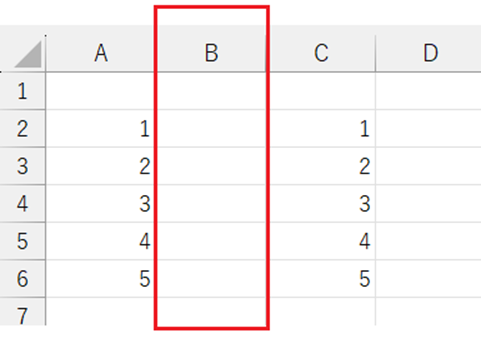
実際のサンプルで確認しましょう。
行を挿入しようとしたところ、エラーが出ています。
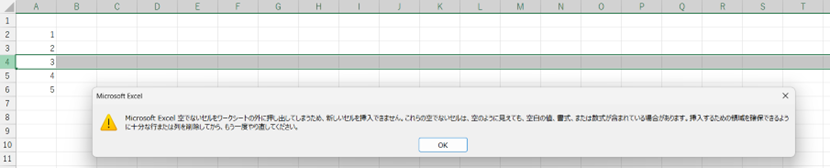
この場合、最終行にデータが残っている可能性があります。
まず、Ctrl+End キーで最終行まで移動します。
1048576行目に残っているデータ(例:「1」など)を削除します。
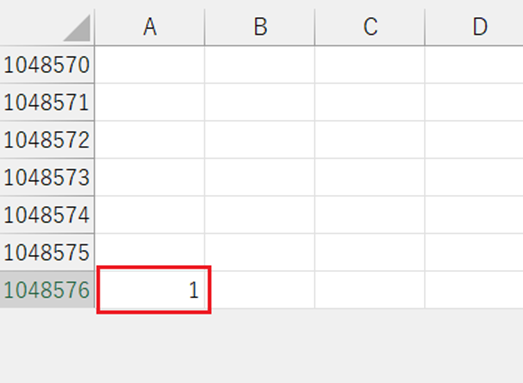
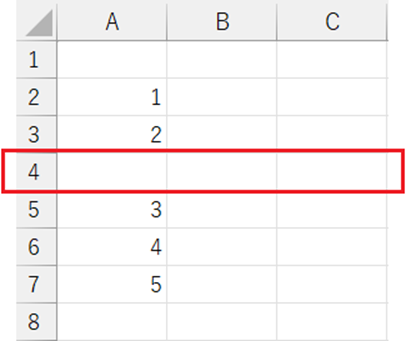
その後、再度行を挿入すると、正常に挿入できます。
同様に、列を挿入してエラーが出る場合は、Ctrl+End キーで右端(XFD列)まで移動し、残っているデータを削除してください。
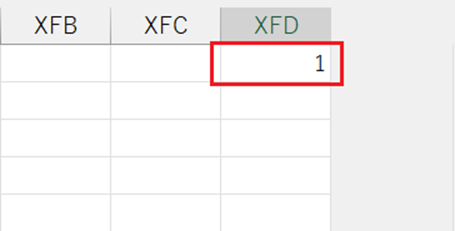
こちらも、再度列を挿入すると、正常に挿入できます。
「空でないセルを押し出す」エラーが出たときの原因と対処法2【端に書式が残っている】
文字を消しても、罫線や塗りつぶし、結合の設定が残っていると、Excelはそのセルを“使っている”と判断します。
つまり、値がなくても「見た目の設定」があるだけで対象になります。
この場合は、最下行や最右列を選択して罫線を解除したり、塗りつぶしを「なし」にしたりしておくと良いです。
結合セルがある場合は、解除しましょう。
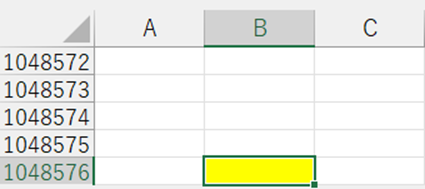
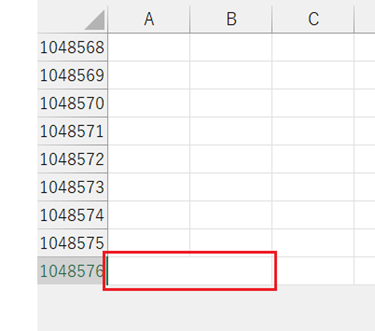
今回は最終行に書式が残っているサンプルで確認していきます。
罫線が残っている場合は罫線をなくすか、行を削除しましょう。

セルが塗りつぶされている場合は塗りつぶしをなしにするか、行を削除しましょう。
セルが結合されている場合はセルの結合を解除するか、行を削除しましょう。
その結果、余白が確保され、行の挿入ができるようになります。
「空でないセルを押し出す」エラーが出たときの原因と対処法3【空白に見えるセルにデータが残っている】
「データのあるセルを探したけど何も入っていない」というときもあります。
スペースキーを押しただけでも、Excelにとっては「空白の文字」が入った状態になります。
見た目は空でも、実際は空でないセルとして扱われます。
また、数式が残っているケースもあります。
たとえば、=IF(A1=””, “”, B1) のような式があれば、結果が空白でも“数式が入っているセル”と見なされます。
これらは行ごと削除すれば解消します。
もしどのセルか分からないときは、Ctrl+Endで飛んでから下方向や右方向にデータがないか確認してみましょう。
・ 空白の値が残っている場合
下図のように最終行のセルでスペースキーを押しただけでも、Excelは内部的に「空白の値(空文字)」が入力されたと判断します。
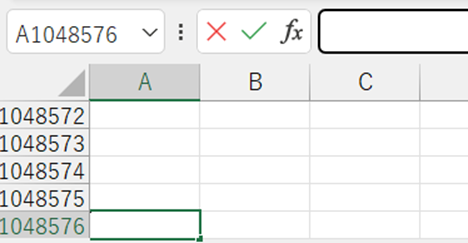
行削除で空白セルを削除します。
・ 数式が残っている場合
見た目は空白でも、セルに「 =IF(A1=””, “”, B1)」 のような数式が入っている場合があります。
このときも、結果が空欄でも数式自体は残っているため、Excelは「空でないセル」と判断します。
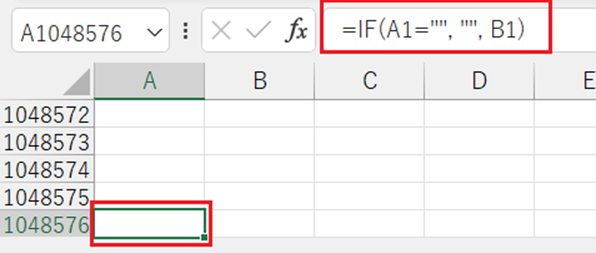
この場合は、数式を削除するか、行ごと削除して対応します。
まとめ Excel「空でないセルをワークシートの外に押し出そうとしています」というエラーが表示される原因とその解決方法
この記事では、Excelで行や列を挿入しようとした際に「空でないセルをワークシートの外に押し出そうとしています」というエラーが表示される原因と、その解決方法を解説しました。
このエラーは、Excelが「シートの端まで何か情報が残っている」と判断したときに出るものです。
原因は大きく分けて、
2.書式が残っている
3.空白や数式が残っている
の3つです。
エクセルの動きを知っておくだけで、原因不明のトラブルも落ち着いて対処できるようになります。
業務で扱うファイルが大きい場合は、ときどき端まで確認してみると安心です。
エクセルのさまざまな処理を理解し、業務に役立てていきましょう。


コメント