エクセルで売上データや在庫数の分析をする際に、前年比や前月比などの増減率を計算したいけれど、数式の立て方や表示方法がわからなくて困った経験はありませんか?
この記事では、エクセルで増減率の求め方(増加率・減少率・関数や・プラスマイナス・△表示や色分けなども)について解説していきます。
ポイントは
・基本的な増減率の計算式(新しい値-古い値)÷古い値
・パーセント表示への変換方法
・マイナス値の△表示や条件付き書式による色分け
です。
それでは詳しく見ていきましょう。
エクセルで増減率を求める基本的な計算式
増減率(増加率・減少率)は、ある値が基準となる値に対してどれだけ変化したかを割合で表すものです。
増減率の基本的な計算式は「(新しい値 – 古い値)÷ 古い値」で求めることができます。
例えば、前月の売上が100万円で今月の売上が120万円の場合、増加率は(120 – 100)÷ 100 = 0.2、つまり20%の増加となります。
逆に、前月が100万円で今月が80万円の場合は、(80 – 100)÷ 100 = -0.2、つまり20%の減少です。
この計算式を理解しておけば、さまざまなシーンで応用できるでしょう。
サンプルデータでの計算例
以下のようなサンプルデータを使って、実際に増減率を計算してみましょう。
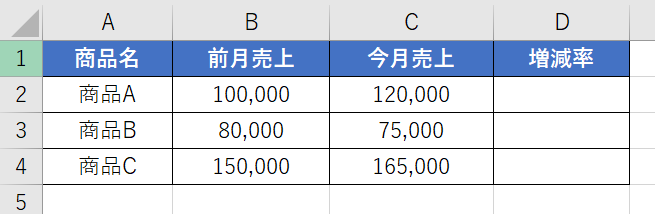
D2セルに増減率を求める数式を入力します。
=(C2-B2)/B2

この数式をD3、D4セルにもコピーすれば、各商品の増減率が計算できます。
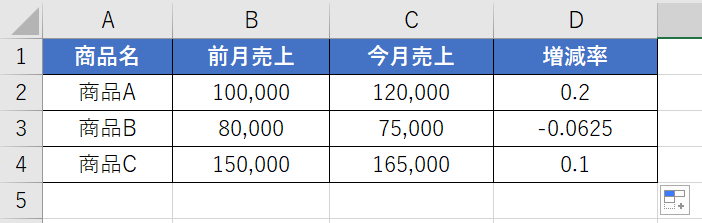
D2セルの数式を下方向にコピーすると、相対参照により自動的にC3、B3、C4、B4というように参照先が調整されるため、手間なく全ての行の増減率を求められるでしょう。
操作のポイント:増減率は(新しい値 – 古い値)÷ 古い値の式で求めます。数式を入力したセルをコピーすることで、複数行のデータに一括適用できます。
増減率をパーセント表示に変換する方法
上記の計算式では、結果が小数点形式(0.2など)で表示されます。
しかし、増減率は通常パーセント(%)で表示する方が分かりやすいでしょうか。
エクセルでは、セルの表示形式を変更するだけで簡単にパーセント表示に変換できます。
パーセント表示への変更手順
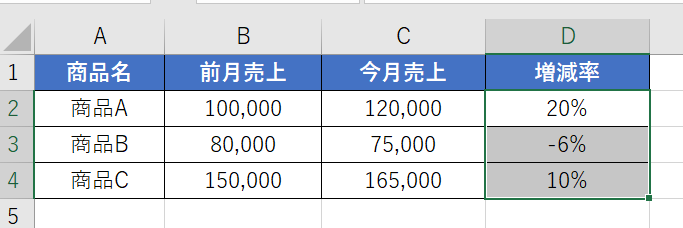
増減率が入力されているセル範囲(例:D2からD4)を選択します。
「ホーム」タブの「数値」グループにある「パーセントスタイル」ボタン(%のアイコン)をクリックしましょう。
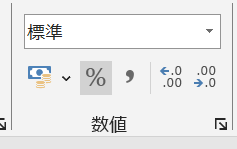
これだけで、0.2が20%、-0.0625が-6.25%というように、自動的にパーセント表示に変換されます。
小数点以下の桁数を調整したい場合は、同じ「数値」グループにある「小数点以下の表示桁数を増やす」または「小数点以下の表示桁数を減らす」ボタンを使用します。
また、セルを右クリックして「セルの書式設定」を選び、「表示形式」タブの「パーセンテージ」を選択することでも同様の設定が可能です。
この方法では、小数点以下の桁数も細かく指定できます。
操作のポイント:セルを選択して「ホーム」タブの「パーセントスタイル」ボタンをクリックするだけで、簡単にパーセント表示に変換できます。
マイナスの増減率を△(三角)で表示する方法
減少率をマイナス記号ではなく、△(三角)で表示したい場合があります。
特に、日本の会計や財務報告では、マイナス値を△で表記する習慣があるため、この表示方法を使いこなせると便利でしょう。
△表示の設定方法
増減率が入力されているセル範囲を選択し、右クリックして「セルの書式設定」を選択します。
「表示形式」タブの「ユーザー定義」を選びましょう。
「種類」の入力欄に以下の書式コードを入力します。
0.0%;”△”0.0%;0.0%
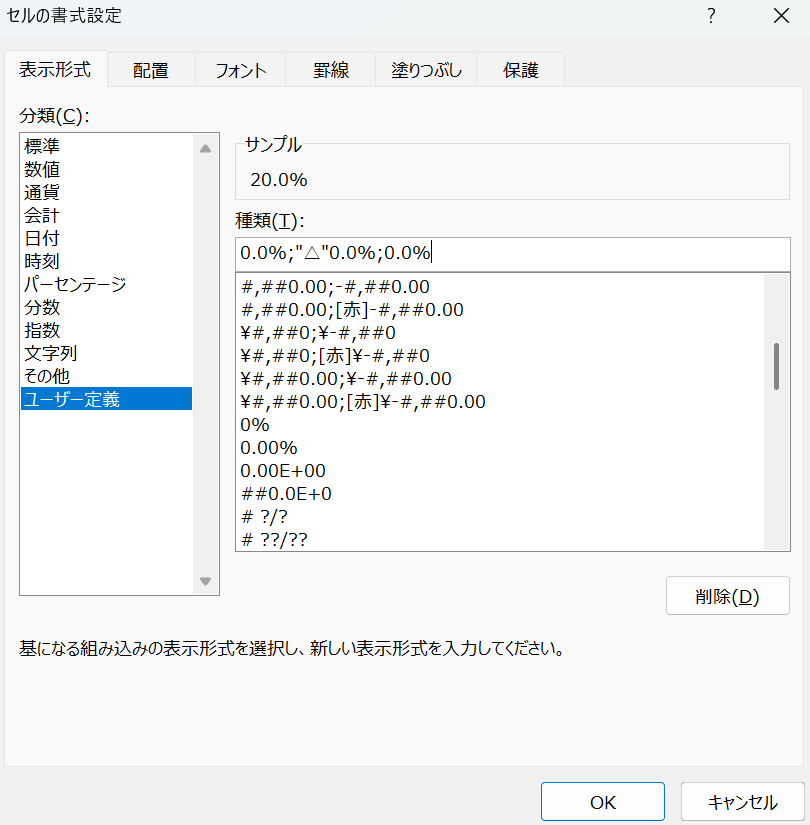
このコードは、正の値、負の値、ゼロの順に表示形式を指定しています。
正の値は通常通り「20.0%」のように表示され、負の値は「△6.3%」のように△付きで表示されます。
「OK」をクリックすると、マイナスの増減率が△表示に変わります。
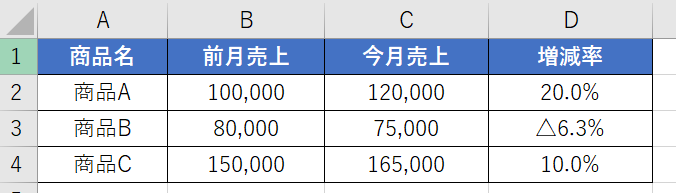
書式コードの「0.0%」の部分を「0.00%」にすれば小数点以下2桁まで表示することもできますし、「0%」にすれば小数点以下を表示しないこともできます。
用途に応じて調整してみてください。
操作のポイント:セルの書式設定のユーザー定義で「0.0%;”△”0.0%;0.0%」と入力すれば、マイナス値を△表示にできます。小数点の桁数も自由に調整可能です。
増減率を色分けして視覚的に分かりやすくする方法
増減率が一目で分かるように、増加はプラス(青や緑)、減少はマイナス(赤)といった色分けをすると、データの傾向を素早く把握できます。
条件付き書式を使えば、値に応じて自動的にセルの色やフォントの色を変更できます。
条件付き書式による色分け設定
増減率が入力されているセル範囲を選択します。
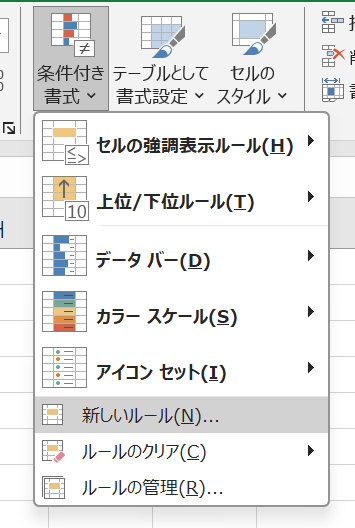
「ホーム」タブの「条件付き書式」をクリックし、「新しいルール」を選択しましょう。
「数式を使用して、書式設定するセルを決定」を選び、以下の数式を入力します。
まず、増加(プラス)の場合の設定から始めます。
=D2>0
「書式」ボタンをクリックして、フォントの色を青や緑に設定します。
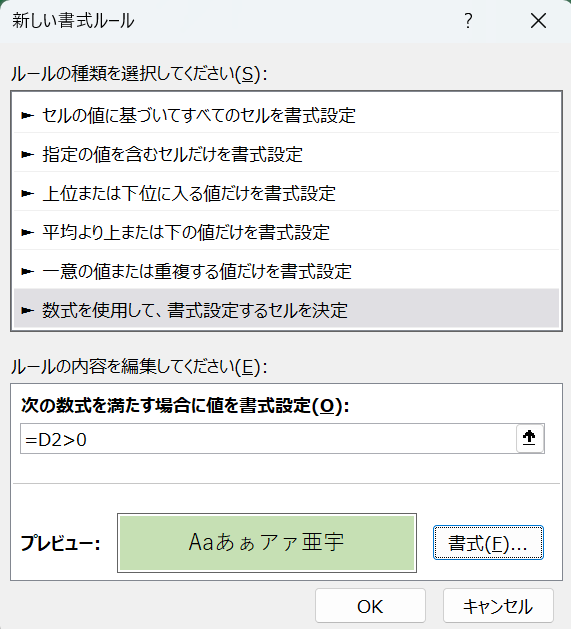
「OK」をクリックして、最初のルールを適用しましょう。
次に、減少(マイナス)の場合の設定です。
再度「新しいルール」を選び、同じように「数式を使用して、書式設定するセルを決定」を選択します。
=D2<0
今度は「書式」ボタンでフォントの色を赤に設定し、「OK」をクリックします。
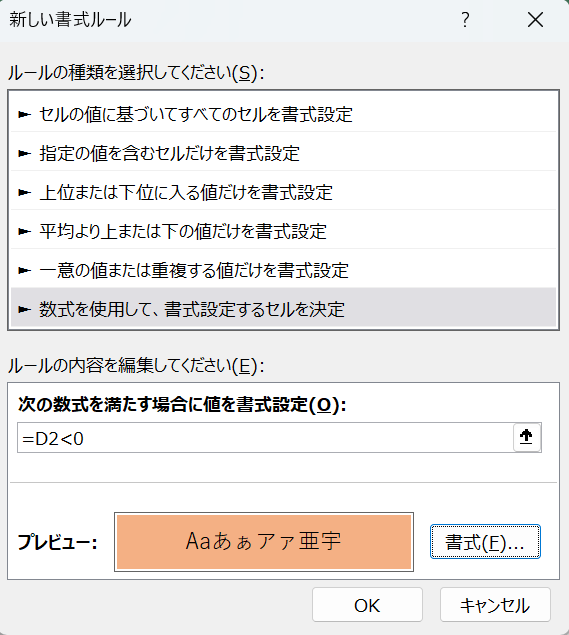
これで、増加率はプラスの色、減少率はマイナスの色で自動的に表示されるようになります。
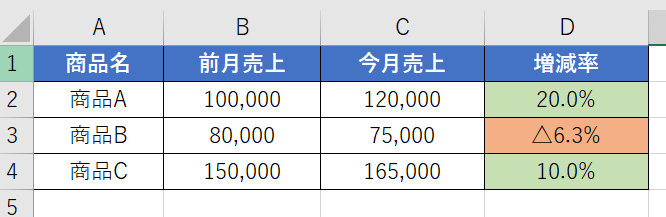
さらに、セルの背景色も変更したい場合は、「書式」設定画面の「塗りつぶし」タブで色を選択すれば、より視覚的に分かりやすい表を作成できるでしょうか。
操作のポイント:条件付き書式で「数式を使用して書式設定するセルを決定」を選び、D2>0とD2<0の2つのルールを作成することで、増減に応じた自動色分けが実現できます。
関数を使った増減率の計算(より高度な方法)
基本的な計算式だけでなく、エクセルの関数を組み合わせることで、より柔軟な増減率の計算が可能になります。
特に、エラー処理や条件分岐を含めた計算をしたい場合に便利です。
IFERROR関数を使ったエラー処理
前の値がゼロの場合、増減率の計算式ではゼロ除算エラーが発生してしまいます。
このエラーを防ぐために、IFERROR関数を使用しましょう。
=IFERROR((C2-B2)/B2,”-”)
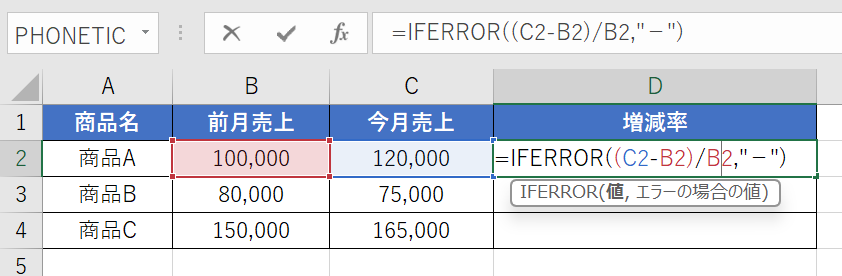
この数式では、エラーが発生した場合に「-」を表示します。
エラー時の表示は「N/A」や「計算不可」など、任意の文字列に変更できます。
また、IF関数を使って、前の値がゼロの場合は計算しないという条件を設定することもできます。
=IF(B2=0,”-”,(C2-B2)/B2)
この方法でも同様にエラーを回避できるため、状況に応じて使い分けてみてください。
ABS関数で増減率の絶対値を求める
増減率の絶対値(符号を無視した数値)だけを知りたい場合は、ABS関数を使用します。
=ABS((C2-B2)/B2)
この数式では、増加でも減少でも常に正の値で表示されます。
増減の幅だけを比較したい場合に便利でしょう。
操作のポイント:IFERROR関数やIF関数を使えばゼロ除算エラーを回避でき、ABS関数で絶対値を求めることもできます。用途に応じて関数を使い分けましょう。
前年同月比や累計での増減率の計算
単純な前月比だけでなく、前年同月比や累計値での増減率を計算したい場合もあります。
これらの計算も、基本的な増減率の式を応用すれば簡単に求められます。
前年同月比の計算例
以下のような年次データがある場合を考えましょう。
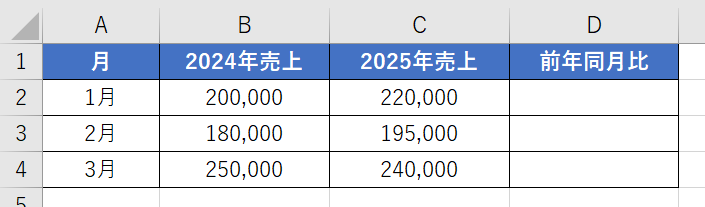
D2セルに以下の数式を入力します。
=(C2-B2)/B2
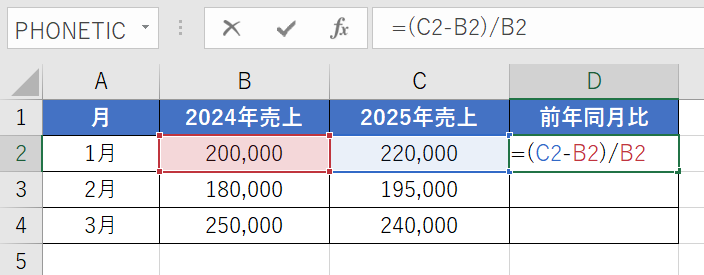
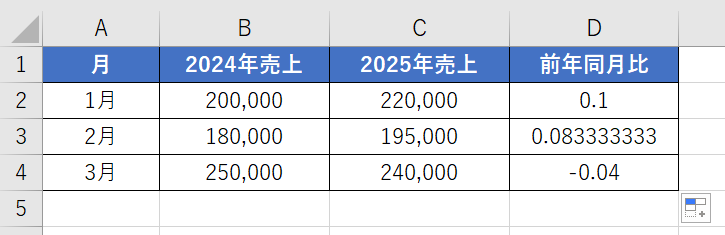
この数式は基本的な増減率と同じですが、比較する対象が前年同月のデータになっている点がポイントです。
数式を下方向にコピーすれば、各月の前年同月比が一括で計算できます。
累計値での増減率
累計値で増減率を見たい場合は、まずSUM関数で累計を求めてから、その累計値に対して増減率を計算します。
例えば、E列に前年の累計、F列に今年の累計を計算し、G列で累計増減率を求めるといった方法です。
=(F2-E2)/E2
累計での増減率を見ることで、年間を通じた傾向をより正確に把握できるでしょうか。
操作のポイント:前年同月比も基本の増減率式で計算可能です。累計値で見たい場合は、先にSUM関数で累計を出してから増減率を求めましょう。
まとめ エクセルで増減率の求め方(関数や・減少率・増加率・プラスマイナス・△表示や色分け)
エクセルで増減率を求める方法をまとめると
・基本的な計算式:(新しい値 – 古い値)÷ 古い値で求める
・パーセント表示:「ホーム」タブの「パーセントスタイル」ボタンで変換
・△表示:セルの書式設定のユーザー定義で「0.0%;”△”0.0%;0.0%」を入力
・色分け:条件付き書式で数式によるルールを作成し、増加と減少で色を変更
・関数の活用:IFERROR関数でエラー処理、ABS関数で絶対値を求める
・応用計算:前年同月比や累計値での増減率も基本式の応用で計算可能
これらの方法を状況に応じて使い分けることで、データの増減を効果的に分析できます。
特に基本的な増減率の計算式は必ず覚えておきたい重要な知識です。
パーセント表示や△表示、色分けなどの視覚的な工夫を加えることで、報告資料やプレゼンテーション用の表をより分かりやすく作成できるでしょう。
関数を組み合わせれば、エラー処理や条件分岐を含めた柔軟な計算も可能になります。
エクセルの増減率計算をマスターして、効率的なデータ分析を実現していきましょう!

コメント