エクセルでAlt + Enterを押してもセル内改行ができない、突然改行できなくなった、改行したはずなのに表示されないといった経験はありませんか?
この記事では【Excel】エクセルでAlt + Enterを使って改行できない(突然できなくなった:表示されない:折り返して全体を表示できない)原因と直し方について解説していきます。
ポイントは
・セルの書式設定で「折り返して全体を表示する」が無効になっている
・セルが結合されている
・キーボード設定やExcelの設定に問題がある
です。
それでは詳しく見ていきましょう。
Alt + Enterで改行できない原因1【折り返して全体を表示するが無効】
Alt + Enterを押すと改行コードは挿入されているものの、画面上で改行が表示されないケースがあります。
この場合、最も多い原因は「折り返して全体を表示する」設定が無効になっていることです。
セル内改行を表示するには、改行コードの挿入だけでなく、セルの表示形式で折り返しを有効にする必要があります。
解決方法
対象のセルを選択した状態で、ホームタブの「配置」グループを確認しましょう。
「折り返して全体を表示する」ボタンをクリックして有効化します。

これで、Alt + Enterで挿入した改行コードが画面上で正しく表示されるようになります。
既に改行コードが入っているセルの場合、この設定を有効にするだけで即座に複数行表示に切り替わります。

折り返して全体を表示する設定を有効にすれば、改行が正しく表示されます。
Alt + Enterで改行できない原因2【セルが結合されている】
セルが結合されている場合、Alt + Enterでの改行が正常に機能しないことがあります。
結合セルでは、セル内改行の動作が不安定になったり、改行コードが挿入されても表示が崩れたりする可能性があります。
特に複数列にわたって結合されたセルでは、この問題が顕著に現れます。
解決方法
まず、対象のセルが結合されているか確認します。
セルを選択して、ホームタブの「配置」グループにある「セルを結合して中央揃え」ボタンが押された状態になっていないか確認しましょう。

セルが結合されている場合は、以下の手順で解除します。
対象のセルを選択した状態で「セルを結合して中央揃え」ボタンをクリックするか、ドロップダウンから「セル結合の解除」を選択します。
セルの結合を解除した後、改めてAlt + Enterで改行を試してみてください。
通常通り改行できるようになっているはずです。
結合セルをどうしても使いたい場合
どうしても見た目の都合で結合セルを使用したい場合は、以下の代替方法を検討しましょう。
・結合せずに「選択範囲内で中央」配置を使用する
・複数セルを使って改行を表現する
・テキストボックスを使用する
ただし、データ管理の観点からは、できる限りセル結合は避けることをおすすめします。
セル結合を解除すれば、Alt + Enterが正常に機能するようになります。
Alt + Enterで改行できない原因3【キーボード設定やExcelの設定】
Alt + Enterを押しても何も起きない、または別の動作をしてしまう場合は、キーボード設定やExcelの設定に問題がある可能性があります。
特にノートパソコンやキーボードの種類によっては、Altキーの動作が異なる場合があります。
また、Excel以外のアプリケーションやアドインが干渉しているケースも考えられます。
解決方法1:別のキーボードショートカットを試す
一部の環境では、Alt + Enterの代わりに以下のショートカットで改行できる場合があります。
・Ctrl + Alt + Enter
・Fn + Alt + Enter(ノートパソコンの場合)
これらのショートカットを試してみましょう。
解決方法2:セルを編集モードにしてから改行
セルをダブルクリックして編集モードに入ってから、Alt + Enterを押す方法も有効です。
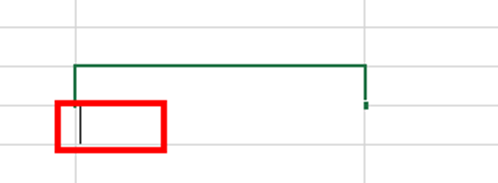
編集モードに入っていない状態でAlt + Enterを押すと、正しく機能しないことがあります。
必ずセル内にカーソルが点滅している状態で、改行したい位置にカーソルを置いてからAlt + Enterを押してください。
解決方法3:Excelのオプション設定を確認
Excelのオプション設定で、セル編集に関する設定を確認します。
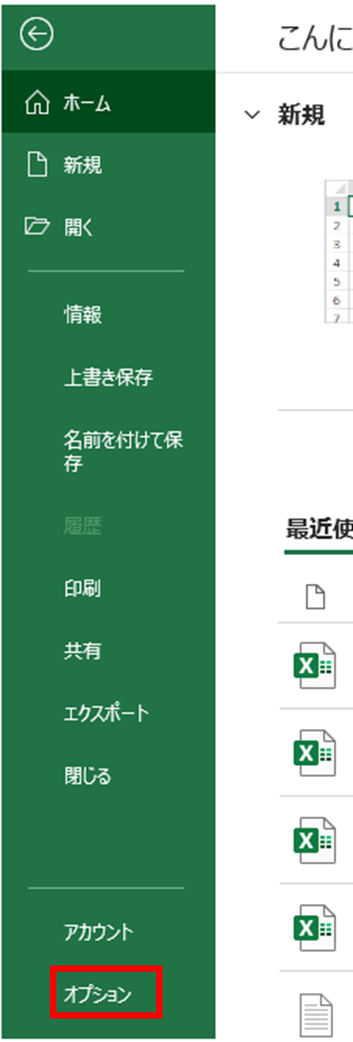
「ファイル」タブから「オプション」を選択し、「詳細設定」を開きましょう。
「編集設定」セクションで「セルを直接編集する」にチェックが入っているか確認してください。
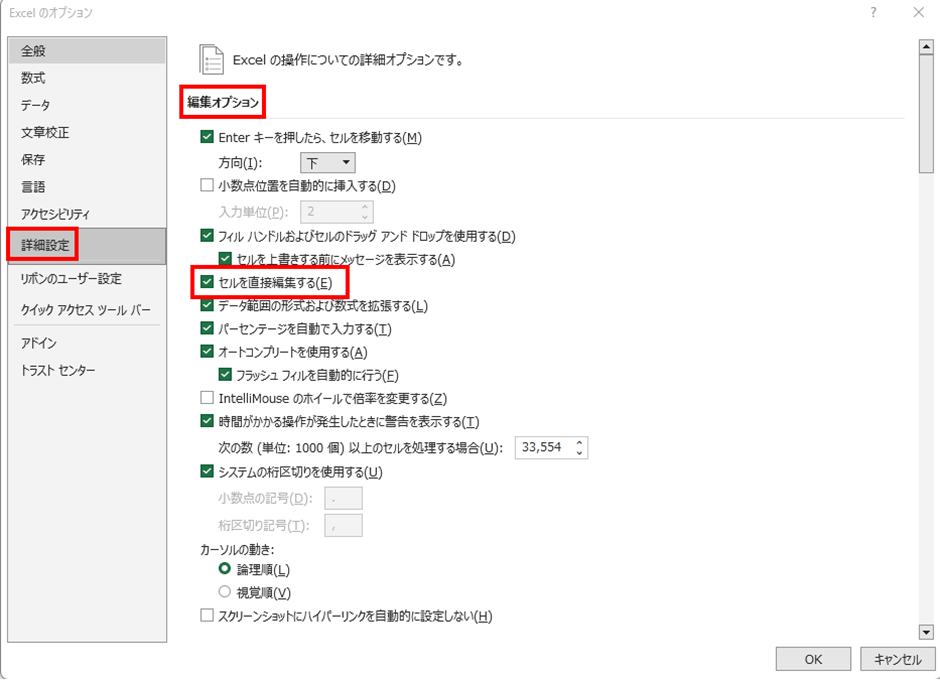
このチェックが外れていると、セル内での編集操作が正常に機能しない場合があります。
解決方法4:Excelを再起動する
一時的な不具合の場合、Excelを再起動することで解決することがあります。
作業中のファイルを保存してから、Excelを完全に終了させ、再度起動してみてください。
それでも解決しない場合は、パソコン自体を再起動することも検討しましょう。
解決方法5:アドインを無効化する
Excel用のアドインが原因で、Alt + Enterが正常に機能しなくなることもあります。
「ファイル」→「オプション」→「アドイン」から、有効になっているアドインを確認し、一時的に無効化してみましょう。
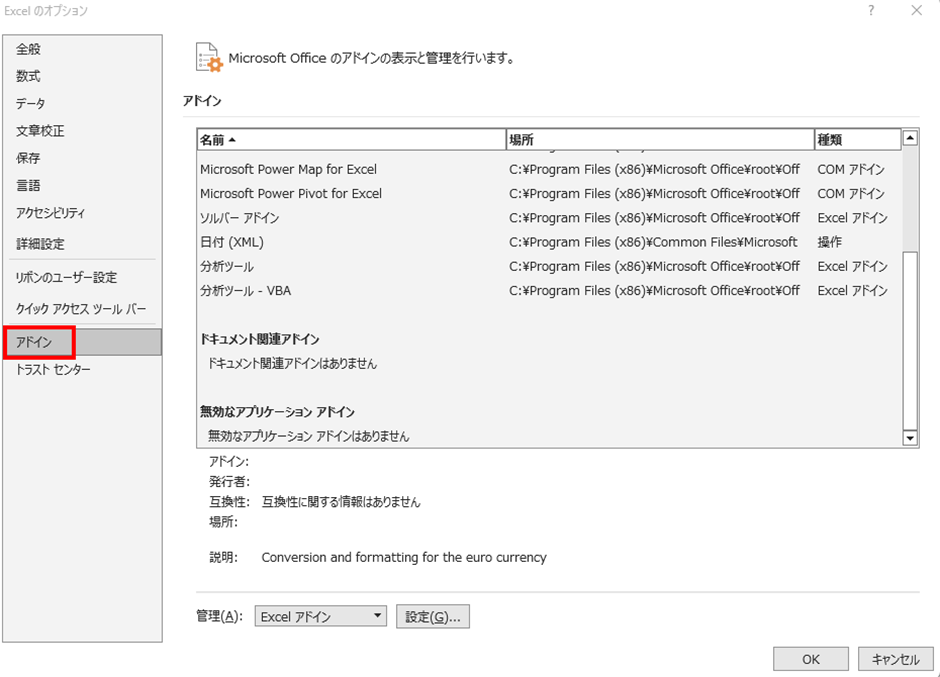
アドインを無効化した状態でAlt + Enterが機能するようになれば、どのアドインが原因か特定できます。
キーボード設定やExcel設定を見直すことで、Alt + Enterの問題が解決できます。
代替方法:CHAR(10)関数を使う
どうしてもAlt + Enterが機能しない場合の代替手段として、CHAR(10)関数を使う方法があります。
この方法なら、キーボード操作に依存せず、数式で改行を実現できるでしょう。
使い方
=A2&CHAR(10)&B2
この数式を使えば、A2セルとB2セルの内容を改行付きで結合できます。
ただし、結果を表示するセルには「折り返して全体を表示する」を設定する必要があります。
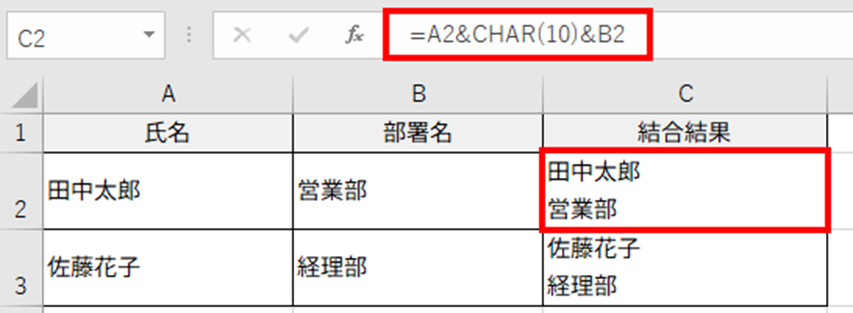
この方法は、Alt + Enterのトラブルシューティングと並行して使える便利な代替手段です。
CHAR(10)関数を使えば、Alt + Enterに頼らず改行を実現できます。
まとめ エクセルでAlt + Enterを使って改行できない原因と直し方(突然できなくなった:折り返して全体を表示できない:表示されない)
エクセルでAlt + Enterを使って改行できない原因と直し方をまとめると
・原因1:「折り返して全体を表示する」が無効→ホームタブから設定を有効化
・原因2:セルが結合されている→セル結合を解除する
・原因3:キーボード設定の問題→別のショートカットを試す、編集モードで操作
・原因4:Excel設定の問題→オプション設定を確認、Excelを再起動
・代替方法:CHAR(10)関数を使って数式で改行を実現
これらの対処法を順番に試していけば、ほとんどの場合でAlt + Enterによる改行問題を解決できます。
最も多い原因は「折り返して全体を表示する」が無効になっているケースですので、まずこれを確認することをおすすめします。
セル結合も改行がうまくいかない原因の一つですので、できる限り避けるようにしましょう。
どうしても解決しない場合は、CHAR(10)関数を使った代替方法も検討してみてください。
適切な対処法を選択して、快適なエクセル作業を実現していきましょう!
コメント