ワードで分数を入力したいとき、どうやって表示すればいいか分からなかったり、数式ツールの使い方が分からなくて困った経験はありませんか?
分数の入力方法を正しく理解することで、数学の問題・理科のレポート・財務資料など分数が必要な文書を正確に作成できるようになります。
この記事では【Word】ワードで分数の打ち方(数式ツール・入力方法・分数の表示設定)について解説していきます。
ポイントは
・数式ツールを使って分数を入力する方法
・ショートカットキーで素早く分数を挿入する方法
・LaTeX形式のコマンドで分数を入力する方法
・分数の表示サイズや形式を調整する方法
です。
それでは詳しく見ていきましょう。
ワードで分数を入力する方法の全体像
ワードで分数を入力するアプローチは大きく3つあります。
1つ目はワードの数式ツール(数式エディター)を使って分数の構造を視覚的に入力する方法、2つ目はショートカットキーを使って素早く数式入力モードに切り替えて分数を挿入する方法、3つ目はLaTeX形式のコマンドを入力して分数を変換する方法です。
ワードで正確な分数を表示するには数式ツールを使うことが基本です。スラッシュ(1/2)で書く方法はあくまで代替表現であり、数学的に正確な縦型の分数表示には数式ツールが必要です。
分数の表示形式の種類
ワードで表示できる分数の形式には主に2種類あります。
インライン分数は文章の中に「1/2」のようにスラッシュで区切って表示する形式です。テキストと同じ行に収まりますが数学的な見た目ではありません。
縦型分数(スタック型分数)は分子を上、分母を下に配置して横線で区切って表示する形式です。数式として正確な見た目になります。
また数式ブロックとしてページ中央に独立して表示する方法と、文章の中(インライン)に埋め込んで表示する方法の2通りの配置方法があります。
| 分数の種類 | 見た目 | 主な用途 |
|---|---|---|
| スラッシュ表記(1/2) | 1/2 | カジュアルな文書・メモ |
| 縦型分数(数式ツール) | 分子/分母の縦型 | 数学・理科・正式な資料 |
| 特殊文字(½など) | ½ | 簡易的な分数表示 |
分数入力前に知っておくべき数式モードの概念
ワードで縦型分数を入力するには「数式モード」に切り替える必要があります。
数式モードとは数学的な記号・分数・根号・積分などの数式要素を入力するための専用の入力モードです。
数式モードに入ると文字の入力領域が変わり、数式専用のリボンタブ(数式タブ)が表示されます。
数式モードは通常のテキスト入力とは別の編集環境です。数式モードの内外でフォントや入力できる要素が異なります。
ワードの数式ツールを使って分数を入力する方法
数式ツールを使った分数の入力方法を手順を追って確認しましょう。
挿入タブから数式を挿入して分数を入力する手順
分数を入力したい位置にカーソルを置きます。
「挿入」タブをクリックして右端の「記号」グループにある「数式」ボタンをクリックします。

文書内に「ここに数式を入力してください」という数式入力ボックスが表示され、リボンに「数式」タブが自動的に表示されます。
「数式」タブの「分数」ボタンをクリックします。
分数の種類の一覧が表示されます。一般的な縦型分数(スタック型)を選択します。
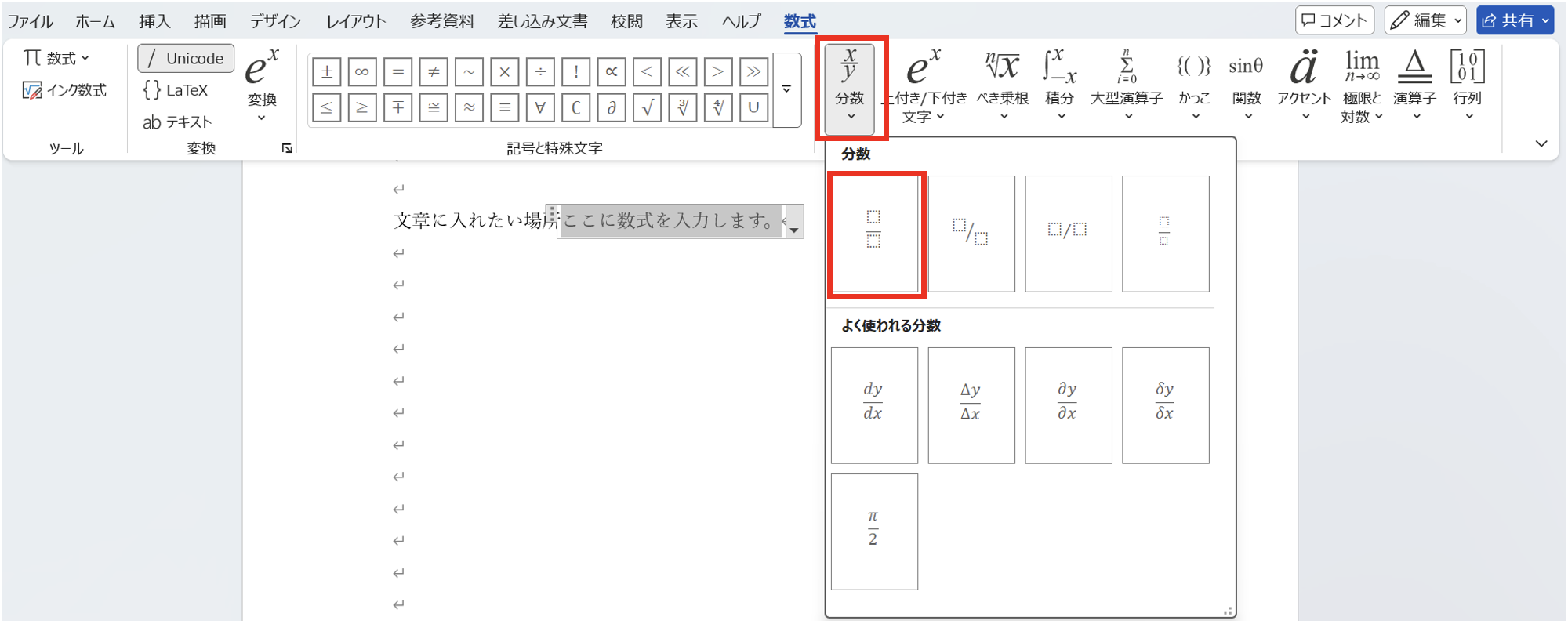
分数のテンプレートが挿入され、分子と分母の入力欄(プレースホルダー)が表示されます。
上の入力欄(分子)をクリックして数値または数式を入力します。
Tabキーを押して下の入力欄(分母)に移動し、分母の数値または数式を入力します。
数式ボックスの外をクリックすると数式が確定されます。
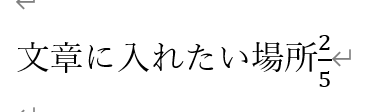
分子から分母への移動はTabキーで行えます。マウスでクリックして移動することも可能ですが、Tabキーのほうがスムーズに入力できます。
ショートカットキーで数式モードを開いて分数を入力する方法
マウス操作なしにキーボードだけで数式モードを開いて分数を入力する方法もあります。
Alt+「=」(イコール)キーを同時に押すと、カーソル位置に数式入力ボックスが挿入されます。
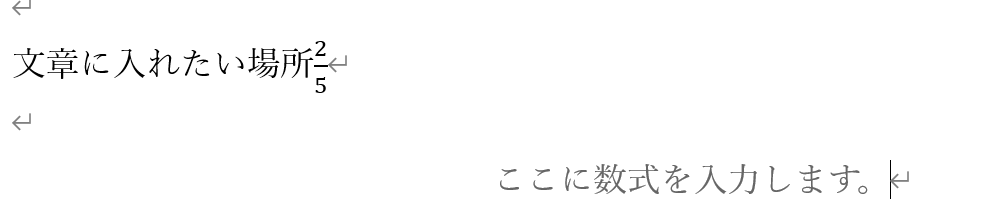
数式入力ボックスが表示されたら「分数」ボタンから分数テンプレートを選択します。
またはキーボードから直接Ctrl+Shift+「=」と入力して上付き文字入力欄に切り替え、分子を入力するという方法もありますが、正確な縦型分数はリボンの分数テンプレートを使う方が確実です。
Alt+「=」は数式入力ボックスを素早く挿入するショートカットキーです。「挿入」タブ→「数式」ボタンと同じ操作をキーボードだけで実行できます。
分数の種類を使い分ける方法
「数式」タブの「分数」ボタンをクリックすると複数の分数の形式が表示されます。
スタック型分数は標準的な縦型の分数で、分子と分母を横線で区切って上下に配置します。最も一般的な分数の形式です。
斜め型分数(スラッシュ型)は「1∕2」のように分子と分母をスラッシュで区切って表示します。インライン表示に向いています。
線型(横型)分数は「1/2」のように入力した形をそのままテキストとして表示します。
ベベル型分数は「1⁄2」のように組版用の斜めスラッシュを使った分数です。
数学的な正確さが必要な場合はスタック型分数を選択しましょう。インライン文章の中に分数を入れる場合は斜め型または線型が読みやすいです。
ワードでLaTeXコマンドを使って分数を入力する方法
LaTeXの数式コマンドを知っている場合は、コマンドを直接入力して分数を素早く挿入することができます。
LaTeX形式で分数を入力する基本的な手順
Alt+「=」で数式入力ボックスを開きます。
数式入力ボックス内で以下のLaTeX形式のコマンドを入力します。
例:\frac{1}{2} → 2分の1の分数
例:\frac{a+b}{c} → (a+b)を分子、cを分母とする分数
コマンドを入力後にスペースキーを押すと自動的に縦型分数に変換されます。

LaTeXコマンドを使った分数入力は数式リボンを使わずにキーボードだけで完結するため、数式を大量に入力する場面で特に効率的です。
よく使う分数のLaTeXコマンド一覧
分数に関連するLaTeXコマンドをまとめて確認しておきましょう。
| コマンド | 変換結果 | 説明 |
|---|---|---|
| \frac{1}{2} | 2分の1(縦型) | 基本的な縦型分数 |
| \frac{a}{b} | bを分母とする分数 | 文字式の分数 |
| \frac{x+1}{x-1} | (x+1)/(x-1) | 分子・分母に式を含む分数 |
| \dfrac{1}{2} | 大きめの縦型分数 | インライン表示で大きく表示 |
| \tfrac{1}{2} | 小さめの縦型分数 | テキストサイズに合わせた小型分数 |
「\dfrac」は「ディスプレイスタイルの分数」で、インライン数式内でも大きな縦型分数を表示します。
「\tfrac」は「テキストスタイルの分数」で、文章の中に小さく分数を埋め込みたい場合に使います。
Unicodeを使った簡易的な分数記号の入力方法
½・⅓・¼などの簡易的な分数記号はUnicode文字として入力できます。
「挿入」タブ→「記号と特殊文字」→「その他の記号」から「種類」を「数字の形式」または「分数」に変更すると分数記号の一覧が表示されます。
または日本語入力で「2ぶんの1」「にぶんのいち」と入力して変換すると½が候補に表示される場合があります。
ただしこれらの簡易分数記号は½・⅓・¼・¾などの限られた分数しか表現できないため、任意の分数を入力するには数式ツールを使う必要があります。
½などのUnicode分数記号は限られた分数にしか使えません。任意の分子・分母を持つ分数を入力する場合は必ず数式ツールを使いましょう。
ワードで分数の表示サイズと形式を調整する方法
挿入した分数のサイズや見た目を調整する方法を確認しましょう。
分数のサイズを変更する方法
数式ボックス全体を選択してフォントサイズを変更すると、分数全体のサイズが変わります。
数式ボックスをクリックして選択し、「ホーム」タブのフォントサイズ欄に数値を入力してEnterキーを押します。
または数式ボックスの外枠を右クリックして「フォント」を選択し、フォントサイズを変更します。
分子または分母だけのサイズを変えたい場合は、その部分のテキストを選択してからフォントサイズを変更します。
数式全体のサイズを変更する場合は数式ボックス自体を選択してからフォントサイズを変更します。数式内の一部分だけを選択してサイズ変更すると全体のバランスが崩れることがあります。
インライン数式とディスプレイ数式を切り替える方法
分数を文章の行内に表示するインライン形式と、行の中央に独立して表示するディスプレイ形式を切り替えることができます。
数式ボックスの右端に表示される「▼」ボタンをクリックすると、「インライン」と「ディスプレイ」の切り替えオプションが表示されます。
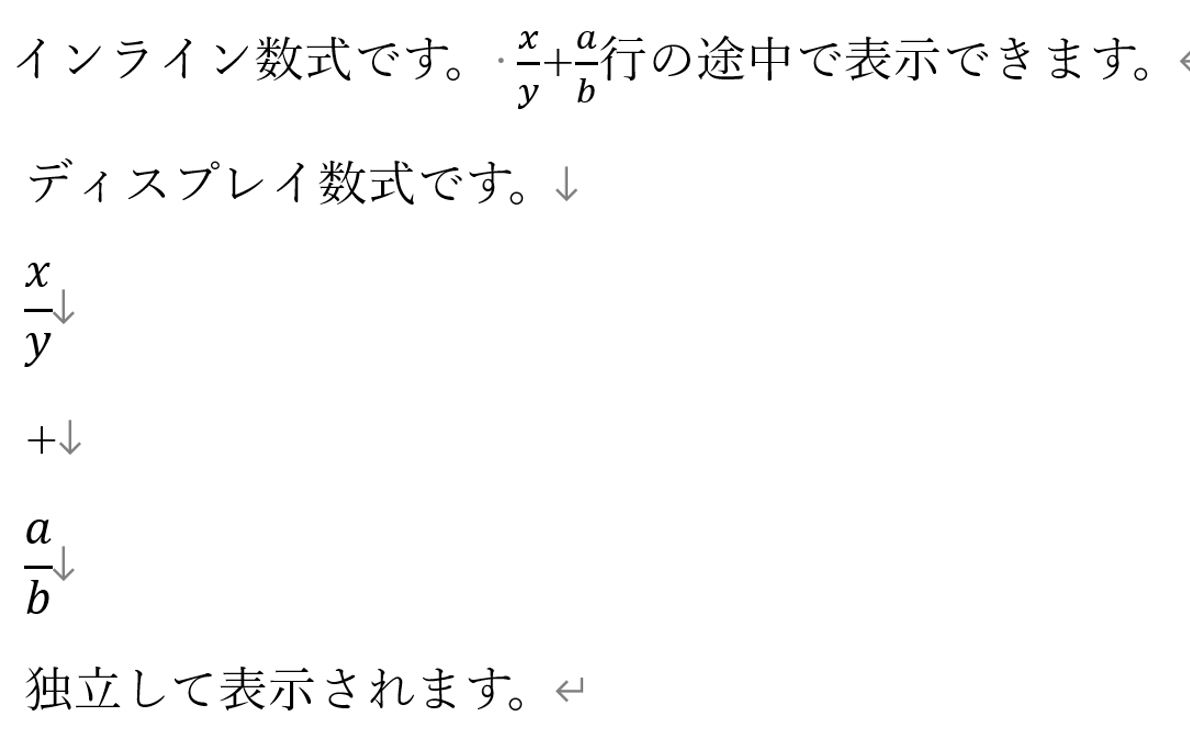
「インライン」を選択すると文章の中に埋め込まれた小さな分数として表示されます。
「ディスプレイ」を選択すると行の中央に独立した大きな分数として表示されます。
文章の中に分数を埋め込む場合はインライン形式、独立した数式として目立たせたい場合はディスプレイ形式が適しています。
分数のスタイルを線型(テキスト形式)に変換する方法
挿入した縦型分数を線型(テキスト形式)に変換したい場合は、数式ボックス内の分数を右クリックして「分数を線型に変換」を選択します。
縦型の「1/2」分数が「1/2」のようなテキスト形式に変換されます。
逆に線型を縦型に変換したい場合は「分数をスタックに変換」を選択します。
この変換機能は分数の見た目を後から変更したい場合に非常に便利です。
ワードで分数を入力する際のよくある問題と対処法
分数の入力や表示に関してよく発生する問題と対処法を確認しておきましょう。
分数が文字化けして表示される場合
分数が含まれる文書を他の環境で開くと、数式が正しく表示されないことがあります。
これはワードのバージョンが異なる場合や、数式エンジンの設定が異なる場合に発生します。
対処法としてはPDF形式で保存して共有することが最も確実です。PDF形式では数式の見た目がそのまま保存されます。
また古いバージョンのワードとの互換性が必要な場合は「ファイル」→「オプション」→「詳細設定」で「互換性オプション」を確認しましょう。
数式を含む文書を他者と共有する場合はPDF形式での保存が最も確実な方法です。
数式ツールの「分数」ボタンがグレーアウトして使えない場合
「数式」タブの「分数」ボタンがグレーアウトして操作できない場合は、数式モードの外でボタンを操作しようとしている可能性があります。
まずAlt+「=」または「挿入」タブ→「数式」で数式入力ボックスを挿入し、数式ボックスの中にカーソルがある状態で「数式」タブの「分数」ボタンを操作しましょう。
数式入力ボックスの外では「数式」タブの機能は使えません。
分数の入力後に文章全体のフォントが変わる場合
数式ボックスを挿入した後に文章全体のフォントが変わったように見える場合は、数式の前後の文章部分のフォント設定を確認しましょう。
数式ボックスはCambriaなどの数式専用フォントを使用するため、周囲のテキストのフォントと異なって見えることがあります。
数式ボックスの外のテキスト部分を選択して文書全体のフォントに統一することで見た目を整えることができます。
| 問題 | 原因 | 対処法 |
|---|---|---|
| 他の環境で文字化けする | バージョン・設定の違い | PDF形式で保存して共有 |
| 分数ボタンがグレーアウト | 数式モード外で操作 | 数式ボックス内にカーソルを置く |
| 文章のフォントが変わる | 数式フォントの影響 | テキスト部分のフォントを統一する |
| 分数が小さく表示される | インラインモードの設定 | ディスプレイモードに切り替える |
まとめ ワードで分数の入力方法・書き方・切れる・フォント・小さくなる・表示設定
ワードで分数を打つ方法をまとめると、以下の通りです。
・数式ツールの起動:Alt+「=」または「挿入」タブ→「数式」で数式入力ボックスを挿入する
・分数の挿入:「数式」タブ→「分数」ボタンからテンプレートを選択。分子入力後にTabキーで分母に移動して入力する
・LaTeXコマンド:数式入力ボックス内で「\frac{分子}{分母}」と入力してスペースキーで変換する。「\dfrac」で大きめ、「\tfrac」で小さめの分数が作れる
・簡易分数記号:½・⅓などは「記号と特殊文字」から挿入できるが種類が限られる
・表示の調整:インライン・ディスプレイの切り替えは数式ボックス右端の「▼」ボタンから。縦型と線型の変換は右クリックメニューから行える
・共有時の注意:他の環境との共有にはPDF形式での保存が最も確実
ワードでの分数入力はAlt+「=」で数式モードを開いてから操作することが基本です。
まず「挿入」タブからの数式挿入と分数テンプレートの使い方を習得し、慣れてきたらLaTeXコマンドによる入力でさらに効率を高めていきましょう。
コメント