【Excel】エクセルで数値を固定(関数・数式・計算式で$・割り算の分母や掛け算など)
エクセルで数式をコピーしていると、「参照先のセルがズレてしまって計算がおかしくなった」「割り算の分母だけは固定したいのに」「特定のセルだけ動かないようにしたい」といった場面に遭遇することはありませんか?
この記事では【Excel】エクセルで数値を固定(関数・数式・計算式で$・割り算の分母や掛け算など)する方法について解説していきます。
ポイントは
・$マークを使った絶対参照で特定のセルを固定する
・複合参照で行または列だけを固定できる
・F4キーで簡単に参照形式を切り替え可能
です。
それでは詳しく見ていきましょう。
エクセルで数値を固定する基本方法1【$マークで絶対参照:すべてを固定】
エクセルで特定のセルを固定して数式をコピーする最も基本的な方法が、$マークを使った絶対参照です。
通常の相対参照(例:A1)では、数式をコピーすると参照先も自動的にズレていきます。しかし、$マークを付けた絶対参照(例:$A$1)を使えば、どこにコピーしても参照先が固定されるわけです。
なお、絶対参照は数式入力中にf4キー(PCによってはFn+F4)を押すだけでドルマークが自動でつきます。
例えば、以下のようなデータがあるとします。
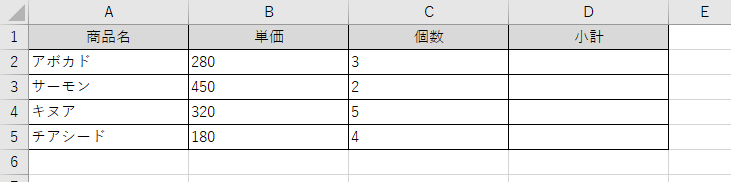
このデータで小計を計算し、さらに消費税率(F2セルに0.1(10%)と入力されている)を使って税込価格を計算したい場合を考えてみましょう。
解決方法
まず、小計を計算したいセル(D2)に以下の数式を入力します。
=B2*C2
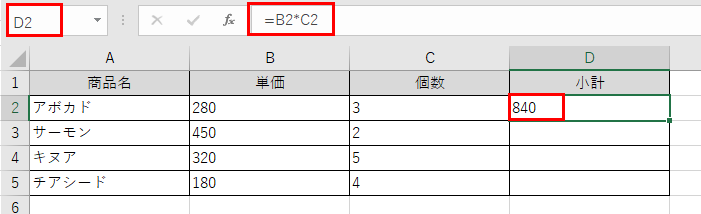
この数式を下方向にコピーすれば、各商品の小計が計算されます。
次に、税込価格を計算するセル(E2)に以下の数式を入力しましょう。
=D2*(1+$F$2)
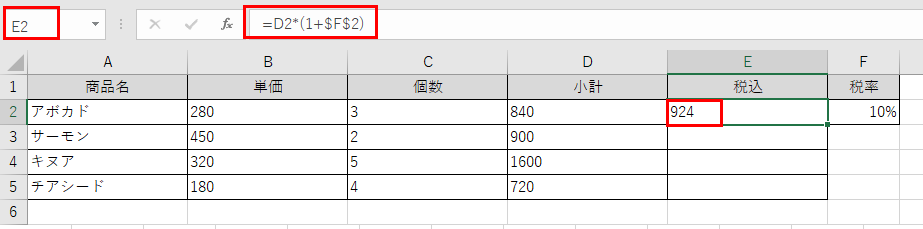
この数式では、F2セルに入力されている消費税率を参照しています。$F$2のように$マークを列と行の両方に付けることで、この参照が完全に固定されるのです。
数式を下方向にコピーしても、D2はD3、D4と変化していきますが、$F$2は常にF2セルを参照し続けます。
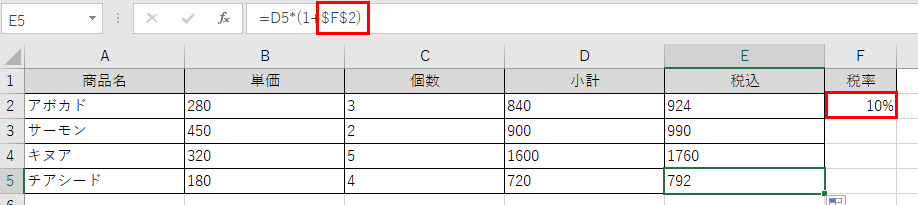
絶対参照を使えば、消費税率のような共通の数値を一箇所に入力しておき、すべての計算で参照することができるでしょう。
【操作のポイント:$マークを列と行の両方に付ければ、セル参照が完全に固定され、どの方向にコピーしても参照先が変わりません】
エクセルで割り算の分母だけを固定する方法2【複合参照:行または列のみ固定】
すべてを固定する絶対参照だけでなく、行だけ、または列だけを固定する複合参照という方法もあります。
複合参照を使えば、縦方向にコピーする時は列を固定し、横方向にコピーする時は行を固定するといった柔軟な対応が可能になるわけです。
例えば、以下のような売上データがあるとします。
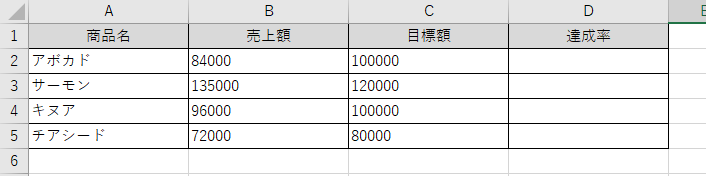
達成率を計算する際、割り算の分母(目標額)だけを固定したい場合を考えてみましょう。
解決方法
「ホーム」タブをクリックして、達成率を表示したいセルに移動します。
D2セルに以下の数式を入力します。
=B2/C$2
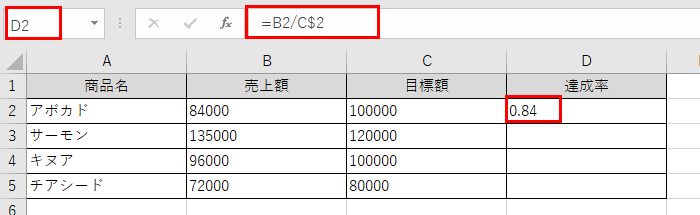
この数式では、C$2のように列には$を付けず、行にだけ$を付けています。
このように記述すると、横方向にコピーした時は列が変化し(C列→D列→E列…)、縦方向にコピーした時は行が固定される(常に2行目)という動作になります。
実際の達成率計算では、以下のように記述することが多いでしょう。
=B2/C2
数式を下方向にオートフィルでコピーすれば、各商品の達成率が自動的に計算されます。
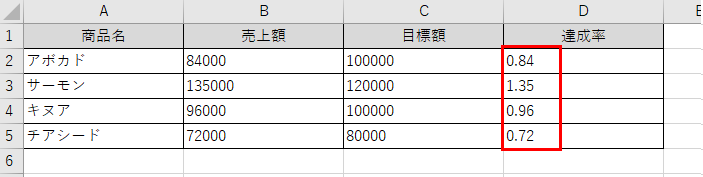
逆に、列だけを固定したい場合は$A2のように記述します。
=$B2/C2
この数式では、B列が固定され、横方向にコピーしても常にB列を参照し続けるわけです。
複合参照は、掛け算表や比率計算など、縦横の両方向にコピーする必要がある場合に特に便利かもしれません。
【操作のポイント:行を固定したい場合はA$1、列を固定したい場合は$A1と記述すれば、片方向だけの固定が可能です】
エクセルでF4キーを使って簡単に固定する方法3【参照形式の切り替え】
セル参照の形式を変更する際、$マークを手入力するのは面倒に感じることもあるでしょう。
そんな時に便利なのが、F4キーを使った参照形式の切り替えです。
F4キーを押すことで、相対参照→絶対参照→複合参照を簡単に切り替えることができます。
例えば、以下のような単価表と注文データがあるとします。
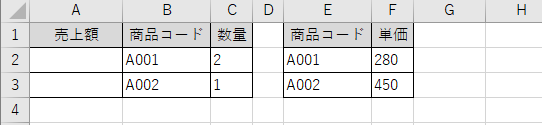
注文数量に単価を掛けて金額を計算する際、単価表の範囲を固定する必要があります。
解決方法
「ホーム」タブをクリックして、金額を表示したいセルに移動します。
まず、通常通りセル参照を入力します。
=C2*F2
次に、数式バーでE2の部分を選択した状態でF4キーを押します。
1回目:F2 → $F$2(絶対参照)
2回目:$F$2 → F$2(行固定の複合参照)
3回目:F$2 → $F2(列固定の複合参照)
4回目:$F2 → F2(相対参照に戻る)
F4キーを押すたびに、これらの参照形式が順番に切り替わっていくわけです。
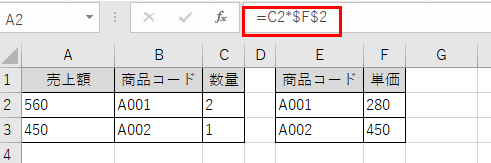
必要な形式になったらEnterキーを押して確定しましょう。
実際の計算では、VLOOKUP関数などと組み合わせて使うことも多いです。
=C2*VLOOKUP(B2,$E$2:$F$10,2,FALSE)
この数式では、単価表の範囲$E$2:$F$10を絶対参照で固定しています。
範囲を選択してF4キーを押せば、範囲全体の参照形式を一括で変更できます。
F4キーは数式入力時だけでなく、既存の数式を編集する際にも使用可能です。
セルをダブルクリックして編集モードにし、変更したいセル参照を選択してF4キーを押せば、後から参照形式を変更することもできるわけです。
【操作のポイント:F4キーを押すたびに相対参照・絶対参照・複合参照が順番に切り替わるため、$マークを手入力する手間が省けます】
まとめ エクセルで計算式・関数で数値を固定($・割り算の分母や掛け算など)する方法
エクセルで数値を固定(関数・数式・計算式で$・割り算の分母や掛け算など)する方法をまとめると、$マークを使った絶対参照では列と行の両方に$を付けることで参照が完全に固定され、複合参照では行だけまたは列だけを固定することで柔軟な数式コピーが可能になります。
また、F4キーを使えば相対参照から絶対参照、複合参照へと簡単に切り替えることができ、$マークを手入力する手間を省けるため作業効率が大幅に向上するでしょう。
これらの方法を状況に応じて使い分けていけば、消費税計算や達成率計算、掛け算表の作成など、ほとんどのケースで数式のコピーに関する問題を解決できます。
特に絶対参照($A$1)は最も基本的で使用頻度が高いため、まずこの方法をマスターすることをおすすめします。
ただし、複雑な数式で多くのセル参照を含む場合は、どの参照を固定すべきか慎重に判断することも大切です。
エクセルのセル固定機能を正しく理解して、効率的なデータ計算を実現していきましょう!
コメント